码农知识堂 - 1000bd
  •   Python
  •   PHP
  •   JS/TS
  •   JAVA
  •   C/C++
  •   C#
  •   GO
  •   Kotlin
  •   Swift
  • 2024.1.1 IntelliJ IDEA 使用记录


    2024.1.1 IntelliJ IDEA 使用记录

    • 下载
    • 设置
      • 文件编码
      • maven 配置
    • 插件
      • 可以中文语言包
      • 安装lombok 插件
      • Smart Tomcat ( 根据需要安装)
        • Smart Tomcat 配置
      • 热部署(非必须的)
        • 解决Intellij IDEA运行报Command line is too long的问题
    • 项目导入
      • java 设置
      • maven 配置
    • 项目运行
      • SpringBoot 项目运行
      • tomcat 运行 (根据需要)
        • 相关依赖
        • 添加运行配置
    • 终端设置(非必需)

    下载

    IntelliJ IDEA Community

    选择exe 安装版本, 或者是zip 免安装版本

    在这里插入图片描述
    如果下载的是zip 版则自己解压,然后为 bin/idea64.exe 创建快捷方式, 放到桌面, 然后点击运行

    在这里插入图片描述

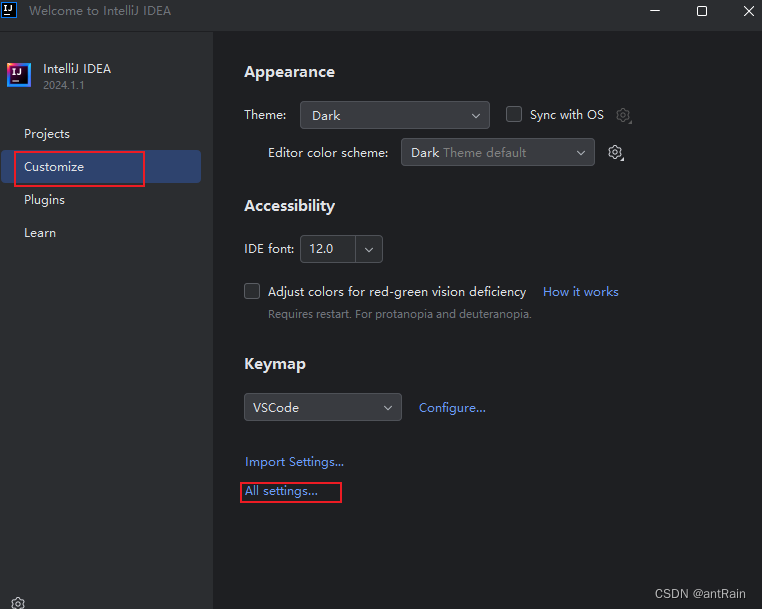
    设置

    在这里插入图片描述

    文件编码

    设置完点击 Apply
    在这里插入图片描述

    maven 配置

    设置完点击 Apply, 目的是使用自己的镜像配置, 特别是阿里云镜像下载
    在这里插入图片描述

    插件

    可以中文语言包

    在这里插入图片描述

    安装lombok 插件

    在这里插入图片描述

    Smart Tomcat ( 根据需要安装)

    在这里插入图片描述

    Smart Tomcat 配置

    先下载Tomcat:

    Tomcat 8.5 版本下载
    在这里插入图片描述
    tomcat server 配置,如果设置菜单左侧没有选项,可以重新打开设置选项

    在这里插入图片描述

    热部署(非必须的)

    参考Idea之热部署插件JRebel+XRebel

    建议手动下载 jrebel-and-xrebel 2022.4.1 版本
    激活码:https://jrebel.qekang.com/6bb185a6-b1aa-41ad-b0be-968e2d59d894

    选择离线
    在这里插入图片描述
    允许自动构建项目
    在这里插入图片描述

    解决Intellij IDEA运行报Command line is too long的问题

    打开程序的运行配置,把Shorten command line改为JAR manifest或classpath file
    在这里插入图片描述

    在这里插入图片描述

    项目导入

    在这里插入图片描述
    或者在已有的项目中
    在这里插入图片描述

    java 设置

    点击右上方设置
    在这里插入图片描述

    选择指定的java 版本, 一般idea 能检测出jdk 的位置, 没有特殊指定的话, 选择 java8 即可
    在这里插入图片描述
    同时也可以查看项目是否导入了依赖
    在这里插入图片描述

    maven 配置

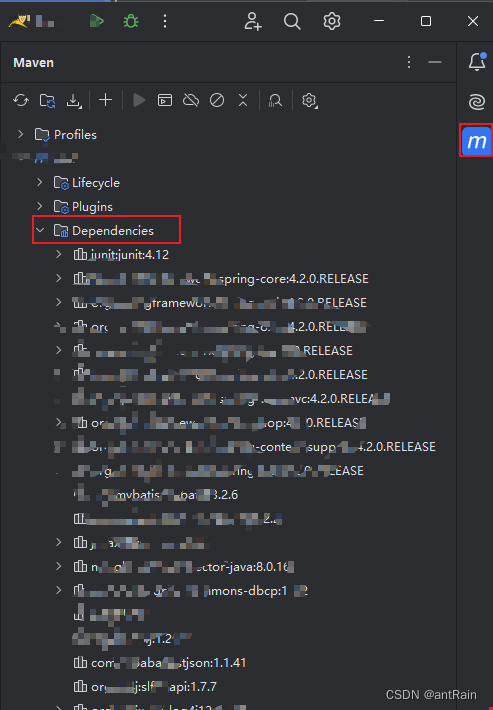
    点击右侧的 maven 图标 m 查看项目是否导入依赖
    在这里插入图片描述
    如果没有,可能存在一些问题, 点击右上方设置, 查看 maven 设置问题
    在这里插入图片描述

    在这里插入图片描述

    点击左侧项目的 pom.xml 文件后,右击文件,重新导入依赖(idea是打开项目后默认导入依赖的)
    在这里插入图片描述

    项目运行

    SpringBoot 项目运行

    找到主类运行

    在这里插入图片描述

    tomcat 运行 (根据需要)

    相关依赖

    在这里插入图片描述
    如果idea没有识别出来,就需要自己手动添加,按照下图操作一些tomcat 库, 包括 jsp 运行
    在这里插入图片描述
    同时添加之前下载好的tomcat 源码里的lib文件夹:
    在这里插入图片描述

    添加运行配置

    在这里插入图片描述
    在这里插入图片描述
    在这里插入图片描述
    在这里插入图片描述

    终端设置(非必需)

    在 File->settings->Tools->terminal 添加 git bash
    在这里插入图片描述

  • 相关阅读:
    Flask学生信息管理系统,前后端分离(附完整源码+数据库)
    Apache Hive 的 SQL 执行架构
    bug修复 修复修复修复
    WPF 依赖属性原理、 附加属性
    电容笔做的比较好的品牌有哪些?高性价比电容笔测评
    R语言ggplot2可视化:使用ggpubr包的ggscatter函数可视化分组散点图(scatter plot)、设置add参数为每个分组添加回归线
    基于html5开发的Win12网页版,抢先体验
    虚拟机磁盘扩容(纯命令行)
    神经网络如何识别图像,神经网络提取图片特征
    一文解析 Pinia 和 Vuex,带你全面理解这两个 Vue 状态管理模式
  • 原文地址:https://blog.csdn.net/qq_41146650/article/details/138541719
  • 最新文章
  • 【FHE】我们如何实现同态加密推理(八):SiLU 的密文化——两条路径,和一个 8 字节的开关
    SQLcl 中 c/old/new 替换变量为何失效?先定位再替换
    不让模型写作文,直接从它脑子里读答案:Jev 决策在 .NET 的两条路线
    Halo插件:支持GitHub的图床附件策略
    电视投屏界的“一股清流”!SimpleTVCast 6.0.0-beta 抢先体验:无需TV端App,界面大换血!✨
    华三VXLAN集中式网关实战指南:Spine多活网关 + 双活接入(M-LAG)
    软件更好写之后口碑会更重要
    大 O、大 Omega、大 Theta 的区别,O(n) 复杂度是什么意思
    Java标签跳转:一个鲜为人知但却很实用的小技巧
    多智能体系统论文速读
  • 热门文章
  • 十款代码表白小特效 一个比一个浪漫 赶紧收藏起来吧!!!
    奉劝各位学弟学妹们,该打造你的技术影响力了!
    五年了,我在 CSDN 的两个一百万。
    Java俄罗斯方块,老程序员花了一个周末,连接中学年代!
    面试官都震惊,你这网络基础可以啊!
    你真的会用百度吗?我不信 — 那些不为人知的搜索引擎语法
    心情不好的时候,用 Python 画棵樱花树送给自己吧
    通宵一晚做出来的一款类似CS的第一人称射击游戏Demo!原来做游戏也不是很难,连憨憨学妹都学会了!
    13 万字 C 语言从入门到精通保姆级教程2021 年版
    10行代码集2000张美女图,Python爬虫120例,再上征途
小工具 小游戏
Copyright © 2022 侵权请联系2656653265@qq.com    京ICP备2022015340号-1

京公网安备 11010502049817号