-
CSS 标准流 浮动 Flex布局
1. 标准流
标准流:也称文档流,指的是标签在页面中默认的排布规则。例如:块元素独占一行,行元素可以一行显示多个。
2. 浮动
作用:让块元素水平排列。
属性名:float
属性值 描述 left 左对齐 right 右对齐 例如:
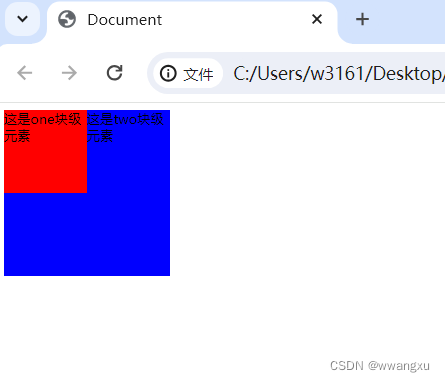
<style> /* 特点:顶对齐,具备行内块显示特点 */ .one { width: 100px; height: 100px; background-color: red; float: left; } .two { width: 200px; height: 200px; background-color: blue; } style> <body> <div class="one">这是one块级元素div> <div class="two">这是two块级元素div> body>- 1
- 2
- 3
- 4
- 5
- 6
- 7
- 8
- 9
- 10
- 11
- 12
- 13
- 14
- 15
- 16
- 17
- 18
页面效果:
浮动特点
- 浮动的盒子会脱离标准流的控制(脱标),不再占用标准流的位置。
- 浮动后盒子具备行内块特点。
- 浮动后盒子顶对齐。
- 父级宽度不够,浮动的子级会换行。
2.1 清除浮动
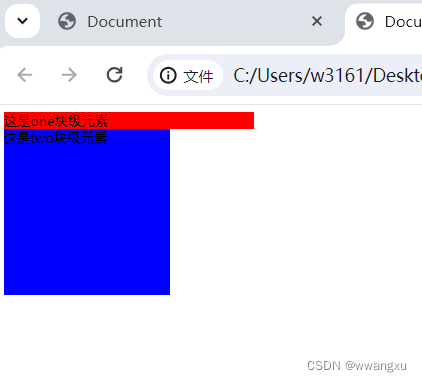
场景:如果父级没有高度,子级使用了浮动,就会脱标,不再占用标准流位置,那么就无法撑开父级高度,那就可能导致页面布局错乱。
例如:
DOCTYPE html> <html lang="en"> <head> <meta charset="UTF-8"> <meta name="viewport" content="width=device-width, initial-scale=1.0"> <title>Documenttitle> <style> /* 特点:顶对齐,具备行内块显示特点 */ .one { width: 300px; background-color: red; } .two { width: 200px; height: 200px; background-color: blue; float: left; } style> head> <body> <div class="one"> 这是one块级元素 <div class="two">这是two块级元素div> div> body> html>- 1
- 2
- 3
- 4
- 5
- 6
- 7
- 8
- 9
- 10
- 11
- 12
- 13
- 14
- 15
- 16
- 17
- 18
- 19
- 20
- 21
- 22
- 23
- 24
- 25
- 26
- 27
- 28
页面效果:
解决方法:清除浮动
- 额外标签法:在父元素内容的最后添加一个块级元素,设置 CSS 属性 clear: both(清除两侧浮动的影响)
- 单伪元素法:通过伪元素选择器,在父元素的最后添加一个块级元素,设置 CSS 属性 clear: both
<style> .clearfix::after { content: ""; display: block; clear:both; } style>- 1
- 2
- 3
- 4
- 5
- 6
- 7
- 双伪元素法(推荐):在父级的开头和结尾都加标签
<style> /* 防止外边距塌陷 */ .clearfix::before, .clearfix::after { content: ""; display: table; } /* 清除浮动效果 */ .clearfix::after { clear: both; } style>- 1
- 2
- 3
- 4
- 5
- 6
- 7
- 8
- 9
- 10
- 11
- 12
- overflow法:父元素添加 CSS属性 overflow: hidden(溢出隐藏)
3. Flex 布局
Flex 布局也叫弹性布局,是浏览器提倡的布局模型,非常适合结构化布局,提供了强大的空间分布和对齐能力。Flex 模型不会产生浮动布局中的脱标现象,布局网页更简单、更灵活。
3.1 Flex 组成
设置方式:给父元素设置display: flex,子元素可以自动挤压或拉伸。
组成部分:
- 弹性容器:设置了display: flex的父元素
- 弹性盒子:在弹性容器中的盒子,沿着主轴方向排列
- 主轴:默认在水平方向
- 侧轴/交叉轴:默认在垂直方向
3.2 Flex 布局 - 主轴与侧轴对齐方式
属性 描述 display: flex 创建 Flex 容器 justify-content 主轴对齐方式 align-items 侧轴对齐方式 align-self 某个弹性盒子侧轴对齐方式 flex-direction 修改主轴方向 flex 弹性伸缩比 flex-wrap 弹性盒子换行 align-content 行对齐方式 3.2.1 主轴对齐方式
属性名:justify-content
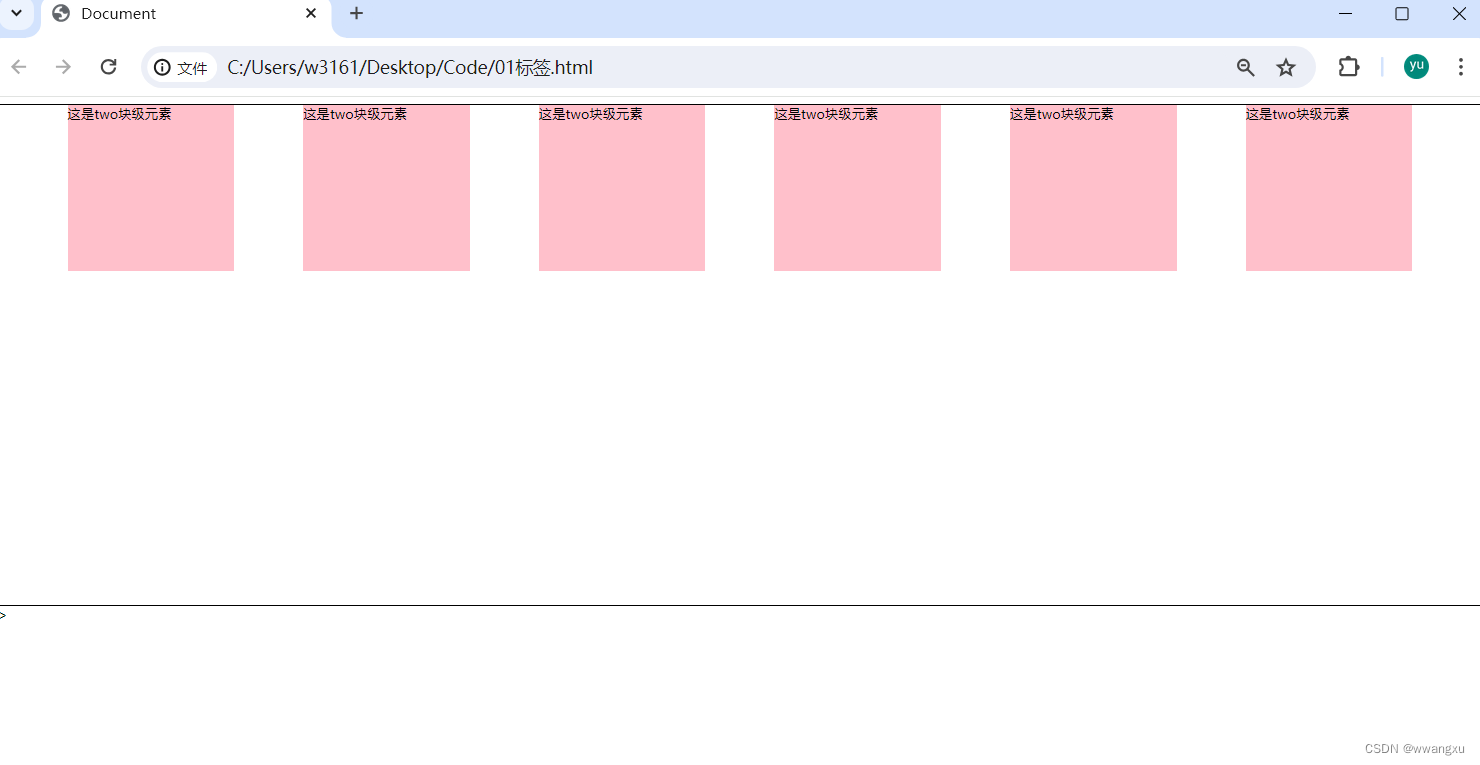
属性值 描述 flex-start 默认值,弹性盒子从起点开始依次排列 flex-end 弹性盒子从终点开始依次排列 center 弹性盒子沿主轴局中排列 space-between 弹性盒子沿主轴均匀排列,空白间距均分在弹性盒子之间 space-around 弹性盒子沿主轴均匀排列,空白间距均分在弹性盒子两侧 space-evenly 弹性盒子沿主轴均匀排列,弹性盒子与容器之间间距相等 例如:
DOCTYPE html> <html lang="en"> <head> <meta charset="UTF-8"> <meta name="viewport" content="width=device-width, initial-scale=1.0"> <title>Documenttitle> <style> /* 特点:顶对齐,具备行内块显示特点 */ .one { height: 600px; border: 1px black solid; display: flex; justify-content: space-evenly; } .two { width: 200px; height: 200px; background-color: pink; float: left; } style> head> <body> <div class="one"> <div class="two">这是two块级元素div> <div class="two">这是two块级元素div> <div class="two">这是two块级元素div> <div class="two">这是two块级元素div> <div class="two">这是two块级元素div> <div class="two">这是two块级元素div> div> body> html>>- 1
- 2
- 3
- 4
- 5
- 6
- 7
- 8
- 9
- 10
- 11
- 12
- 13
- 14
- 15
- 16
- 17
- 18
- 19
- 20
- 21
- 22
- 23
- 24
- 25
- 26
- 27
- 28
- 29
- 30
- 31
- 32
- 33
页面效果:
3.2.2 侧轴对齐方式
属性名:
- align-items:当前弹性容器内所有弹性盒子的侧轴对齐方式(给弹性容器设置)
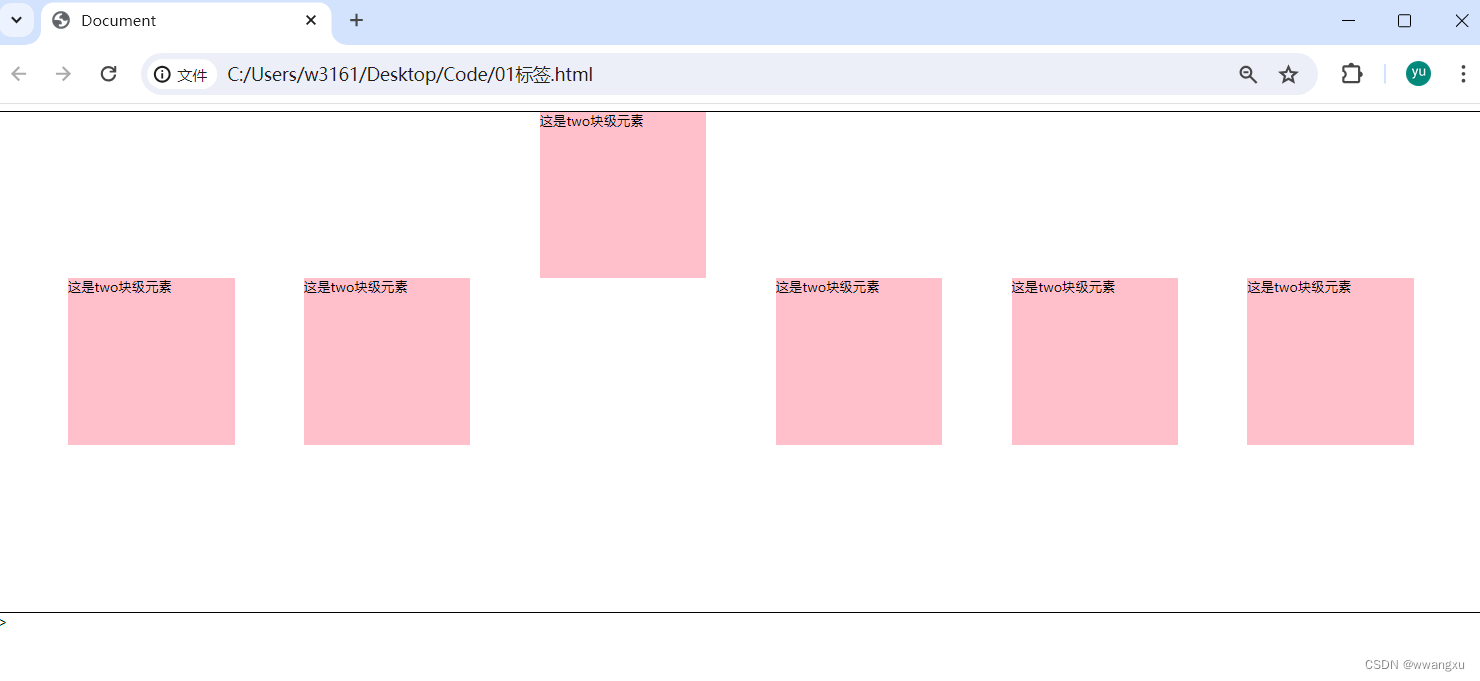
- align-self:单独控制某个弹性盒子的侧轴对齐方式(给弹性盒子设置)
属性值 描述 stretch 弹性盒子沿着轴线被拉伸至铺满容器(弹性盒子没有设置轴线方向尺寸才拉伸) center 弹性盒子沿侧轴局中排列 flex-start 弹性盒子从起点开始依次排列 flex-end 弹性盒子从终点开始依次排列 例如:
DOCTYPE html> <html lang="en"> <head> <meta charset="UTF-8"> <meta name="viewport" content="width=device-width, initial-scale=1.0"> <title>Documenttitle> <style> /* 特点:顶对齐,具备行内块显示特点 */ .one { height: 600px; border: 1px black solid; display: flex; justify-content: space-evenly; align-items: center; } .two { width: 200px; height: 200px; background-color: pink; } .two:nth-child(3) { width: 200px; height: 200px; background-color: pink; align-self: flex-start; } style> head> <body> <div class="one"> <div class="two">这是two块级元素div> <div class="two">这是two块级元素div> <div class="two">这是two块级元素div> <div class="two">这是two块级元素div> <div class="two">这是two块级元素div> <div class="two">这是two块级元素div> div> body> html>>- 1
- 2
- 3
- 4
- 5
- 6
- 7
- 8
- 9
- 10
- 11
- 12
- 13
- 14
- 15
- 16
- 17
- 18
- 19
- 20
- 21
- 22
- 23
- 24
- 25
- 26
- 27
- 28
- 29
- 30
- 31
- 32
- 33
- 34
- 35
- 36
- 37
- 38
- 39
- 40
页面效果:
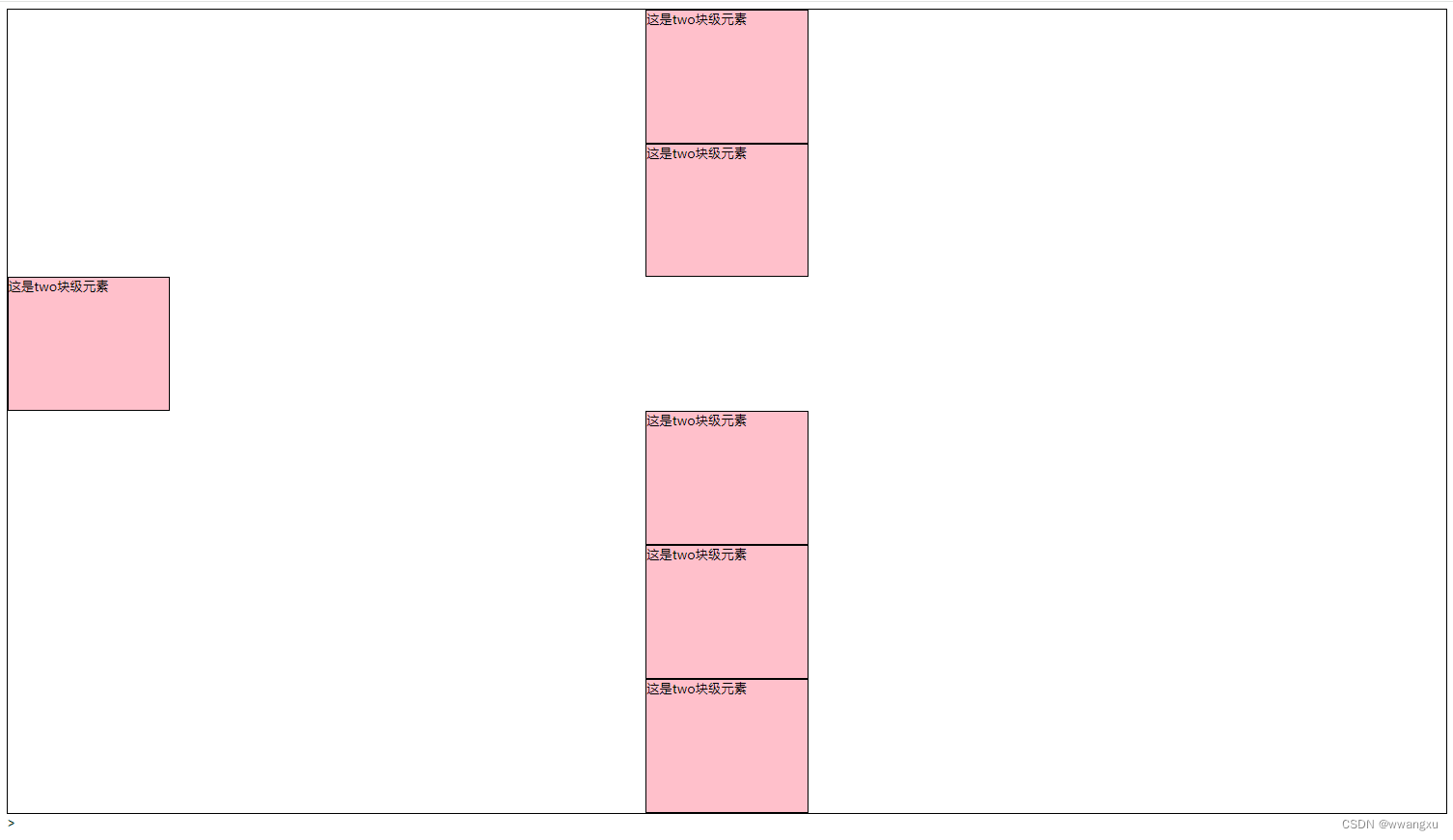
3.3 Flex 布局 - 修改主轴方向
主轴默认在水平方向,侧轴默认在垂直方向
属性名:flex-direction
属性值 描述 row 水平方向,从左向右(默认) column 垂直方向,从上向下 row-reverse 水平方向,从右向左 column-reverse 垂直方向,从下向上 注:当我们修改主轴为垂直方向时,侧轴自动变为水平方向
例如:
DOCTYPE html> <html lang="en"> <head> <meta charset="UTF-8"> <meta name="viewport" content="width=device-width, initial-scale=1.0"> <title>Documenttitle> <style> /* 特点:顶对齐,具备行内块显示特点 */ .one { height: 1000px; border: 1px black solid; display: flex; justify-content: space-evenly; align-items: center; /* 修改主轴方向为自上向下 */ flex-direction: column; } .two { width: 200px; height: 200px; background-color: pink; border: 1px black solid; } .two:nth-child(3) { width: 200px; height: 200px; background-color: pink; align-self: flex-start; } style> head> <body> <div class="one"> <div class="two">这是two块级元素div> <div class="two">这是two块级元素div> <div class="two">这是two块级元素div> <div class="two">这是two块级元素div> <div class="two">这是two块级元素div> <div class="two">这是two块级元素div> div> body> html>>- 1
- 2
- 3
- 4
- 5
- 6
- 7
- 8
- 9
- 10
- 11
- 12
- 13
- 14
- 15
- 16
- 17
- 18
- 19
- 20
- 21
- 22
- 23
- 24
- 25
- 26
- 27
- 28
- 29
- 30
- 31
- 32
- 33
- 34
- 35
- 36
- 37
- 38
- 39
- 40
- 41
- 42
- 43
页面效果:
3.4 Flex 布局 - 弹性伸缩比
作用:控制弹性盒子的主轴方向尺寸。
属性名:flex
属性值:整数数字,表示占用父级剩余尺寸的份数。3.5 Flex 布局 - 弹性盒子换行
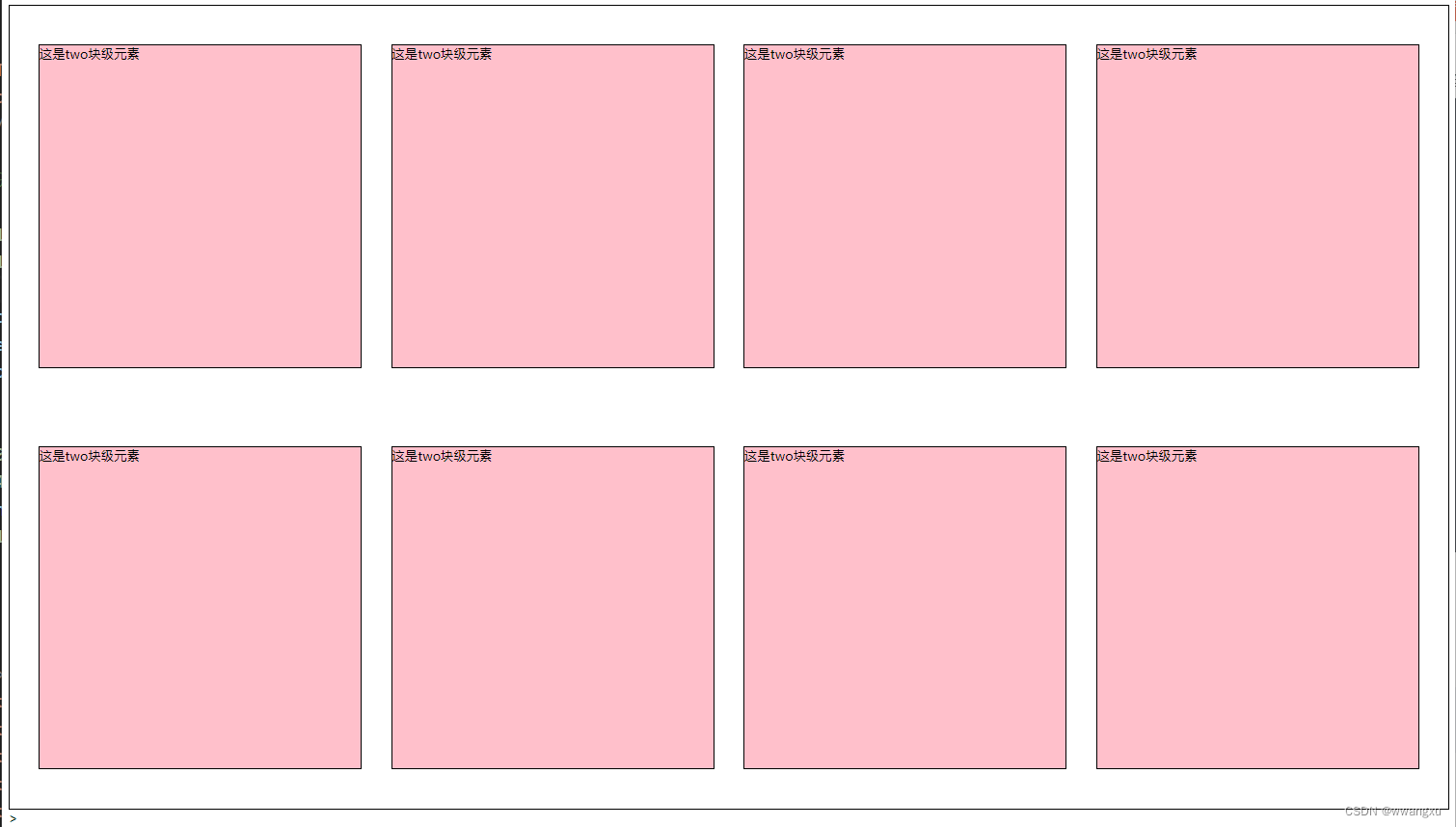
弹性盒子可以自动挤压或拉伸,默认情况下,所有弹性盒子都在一行显示
属性名:flex-wrap
属性值 描述 wrap 换行 nowrap 不换行(默认) 例如:
DOCTYPE html> <html lang="en"> <head> <meta charset="UTF-8"> <meta name="viewport" content="width=device-width, initial-scale=1.0"> <title>Documenttitle> <style> /* 特点:顶对齐,具备行内块显示特点 */ .one { height: 1000px; border: 1px black solid; display: flex; justify-content: space-evenly; align-items: center; /* 换行 */ flex-wrap: wrap; } .two { width: 400px; height: 400px; background-color: pink; border: 1px black solid; } style> head> <body> <div class="one"> <div class="two">这是two块级元素div> <div class="two">这是two块级元素div> <div class="two">这是two块级元素div> <div class="two">这是two块级元素div> <div class="two">这是two块级元素div> <div class="two">这是two块级元素div> <div class="two">这是two块级元素div> <div class="two">这是two块级元素div> div> body> html>>- 1
- 2
- 3
- 4
- 5
- 6
- 7
- 8
- 9
- 10
- 11
- 12
- 13
- 14
- 15
- 16
- 17
- 18
- 19
- 20
- 21
- 22
- 23
- 24
- 25
- 26
- 27
- 28
- 29
- 30
- 31
- 32
- 33
- 34
- 35
- 36
- 37
- 38
页面效果:
3.6 Flex 布局 - 行对齐方式
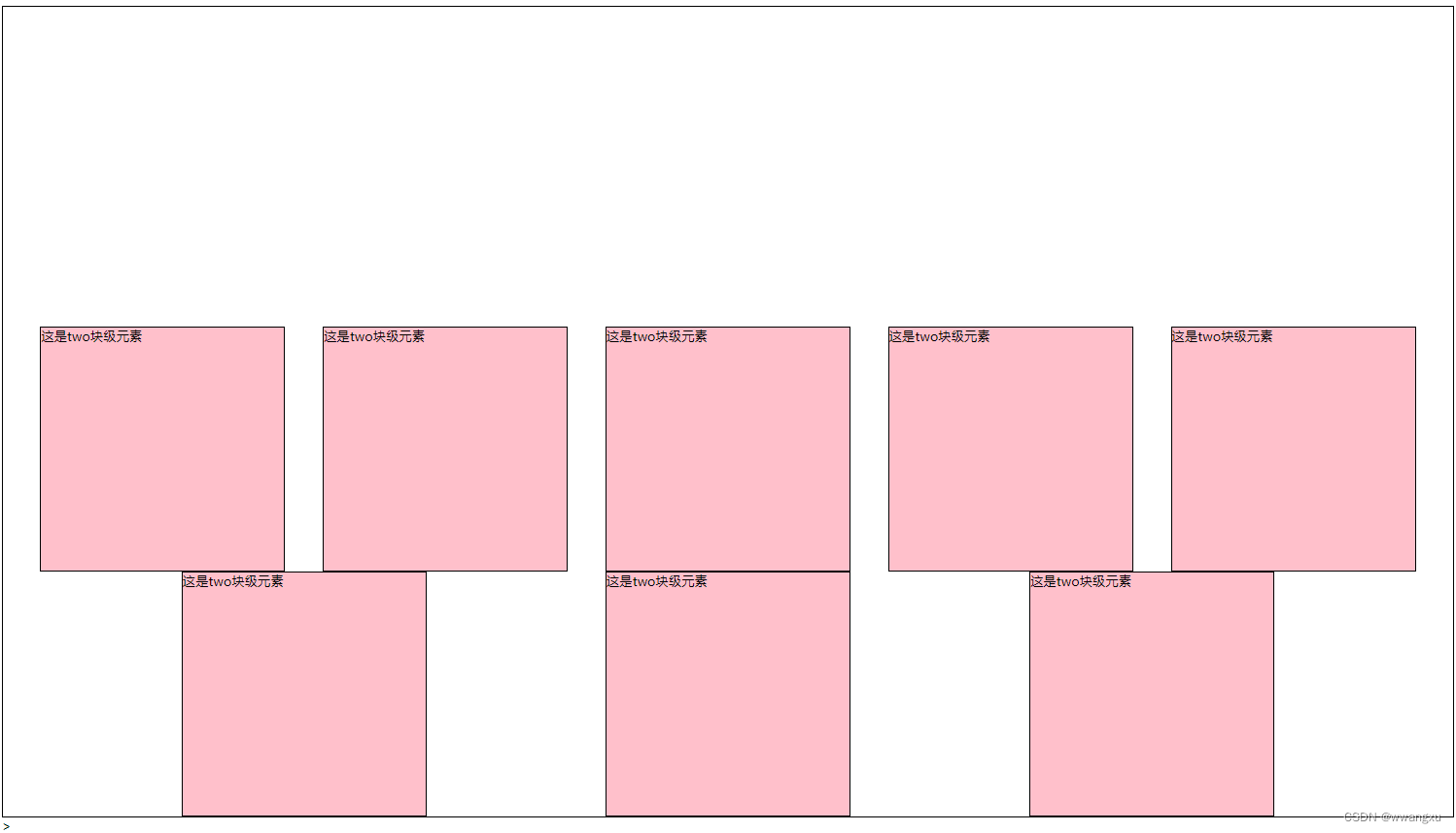
作用:对多行弹性盒子的行对齐方式进行设置,对单行盒子不起效果
属性名:align-content
属性值 描述 flex-start 默认值,弹性盒子从起点开始依次排列 flex-end 弹性盒子从终点开始依次排列 center 弹性盒子沿主轴居中排列 space-between 弹性盒子沿主轴均匀排列,空白间距均分在弹性盒子之间 space-around 弹性盒子沿主轴均匀排列,空白间距均分在弹性盒子两侧 space-evenly 弹性盒子沿主轴均匀排列,弹性盒子与容器之间间距相等 例如:
DOCTYPE html> <html lang="en"> <head> <meta charset="UTF-8"> <meta name="viewport" content="width=device-width, initial-scale=1.0"> <title>Documenttitle> <style> /* 特点:顶对齐,具备行内块显示特点 */ .one { height: 1000px; border: 1px black solid; display: flex; justify-content: space-evenly; align-content: end; flex-wrap: wrap; } .two { width: 300px; height: 300px; background-color: pink; border: 1px black solid; } style> head> <body> <div class="one"> <div class="two">这是two块级元素div> <div class="two">这是two块级元素div> <div class="two">这是two块级元素div> <div class="two">这是two块级元素div> <div class="two">这是two块级元素div> <div class="two">这是two块级元素div> <div class="two">这是two块级元素div> <div class="two">这是two块级元素div> div> body> html>>- 1
- 2
- 3
- 4
- 5
- 6
- 7
- 8
- 9
- 10
- 11
- 12
- 13
- 14
- 15
- 16
- 17
- 18
- 19
- 20
- 21
- 22
- 23
- 24
- 25
- 26
- 27
- 28
- 29
- 30
- 31
- 32
- 33
- 34
- 35
- 36
- 37
页面效果:
完
-
相关阅读:
卷积神经网络结构有哪些,卷积神经网络结构特点
I.MX6U开发板上的Qt串口编程
集合深度学习09—HashMap源码解析
轻量级HTTP服务器Nginx:为何要选择Nginx
涉及区间的查询
百亿积木市场,能跑出一个“中国乐高”?
Mellanox cx4 驱动总结
React 消息文本循环展示
【jquery Ajax 】form表单教学+评论案例
写一个Webpack Plugin?其实很简单,看这些你就明白了
- 原文地址:https://blog.csdn.net/qq_67140973/article/details/137640005

- 最新文章
-
【FHE】我们如何实现同态加密推理(八):SiLU 的密文化——两条路径,和一个 8 字节的开关
SQLcl 中 c/old/new 替换变量为何失效?先定位再替换
不让模型写作文,直接从它脑子里读答案:Jev 决策在 .NET 的两条路线
Halo插件:支持GitHub的图床附件策略
电视投屏界的“一股清流”!SimpleTVCast 6.0.0-beta 抢先体验:无需TV端App,界面大换血!✨
华三VXLAN集中式网关实战指南:Spine多活网关 + 双活接入(M-LAG)
软件更好写之后口碑会更重要
大 O、大 Omega、大 Theta 的区别,O(n) 复杂度是什么意思
Java标签跳转:一个鲜为人知但却很实用的小技巧
多智能体系统论文速读