-
【Qt 学习笔记】Qt常用控件 | 输入类控件 | Combo Box的使用及说明
- 博客主页:Duck Bro 博客主页
- 系列专栏:Qt 专栏
- 关注博主,后期持续更新系列文章
- 如果有错误感谢请大家批评指出,及时修改
- 感谢大家点赞👍收藏⭐评论✍
Qt常用控件 | 输入类控件 | Combo Box的使用及说明
文章编号:Qt 学习笔记 / 30
一、QComboBox介绍
1. 简介
QComboBox是一个下拉框控件,用于在一个预定义的列表中选择一个选项。它是Qt库中的一个类,可以在Qt应用程序中使用。
可以通过设置QComboBox的属性来自定义其外观和行为,如设置字体、背景颜色、边框样式等。
QComboBox可以用于多种情况,如选择一个颜色、选择一个字体、选择一个文件名等等。它也可以用于构建自定义的输入界面,例如在一个表单中选择一个国家或城市。

2. 常见属性
属性 说明 currentText 当前选中的⽂本 currentIndex 当前选中的条⽬下标.
从 0 开始计算. 如果当前没有条⽬被选中, 值为 -1editable 是否允许修改
设为 true 时, QComboBox 的⾏为就⾮常接近 QLineEdit , 也可以设置 validatoriconSize 下拉框图标 (⼩三⻆) 的⼤⼩ maxCount 最多允许有多少个条⽬ 3. 核心方法
核心方法 说明 addItem(const QString&) 添加⼀个条⽬ currentIndex() 获取当前条⽬的下标
从 0 开始计算. 如果当前没有条⽬被选中, 值为 -1currentText() 获取当前条⽬的⽂本内容 4. 核心信号
核心信号 说明 activated(int)
activated(const QString & text)当用户选择了⼀个选项时发出
这个时候相当于用户点开下拉框, 并且⿏标划过某个选项.
此时还没有确认做出选择.currentIndexChanged(int)
currentIndexChanged(const QString& text)当前选项改变时发出.
此时用户已经明确的选择了⼀个选项.
用户操作或者通过程序操作都会触发这个信号.editTextChanged(const QString &text) 当编辑框中的⽂本改变时发出(editable 为 true 时有效)
二、ComboBox的使用(代码示例)
1. 使用下拉框实现点餐系统
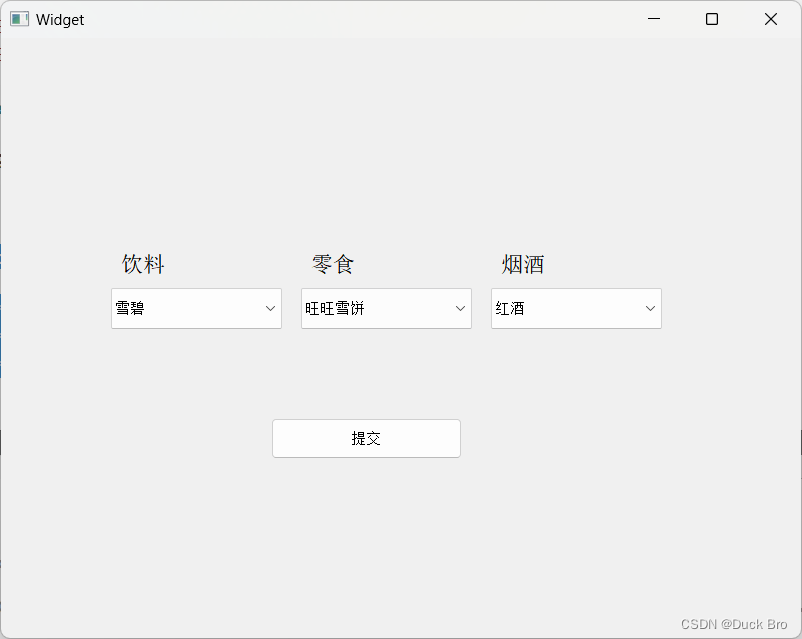
- 在界面上创建三个下拉框, 和⼀个按钮.

- 编辑widget.cpp文件,添加下拉框内的选项
Widget::Widget(QWidget *parent) : QWidget(parent) , ui(new Ui::Widget) { ui->setupUi(this); ui->comboBox->addItem("雪碧"); ui->comboBox->addItem("可乐"); ui->comboBox_2->addItem("旺旺雪饼"); ui->comboBox_2->addItem("旺旺仙贝"); ui->comboBox_3->addItem("红酒"); ui->comboBox_3->addItem("江小白"); }- 1
- 2
- 3
- 4
- 5
- 6
- 7
- 8
- 9
- 10
- 11
- 12
- 13
- 14
- 生成按钮的槽函数,并修改槽函数
void Widget::on_pushButton_clicked() { qDebug() << "饮料选择: " << ui->comboBox->currentText(); qDebug() << "零食选择: " << ui->comboBox_2->currentText(); qDebug() << "烟酒选择: " << ui->comboBox_3->currentText(); }- 1
- 2
- 3
- 4
- 5
- 6
- 运行代码,并查看结果

2. 从文件中加载下拉框的选项
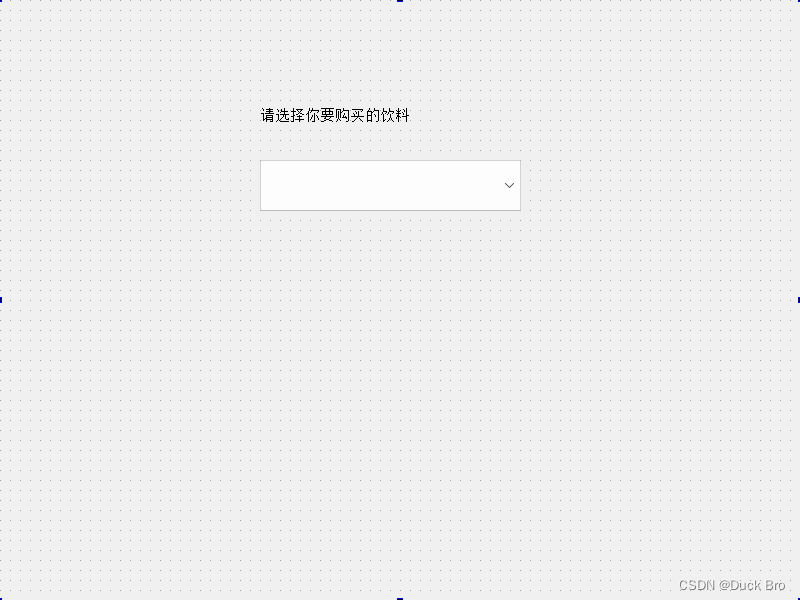
- 在界⾯上创建⼀个下拉框
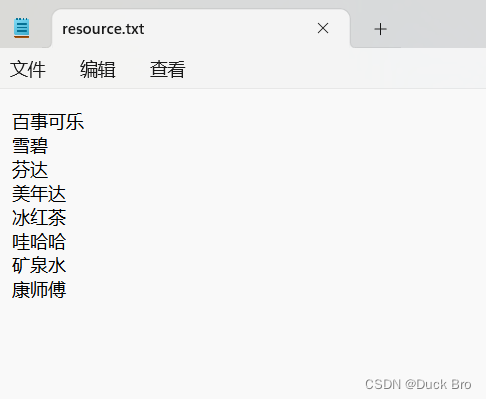
- 创建⽂件resource.txt , 编写选项. 每个选项占⼀⾏
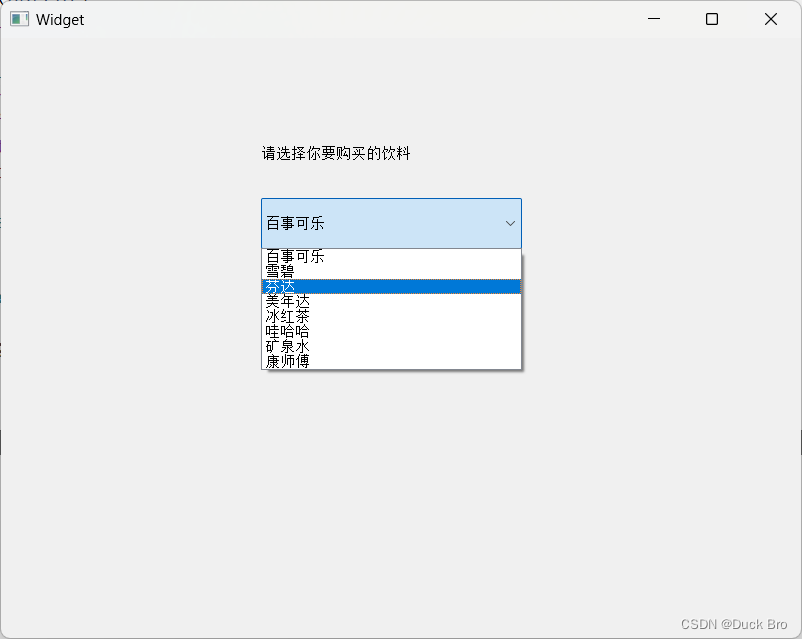
- 修改 widget.cpp, 从⽂件中读取选项
Widget::Widget(QWidget *parent) : QWidget(parent) , ui(new Ui::Widget) { ui->setupUi(this); std::ifstream file("D:/QtCode/resource.txt"); std::string line; while (std::getline(file, line)) { ui->comboBox->addItem(QString::fromStdString(line)); } file.close(); }- 1
- 2
- 3
- 4
- 5
- 6
- 7
- 8
- 9
- 10
- 11
- 12
- 13
- 运行代码查看结果

-
相关阅读:
「USACO 做题笔记」USACO 2011 Dec Bronze
jupyter notebook在base和其他虚拟环境下打开异常的问题
什么是函数重载?C语言中是否支持函数重载?
SpringMVC总结_从RESTful到拦截器
去哪儿网2023正式秋招啦,来这里可以内推
深入React源码揭开渲染更新流程的面纱
【Django-DRF】多年md笔记第5篇:Django-DRF的Request、Response和视图详解
LDR6020在Type-C手机同时充电与USB2.0数据传输方案
java版Spring Cloud+Spring Boot+Mybatis实现工程管理系统源码
Ubuntu18.04 系统安装Anaconda
- 原文地址:https://blog.csdn.net/m0_74014525/article/details/138193274