-
关于macOS 10.13-10.15系统安装教程
关于macOS 10.13-10.15系统安装教程
1、关机状态按完电源键,或重启黑屏后,按住option键不放,直到进入启动菜单;
2、选择启动U盘,开始跑进度条,跑完后进入如下界面:
安装界面语言选择,有的电脑不出现该界面
3、进入恢复界面:

恢复界面/安装界面
4、如果只是升级安装或者恢复安装忽略这一步;这儿是抹盘重装,选择磁盘工具:

抹盘,Windows称为分区格式化
抹盘完毕,关闭该窗口,重新回到安装实用工具。
5、选择重新安装macOS,进入如下界面:选择重新安装macOS


选择安装的目标磁盘
这一步如果不是按照第3步抹盘的,请选正确的磁盘:

开始安装,完成后会自动重启
跑完进度条,系统会重启,然后进入如下界面:

区域选择

键盘布局选择,默认ABC,不需要修改

安装,直接选择不传输任何信息

Apple ID登录界面
先完成安装,后期再登录icloud:

跳过iCloud登录


全名自行填写,账户名称自动录入,密码必须填写


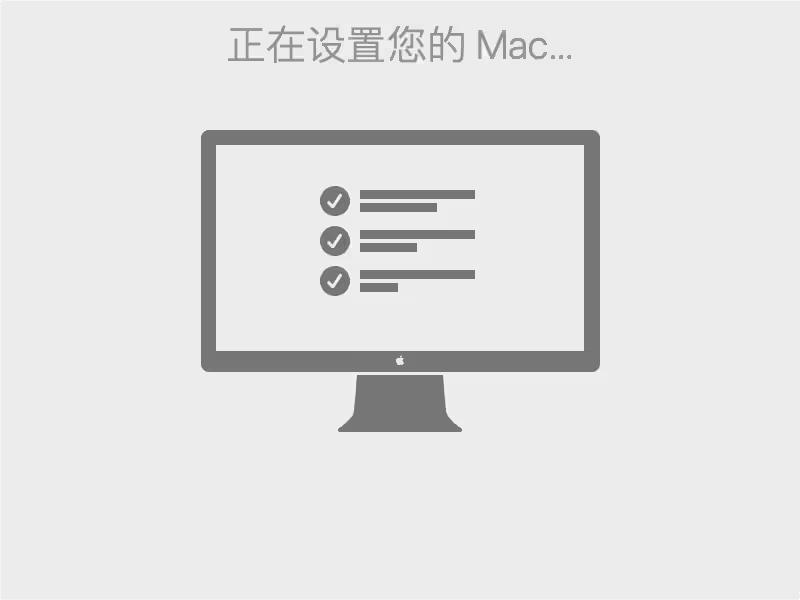
这一步完成后会进入桌面,至此完成安装。
在安装 macOS 系统时,有几个重要的注意事项需要考虑:
-
系统兼容性: 确保你的计算机符合安装 macOS 的最低硬件要求,并且新版本的 macOS 支持你的硬件。在安装之前,最好查看苹果官方网站上的系统要求,以确保你的设备符合要求。
-
备份数据: 在安装 macOS 之前,务必备份你的重要数据。安装过程中可能会涉及到分区、格式化硬盘等操作,这些操作都有潜在的风险,备份数据可以保证你的数据安全。
-
空闲存储空间: 确保你的硬盘有足够的空闲存储空间来安装 macOS。安装过程中可能需要几个 GB 的空间,而且系统安装完成后,系统文件和应用程序也会占用一定的空间。
-
网络连接: 在安装 macOS 时,你可能需要连接到互联网来下载安装文件、更新或验证系统。确保你的网络连接稳定,以避免安装过程中的中断。
-
电源供应: 在安装过程中,确保你的设备有足够的电源供应。安装 macOS 可能需要一段时间,而且在安装过程中突然断电可能会导致系统损坏。
-
查看安装选项: 在安装 macOS 时,系统会提示你进行一些选择,如语言、时区、硬盘分区等。确保你仔细查看并选择正确的选项,以满足你的需求。
-
了解安装过程: 在安装 macOS 之前,最好了解一下整个安装过程。你可以在苹果官方网站上找到相关的安装指南或教程,以便你更好地理解安装过程并做好准备。
-
-
相关阅读:
FITC标记Avidin亲和素;荧光素标记亲和素(FITC-Avidin);荧光素修饰亲和素;FITC-Avidin
RabbitMQ基础
JavaCV人脸识别三部曲之一:视频中的人脸保存为图片
【IoT开发工具箱 | 03】搭建可外网访问的内网穿透http文件服务器
解决echarts配置滚动(dataZoom)后导出图片数据不全问题
AIGC 绘画Stable Diffusion工具的安装与使用
开源低代码框架 ReZero API 正式版本发布 ,界面操作直接生成API
使用ReentrantLock中的条件变量让多个线程顺序执行
Exch:完整性检查 Database Integrity Checking
【Linux】进程控制基础知识
- 原文地址:https://blog.csdn.net/weixin_59383576/article/details/137883776
- 最新文章
-
沪漂五周年了:我越来越迷茫了
Agentic Skill Routing 实战:别再把所有 Skill 塞进 AI Agent 上下文
MySQL-Seconds_behind_master的精度误差
[MAF预定义ChatClient中间件-03]CachingChatClient——利用缓存省钱省时间
AI的至暗历史:从万众期待到被政府撤资,AI的两次死亡徘徊
Agent OS :五种驯服不确定性的范式
PortSwigger SQL注入LAB11
数据库即时编译JIT
[Begin]AI Learn Data Day 0
深度学习进阶(二十七)现代 LLM 的核心架构设计其二:SwiGLU