-
第九章 进程和计划任务管理【☆】
一个进程可以创建多个子进程,子进程之间相互独立,速度较慢,但是互不影响。线程是共享资源,速度快,但一个线程崩掉其他线程同时崩掉。
一、查看进程信息
1. 查看静态的进程统计信息——ps命令
主要进程状态 R(running)
运行状态 S(sleeping)
可唤醒的睡眠状态 D(disk sleeping)
不可中断的休眠状态,阻塞状态 Z(zomble)
僵尸进程,进程已经中止,但是部分程序还在内存当中 T(Stopping)
停止状态,可能是在后台暂停或进程处于跟踪调试状态 I(Idle) 空闲状态(不会影响平均负载) X(Dead) 死亡状态(死亡状态的进程用top命令就不会显示了) 方法一:ps aux
a:显示现行终端下的所有进程,包括其它用户的进程。
u:显示进程的归属用户及内存的使用情况。
x:显示所有终端的进程。
h:不显示标题列。ps -lf -T -p <指定PID>
USER:进程的用户。
PID:进程的ID。
%CPU:进程占用的CPU百分比,占用越高,进程越耗费资源。
%MEM:占用内存的百分比。
VSZ:该进程使用的虚拟内存量KB(进程想要在内存中写入数据,会优先通过虚拟内存地址写入,再映射到对应的物理内存地址。)
RSS:该进程占用的实际物理内存量(KB)。
TTY:启动进程的终端名。不是从终端启动的进程(本机启动)则显示为 ?。
STAT:该进程的状态
START:该进程被启动时间。
TIME:该进程实际使用CPU的时间。
COMMAND:进程的名称与参数。方法二:ps -elf
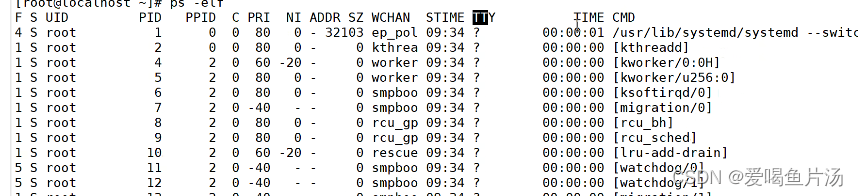 F:内核分配给进程的标记
S:进程的状态
UID:运行进程的用户
PID:进程的ID号
PPID:副进程的进程号
C:CPU使用率
PRI:进程的优先级,数值越高,优先级越高,越快被处理
NI:进程的谦让度,数值越高,优先级越低
ADDR:进程所使用的内存地址SZ:如果使用了swap,则表示在swap交换分区中所占用的大小
WCHAN:睡眠状态下的进程的系统函数
STIME:进程启动的时间
TTY:启动进程的终端,tty1表示本地虚拟终端,pts表示远程终端。
TIME:该进程实际累计使用CPU的时间。
CMD:进程名或运行的命令。格式:ps [选项] <进程名/PID>
-e:显示系统内的所有进程信息。
-l:使用长格式显示进程信息。
-f:使用完整的格式显示进程信息。
-a:显示现行终端下的所有进程。
-T:查看线程信息。
-C <进程名称>:显示指定进程名的信息。
-p <进程pid>:显示指定pid的进程的信息。
-H:显示树状结构,表示进程间的相互关系。
--no-headers:不显示标题列。- ps aux --no-headers | wc -l #统计进程数量
- ps -aT #显示所有线程
- ps -T -p
#查看指定进程所有线程的信息 - ps -L
#查看指定进程中的线程信息
【示例】ps aux --sort -%cpu | head -10 #按cpu(指定指标)降序排列显示前10行(-为降序,+为升序,p与%同义)

【示例】ps aux --sort +pmem | head -n 10 #按内存升序排列显示后10行,效果等于ps aux --sort +%mem | head -n 10
ps aux --sort -pcpu,+pmem | head -n 10 根据CPU降序,内存升序排列(了解)2. 查看动态的进程统计信息—— top命令
top命令
P 键:根据CPU使用百分比大小进行排序
M 键:根据驻留内存大小进行排序
N 键:根据启动时间进行排序
c 键:切换显示命令名称和完整命令行
h 键:可以获得 top程序的在线帮助信息
k 键:根据提示输入指定进程的 PID 号并按 Enter键终止对应的进程
q 键:退出 top 程序
数字1 键:显示CPU个数和状态- top -H #显示所有线程
- top -H -p
#显示特定进程中的线程

第一行:任务队列信息
11:06:48 #当前系统时间
up 1:22 #系统已运行时长
1 user #当前登录用户数
load average: 0.06, 0.60, 0.48 #系统负载,即单位时间内系统处理的任务数,后面三个数值分别为1分钟、5分钟、15分钟前到现在的平均值。值是根据CPU数量决定的,值越高表示CPU负载越高。系统负载值长时间高于CPU数量的70%-80%以上被认为是异常的。load average平均负载高时可能是CPU密集行进程多导致,也可能是等待I/O繁忙导致。除了top命令,w和uptime命令都可以查看系统负载。第二行:进程信息
Tasks #总进程数
running #正在运行的进程数
sleeping #休眠的进程数
stopped #中止的进程数
zombie #僵死的进程数第三行:CPU的信息(按键盘1可切换到不同cpu)
us #用户应用程序占用cpu时间
sy #操作系统内核占用cpu时间
ni #优先级调度占用,低nice值具有更高优先级
id #空闲CPU,要了解空闲的 CPU 百分比,主要看100%减%id 部分
wa #I/O 等待占用cpu时间
hi #硬件中断占用的时间
si #软件中占用的时间
st #虚拟化占用的时间第四行:内存的信息
total #总内存空间
free #空闲内存
used #已用内存
buff/cache #物理内存和交换内存的缓冲区总和第五行:交换空间的信息
total #总交换空间
free #空闲交换空间
used #已用交换空间
avail Mem #可用物理空间进程信息区各列解释
PID #进程id
USER #进程所有者的用户名
PR #优先级
NI #谦让度值。负值表示高优先级,正值表示低优先级
VIRT #进程使用的虚拟内存总量,单位kb
RES #进程使用的物理内存大小,单位kb
SHR #共享内存大小,单位kb
S #进程状态
%CPU #上次更新到现在的CPU时间占用百分比
%MEM #进程使用的物理内存百分比
TIME+ #进程使用的CPU时间总计,单位1/100秒
COMMAND #命令名/命令行3.查看进程信息的其他命令——pgrep/pstree
pgrep命令
pgrep -l -U <用户名> #根据用户名查询进程
pgrep -l “关键字” #根据关键字查询相关的进程
pgrep -l -t <终端> #根据终端查询进程
pstree命令
pstree -aup [用户名] #查询进程信息完整信息,列出对应用户名和PID号
二、查看系统指标的其他命令
CPU: top vmstat sar htop atop
内存:free -m vmstat sar top cat /proc/meninfo
IO:iostat(磁盘级别) iotop(进程级别) vmstat(系统级别) atop sar
磁盘容量:df -h du
进程:ps top htop atop pidstat
网卡流量:ifconfig iftop atop cat /proc/net/devyum在线源安装
yum install -y epel-release
yum install -y htop atop iotop iftop三、运行进程和终止进程
1.开启进程
①手工启动
前台进程:直接输入命令运行
后台进程:有一些进程操作过程中终端一直挂着,必须完成后才能继续操作别的命令,ctrl+v会终端该进程。此时可以通过在命令后面加个“&”符号,实现后台运行,不影响终端操作别的命令。但是如果终端关闭,后台运行的进程也会随之退出。我们在命令开头位置添加 nohup(格式为nohup 命令 &),可实现后台运行的进程不会随着终端的关闭而自动退出。(命令 run & 可实现命令前台显示。)
② 前后台调度
前台调度:ctrl+z,将前台的进程挂起暂停并调度到后台;
后台调度:jobs -l,查看挂起的调度到后台的进程列表和序号,可用fg <序号>将挂起到后台的进程调度到前台继续运行。
2.终止进程
①ctrl+C
中断正在执行的命令;
②kill / killall
kill
根据PID号杀掉进程;killall <进程名> 根据进程名杀掉进程。 ③pkill命令
pkill -U <用户名> 根据用户名终止进程
pkill <关键词> 根据关键词终止进程
pkill -t <终端> 根据终端踢掉用户
kill的工作原理
kill通过向进程发送信号的方式杀掉进程。常用的选项有:默认情况下kill命令的参数为-15,发送SIGTERM信号,表示告诉进程请自行停止运行并退出,进程可以忽略;kill -9,发送信号SIGKILL,表示进程要立即退出,且不能被捕捉或忽略(生产环境中一般不要使用kill -9,可能会导致进程数据丢失);kill -3 ,发送信号SIGQUIT,表示进程请自行退出,并打印进程各个线程的堆栈信息,保存路径为 /proc/${pid}/cwd进程目录中,文件名为 antBuilderOutput.log记录历史信息;kill -1 ,发送信号 SIGHUP,表示进程重新加载配置文件,不退出。
如何解决删除文件后磁盘空间没有被释放的问题?
①确定进程不是业务进程,直接kill -9杀掉进程释放空间;
①进程占用文件时文件被误删,先lsof | grep delete | grep <被删出的文件>,找到打开文件的进程号PID;②cd /proc/ ---> cd 进程目录中,cd fd ---> ll 查看到被删除的文件;③cp 3 /指定路径,恢复被误删的文件;④echo > 文件名,覆盖空字符从而释放磁盘空间。
3.计划任务设置①设置一次性计划任务——at命令
at HH:MM [YYYY-MM-DD] ---> 输入命令 ---> ctrl + d 提交任务 ---> atp查看没执行的任务列表和序号 ---> atrm <序号> 删除指定的任务
②设置周期性计划任务——crontab命令
要设置cront周期计划任务,首先确保系统已开启crond服务,crontab -e [-u root]指定用户创建计划任务,自动对应文件:/var/spool/cron/用户名。

格式各部分的意义 分 时 日 月 周 命令 数字范围 0~59 0~23 1~31 1~12 0~7 需要执行的命令 ps:周的数字为 0 或 7 时,都代表“星期天”的意思;
* 表示任意时间点;,表示多个不联系的时间点;- 表示连续的时间点;/ 表示间隔的时间频率
- crontab -l [-u 用户名] #查看计划任务
- crontab -e #dd删除,修改计划任务
- crontab -r #清空计划任务列表
方法一:
命令 含义(以ls命令为例) 示例1 5 * * * * ls 每小时的第5分钟执行一次ls命令 示例2 30 5 * * * ls 每天的 5:30 执行ls命令 示例3 30 7 8 * * ls 每月8号的7:30分执行ls命令 示例4 30 5 8 6 * ls 每年的6月8日5:30执行ls命令 示例5 30 5 8 6 * ls 每年的6月8日5:30执行ls命令 示例6 30 6 * * 0 ls 每星期日的6:30执行ls命令[注:0表示星期天,1表示星期1,以此类推,也可以用英文来表示,sun表示星期天,mon表示星期一等。 示例7 30 3 10,20 * * ls 每月10号及20号的3:30执行ls命令[注:“,”用来连接多个不连续的时段 示例8 25 8-11 * * * ls 每天8-11点的第25分钟执行ls命令[注:“-”用来连接连续的时段 示例9 */15 * * * * ls 每15分钟执行一次ls命令 [即每个小时的第0 15 30 45 60分钟执行ls命令 示例10 30 6 */10 * * ls 每个月中,每隔10天6:30执行一次ls命令[即每月的1、11、21、31日是的6:30执行一次ls命令。 示例11 22 10,22 * * 1-5 \cp -f -r /var/log/ /opt/ 每个工作日的早10点22分和晚10点22分都执行cp这个命令,cp是‘cp -i’的别名,前面需要加反斜杠
方法二:
echo '30 7 * * 6 /usr/bin/systemctl httpd restart' >> /var/spool/cron/root 添加任务 -
相关阅读:
在数字海洋中驶向成功:公众号关键词排名优化的旅程
Investor – A Java Quantitative Trading Library
【华为机试真题 JAVA】工号不够用了怎么办-100
数组的子集不能累加出的最小正数
5W2H模拟
XCIE-HUAWEI-Cisco-思科-华为-华三堆叠(理论+实操)
Lua中文语言编程源码-第十节,更改ltm.c 元格操作函数, 使Lua加载中文库关键词(执行诸如__索引,__新索引,__加等元表操作)
JS中计算时数据有误差解决方案
树形dp实例-Orgrimmar
Vue2_人力资源管理系统项目笔记
- 原文地址:https://blog.csdn.net/2401_83883919/article/details/137905195
- 最新文章
-
沪漂五周年了:我越来越迷茫了
Agentic Skill Routing 实战:别再把所有 Skill 塞进 AI Agent 上下文
MySQL-Seconds_behind_master的精度误差
[MAF预定义ChatClient中间件-03]CachingChatClient——利用缓存省钱省时间
AI的至暗历史:从万众期待到被政府撤资,AI的两次死亡徘徊
Agent OS :五种驯服不确定性的范式
PortSwigger SQL注入LAB11
数据库即时编译JIT
[Begin]AI Learn Data Day 0
深度学习进阶(二十七)现代 LLM 的核心架构设计其二:SwiGLU