-
ThingsBoard Edge 安装部署(Docker)
# ThingsBoard https://iothub.org.cn/docs/iot/ https://iothub.org.cn/docs/iot/tb-edge/edge-deploy-docker/- 1
- 2
- 3
- 4
一、概述

1.官方文档
# ThingsBoard Edge安装 https://thingsboard.io/docs/user-guide/install/edge/installation-options/ # 使用 Docker 安装(Linux 或 Mac OS) https://thingsboard.io/docs/user-guide/install/edge/docker/- 1
- 2
- 3
- 4
- 5
2.部署说明
部署环境:
- 操作系统:CentOS 7.8
- 软件版本:3.5.1
- 数据库:PostgreSQL 12
部署方式:
- Docker Compose 方式部署
- Docker 直接部署
3.安装准备
3.1. 克隆服务器
# 克隆机器 # 修改IP地址 cd /etc/sysconfig/network-scripts vim ifcfg-ens33 192.168.202.166 # 关闭防火墙 systemctl stop firewalld systemctl disable firewalld # 设置主机名 hostnamectl set-hostname tb-edge- 1
- 2
- 3
- 4
- 5
- 6
- 7
- 8
- 9
- 10
- 11
- 12
- 13
3.2.安装 Docker
安装版本19.03.*
$ yum install -y https://dl.fedoraproject.org/pub/epel/epel-release-latest-7.noarch.rpm $ wget https://mirrors.aliyun.com/docker-ce/linux/centos/docker-ce.repo -O /etc/yum.repos.d/docker-ce.repo $ yum -y install docker-ce $ systemctl enable docker && systemctl start docker $ docker --version- 1
- 2
- 3
- 4
- 5
- 6
- 7
- 8
- 9
- 添加阿里云加速镜像
# 添加阿里云加速镜像 cat > /etc/docker/daemon.json << EOF { "registry-mirrors": ["https://gcctk8ld.mirror.aliyuncs.com"], "exec-opts": ["native.cgroupdriver=cgroupfs"] } EOF- 1
- 2
- 3
- 4
- 5
- 6
- 7
- 8
- 重启docker
#重启docker systemctl restart docker- 1
- 2
3.3.安装 docker-compose
安装 docker-compose
#下载源码 curl -L https://github.com/docker/compose/releases/download/1.25.0/docker-compose-Linux-x86_64 -o /usr/local/bin/docker-compose #给docker-compose添加执行权限 sudo chmod +x /usr/local/bin/docker-compose #查看docker-compose是否安装成功 docker-compose version- 1
- 2
- 3
- 4
- 5
- 6
- 7
- 8
- 9
docker-compose 基本操作
# 安装并启动EdgeX sudo docker-compose up -d # -d 后台运行容器 # 查看所有容器运行状况 sudo docker-compose ps # 显示容器日志 docker-compose logs -f [compose-contatainer-name] # 停止容器 sudo docker-compose stop # 启动容器 sudo docker-compose start # 停止和删除所有容器 sudo docker-compose down # 常用命令: 启动:docker-compose up -d 注意这里需要在yml配置文件路径执行,其他路径执行需要-f指定配置文件地址。 查看日志:docker-compose logs -f ${compose-contatainer-name} 停止:docker-compose stop 停止并删除容器:docker-compose down 其他命令帮助:docker-compose --help- 1
- 2
- 3
- 4
- 5
- 6
- 7
- 8
- 9
- 10
- 11
- 12
- 13
- 14
- 15
- 16
- 17
- 18
- 19
- 20
- 21
- 22
- 23
- 24
- 25
3.4.安装 PostgreSQL
1.创建目录 # mkdir -p /pg/data/psql 2.运行容器 docker run -d --network host --name pg12 --restart=always \ -e LANG="C.UTF-8" \ -e 'TZ=Asia/Shanghai' \ -e "POSTGRES_DB=postgres" \ -e "POSTGRES_USER=postgres" \ -e "POSTGRES_PASSWORD=postgres" \ -v /pg/data/psql:/var/lib/postgresql/data \ postgres:12 3.进入容器 # docker exec -it pg12 /bin/sh 切换用户 # su - postgres $ psql # \l CREATE DATABASE tb_edge; \q 退出: \q 列出所有库 \l 列出所有用户 \du 列出库下所有表\d- 1
- 2
- 3
- 4
- 5
- 6
- 7
- 8
- 9
- 10
- 11
- 12
- 13
- 14
- 15
- 16
- 17
- 18
- 19
- 20
- 21
- 22
- 23
- 24
- 25
- 26
- 27
- 28
- 29
- 30
# 访问地址 192.168.202.166 5432 postgres/postgres- 1
- 2
- 3
- 4
- 5
3.5.创建 Edge 实例
在 ThingsBoard 服务端上配置 Edge
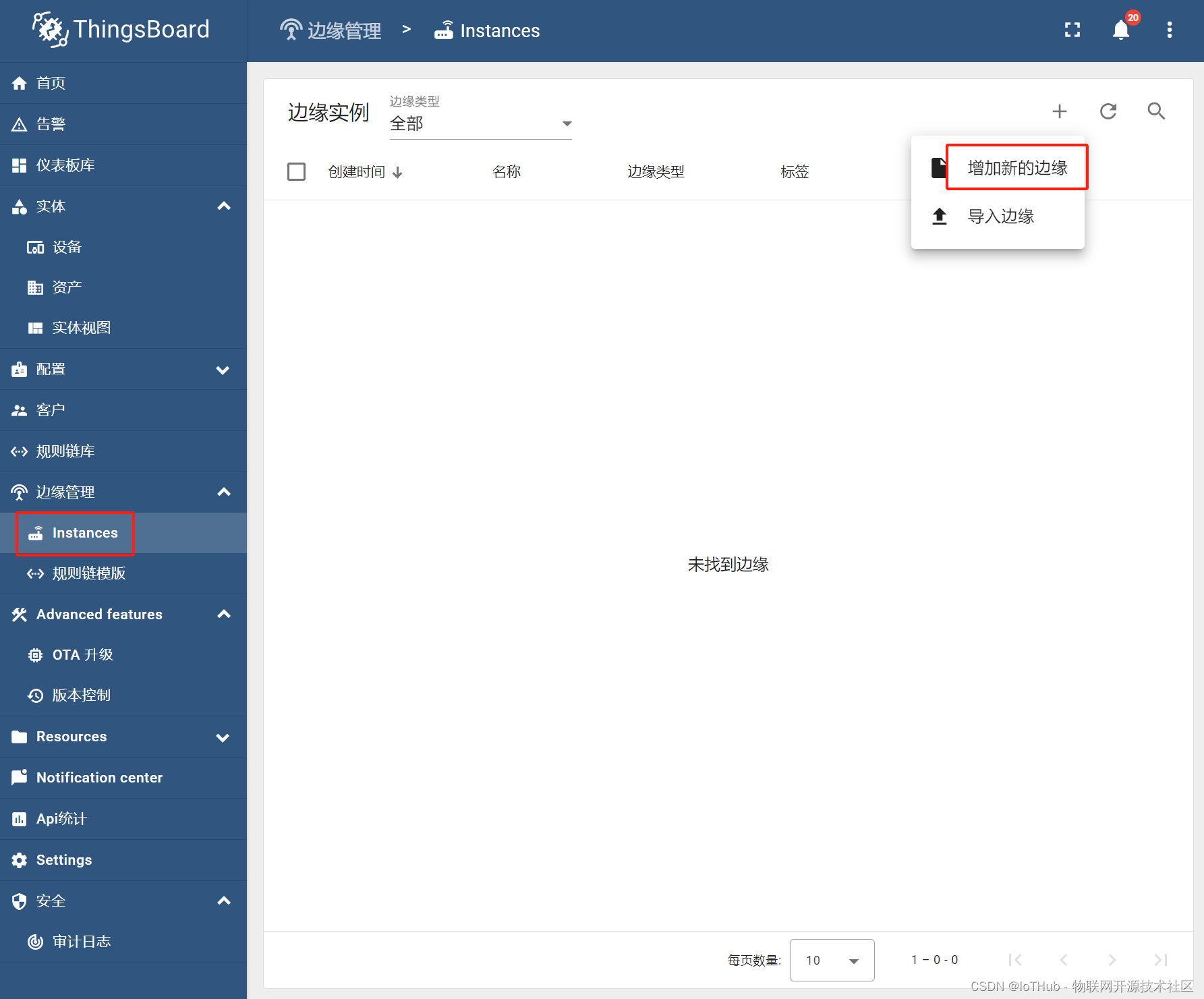


# ThingsBoard 服务器地址 82.157.166.86 # 边缘键 672b5ad6-cf07-c8af-e7cf-ac8a85114902 # 边缘密钥 tuhk87tqb4l1463revxf- 1
- 2
- 3
- 4
- 5
- 6
- 7
- 8
二、Docker Compose 方式部署
1.创建 docker-compose.yml
1.创建数据和日志文件夹
mkdir -p ~/.mytb-edge-data && sudo chown -R 799:799 ~/.mytb-edge-data mkdir -p ~/.mytb-edge-logs && sudo chown -R 799:799 ~/.mytb-edge-logs- 1
- 2
2.docker-compose.yml
version: '3.0' services: mytbedge: restart: always image: "thingsboard/tb-edge:3.5.1EDGE" ports: - "8080:8080" - "1883:1883" - "5683-5688:5683-5688/udp" environment: SPRING_DATASOURCE_URL: jdbc:postgresql://postgres:5432/tb-edge CLOUD_ROUTING_KEY: 672b5ad6-cf07-c8af-e7cf-ac8a85114902 CLOUD_ROUTING_SECRET: tuhk87tqb4l1463revxf CLOUD_RPC_HOST: 82.157.166.86 CLOUD_RPC_PORT: 7070 CLOUD_RPC_SSL_ENABLED: false volumes: - ~/.mytb-edge-data:/data - ~/.mytb-edge-logs:/var/log/tb-edge postgres: restart: always image: "postgres:12" ports: - "5432" environment: POSTGRES_DB: tb-edge POSTGRES_PASSWORD: postgres volumes: - ~/.mytb-edge-data/db:/var/lib/postgresql/data- 1
- 2
- 3
- 4
- 5
- 6
- 7
- 8
- 9
- 10
- 11
- 12
- 13
- 14
- 15
- 16
- 17
- 18
- 19
- 20
- 21
- 22
- 23
- 24
- 25
- 26
- 27
- 28
- 29
2.运行容器
docker compose up -d docker compose logs -f mytbedge- 1
- 2


3.访问 Edge
http://192.168.202.166:8080/login tenant@thingsboard.org tenant- 1
- 2
- 3


三、Docker 直接部署
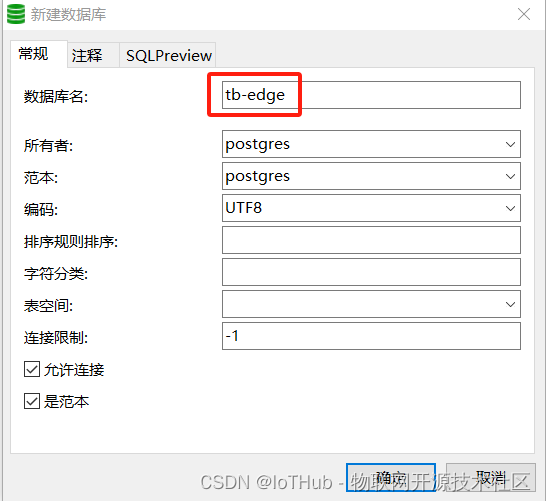
1.创建数据库
2.运行容器
1.创建数据和日志文件夹
mkdir -p ~/.mytb-edge-data && sudo chown -R 799:799 ~/.mytb-edge-data mkdir -p ~/.mytb-edge-logs && sudo chown -R 799:799 ~/.mytb-edge-logs- 1
- 2
2.运行容器
docker run -d --network host --name tb-edge --restart=always \ -e "SPRING_DATASOURCE_URL=jdbc:postgresql://192.168.202.166:5432/tb-edge" \ -e "SPRING_DATASOURCE_USERNAME=postgres" \ -e "SPRING_DATASOURCE_PASSWORD=postgres" \ -e "CLOUD_ROUTING_KEY=672b5ad6-cf07-c8af-e7cf-ac8a85114902" \ -e "CLOUD_ROUTING_SECRET=tuhk87tqb4l1463revxf" \ -e "CLOUD_RPC_HOST=82.157.166.86" \ -e "CLOUD_RPC_PORT=7070" \ -e "CLOUD_RPC_SSL_ENABLED=false" \ -v ~/.mytb-edge-data:/data \ -v ~/.mytb-edge-logs:/var/log/tb-edge \ thingsboard/tb-edge:3.5.1EDGE- 1
- 2
- 3
- 4
- 5
- 6
- 7
- 8
- 9
- 10
- 11
- 12
3.访问 Edge
http://192.168.202.166:8080/login tenant@thingsboard.org tenant- 1
- 2
- 3
# ThingsBoard https://iothub.org.cn/docs/iot/ https://iothub.org.cn/docs/iot/tb-edge/edge-deploy-docker/- 1
- 2
- 3
- 4
-
相关阅读:
MySQL常用函数汇总(字符串、时间函数等)
C语言-【指针二】-【指针运算/指针和数组】
【面试】个人宝典 查缺补漏
Android Java 多线程常见问题
java计算机毕业设计基于node.js的电影交流观影网站
Prometheus跨集群采集
2010年09月06日 Go生态洞察:Go语言荣获2010年度Bossie奖
Java核心知识点整理大全7-笔记
阿里云服务器10M带宽容纳多少人同时在线?
免费分享一套SpringBoot+Vue实验室(预约)管理系统,帅呆了~~
- 原文地址:https://blog.csdn.net/iiothub/article/details/136728637
