-
华为配置WLAN外置Portal认证实验
华为配置WLAN外置Portal认证示例
组网图形

图1 配置WLAN外置Portal认证示例组网图
业务需求
某企业为了提高WLAN网络的安全性,采用外置Portal认证方式,实现对用户的接入控制。
组网需求
- AC组网方式:旁挂二层组网。
- DHCP部署方式:
- AC作为DHCP服务器为AP分配IP地址。
- 汇聚交换机SwitchB作为DHCP服务器为STA分配IP地址。
- 业务数据转发方式:隧道转发。
- 认证方式:外置Portal认证。
- 安全策略:开放认证。
数据规划
表1 AC数据规划表 配置项
数据
AP管理VLAN
VLAN100
STA业务VLAN
VLAN101
DHCP服务器
AC作为DHCP服务器为AP分配IP地址
汇聚交换机SwitchB作为DHCP服务器为STA分配IP地址,STA的默认网关为10.23.101.2
AP的IP地址池
10.23.100.2~10.23.100.254/24
STA的IP地址池
10.23.101.4~10.23.101.254/24
AC的源接口IP地址
VLANIF100:10.23.100.1/24
AP组
- 名称:ap-group1
- 绑定模板:VAP模板wlan-net、域管理模板default
域管理模板
- 名称:default
- 国家码:中国
SSID模板
- 名称:wlan-net
- SSID名称:wlan-net
安全模板
- 名称:wlan-net
- 安全策略:开放认证
RADIUS认证参数
RADIUS认证方案名称:wlan-net
RADIUS计费方案名称:wlan-net
RADIUS服务器模板名称:wlan-net,其中:
- IP地址:10.23.102.1
- 认证端口号:1812
- 共享密钥:Huawei123
Portal服务器模板
- 名称:wlan-net
- IP地址:10.23.103.1
- AC向Portal服务器主动发送报文时使用的目的端口号:50200
- Portal认证共享密钥:Huawei123
Portal接入模板
免认证规则模板
- 名称:default_free_rule
- 免认证资源:DNS服务器的地址(8.8.8.8)
认证模板
- 名称:wlan-net
- 绑定的模板和认证方案:Portal接入模板wlan-net、RADIUS服务器模板wlan-net、免认证规则模板default_free_rule、认证方案wlan-net
VAP模板
- 名称:wlan-net
- 转发模式:隧道转发
- 业务VLAN:VLAN101
- 绑定模板:SSID模板wlan-net、安全模板wlan-net、认证模板wlan-net
配置思路
采用如下的思路进行WLAN配置:
- 配置AP、AC和周边网络设备之间实现网络互通。
- 使用配置向导,配置AC系统参数。
- 使用配置向导,配置AP在AC上线。
- 使用配置向导在AC上配置WLAN相关业务及外置Portal认证的相关参数。
- 在AP组下配置免认证规则。
- 配置第三方服务器参数。
- 用户完成业务验证。
配置注意事项
- 纯组播报文由于协议要求在无线空口没有ACK机制保障,且无线空口链路不稳定,为了纯组播报文能够稳定发送,通常会以低速报文形式发送。如果网络侧有大量异常组播流量涌入,则会造成无线空口拥堵。为了减小大量低速组播报文对无线网络造成的冲击,建议配置组播报文抑制功能。配置前请确认是否有组播业务,如果有,请谨慎配置限速值。
- 业务数据转发方式采用直接转发时,建议在直连AP的交换机接口上配置组播报文抑制。
- 业务数据转发方式采用隧道转发时,建议在AC的流量模板下配置组播报文抑制。
-
建议在与AP直连的设备接口上配置端口隔离,如果不配置端口隔离,尤其是业务数据转发方式采用直接转发时,可能会在VLAN内形成大量不必要的广播报文,导致网络阻塞,影响用户体验。
-
隧道转发模式下,管理VLAN和业务VLAN不能配置为同一VLAN,且AP和AC之间只能放通管理VLAN,不能放通业务VLAN。
- V200R021C00版本开始,配置CAPWAP源接口或源地址时,会检查和安全相关的配置是否已存在,包括DTLS加密的PSK、AC间DTLS加密的PSK、登录AP的用户名和密码、全局离线管理VAP的登录密码,均已存在才能成功配置,否则会提示用户先完成相关的配置。
- V200R021C00版本开始,AC默认开启CAPWAP控制隧道的DTLS加密功能。开启该功能,添加AP时AP会上线失败,此时需要先开启CAPWAP DTLS不认证方式(capwap dtls no-auth enable)让AP上线,以便AP获取安全凭证,AP上线后应及时关闭该功能(undo capwap dtls no-auth enable),避免未授权AP上线。
操作步骤
- 配置周边设备
- # 配置接入交换机SwitchA的GE0/0/1和GE0/0/2接口加入VLAN100,GE0/0/1的缺省VLAN为VLAN100。
- <HUAWEI> system-view
- [HUAWEI] sysname SwitchA
- [SwitchA] vlan batch 100
- [SwitchA] interface gigabitethernet 0/0/1
- [SwitchA-GigabitEthernet0/0/1] port link-type trunk
- [SwitchA-GigabitEthernet0/0/1] port trunk pvid vlan 100
- [SwitchA-GigabitEthernet0/0/1] port trunk allow-pass vlan 100
- [SwitchA-GigabitEthernet0/0/1] port-isolate enable
- [SwitchA-GigabitEthernet0/0/1] quit
- [SwitchA] interface gigabitethernet 0/0/2
- [SwitchA-GigabitEthernet0/0/2] port link-type trunk
- [SwitchA-GigabitEthernet0/0/2] port trunk allow-pass vlan 100
- [SwitchA-GigabitEthernet0/0/2] quit
- # 配置汇聚交换机SwitchB的接口GE0/0/1和GE0/0/2加入VLAN100,接口GE0/0/2和GE0/0/3加入VLAN101。
- <HUAWEI> system-view
- [HUAWEI] sysname SwitchB
- [SwitchB] vlan batch 100 101
- [SwitchB] interface gigabitethernet 0/0/1
- [SwitchB-GigabitEthernet0/0/1] port link-type trunk
- [SwitchB-GigabitEthernet0/0/1] port trunk allow-pass vlan 100
- [SwitchB-GigabitEthernet0/0/1] quit
- [SwitchB] interface gigabitethernet 0/0/2
- [SwitchB-GigabitEthernet0/0/2] port link-type trunk
- [SwitchB-GigabitEthernet0/0/2] port trunk allow-pass vlan 100 101
- [SwitchB-GigabitEthernet0/0/2] quit
- [SwitchB] interface gigabitethernet 0/0/3
- [SwitchB-GigabitEthernet0/0/3] port link-type trunk
- [SwitchB-GigabitEthernet0/0/3] port trunk allow-pass vlan 101
- [SwitchB-GigabitEthernet0/0/3] quit
- # 配置Router的接口GE1/0/0加入VLAN101,创建接口VLANIF101并配置IP地址为10.23.101.2/24。
- <Huawei> system-view
- [Huawei] sysname Router
- [Router] vlan batch 101
- [Router] interface gigabitethernet 1/0/0
- [Router-GigabitEthernet1/0/0] port link-type trunk
- [Router-GigabitEthernet1/0/0] port trunk allow-pass vlan 101
- [Router-GigabitEthernet1/0/0] quit
- [Router] interface vlanif 101
- [Router-Vlanif101] ip address 10.23.101.2 24
- [Router-Vlanif101] quit
- 配置DHCP服务器为STA分配IP地址并指定STA网关
- [SwitchB] dhcp enable
- [SwitchB] interface vlanif 101
- [SwitchB-Vlanif101] ip address 10.23.101.1 24
- [SwitchB-Vlanif101] dhcp select interface
- [SwitchB-Vlanif101] dhcp server gateway-list 10.23.101.2
- [SwitchB-Vlanif101] dhcp server dns-list 8.8.8.8
- [SwitchB-Vlanif101] dhcp server excluded-ip-address 10.23.101.3
- [SwitchB-Vlanif101] quit
- 配置AC系统参数
- 配置AC基本参数。
# 单击“配置 > 配置向导 > AC”,进入“AC基本配置”页面。
# “所在国家/地区”按实际情况选择,以“中国”为例。“系统时间”配置为“手动设置”。“日期和时间”配置为“使用PC当前时间”。

# 单击页面下方的“下一步”,进入“端口配置”页面。
- 配置端口。 # 选择接口“GigabitEthernet0/0/1”,展开“批量修改”,选择“接口类型”为“Trunk”,将“GigabitEthernet0/0/1”加入VLAN100(管理VLAN)和VLAN101(业务VLAN)。

如果AC直接连接AP,需要在AC直连AP的接口上配置缺省VLAN为管理VLAN100。
# 单击“应用”,在弹出的提示对话框中单击“确定”,完成配置。
# 单击“下一步”,进入“网络互联配置”页面。
- 配置网络互联。
# 配置“DHCP状态”为“ON”。
# 单击“接口配置”下的“新建”,进入“新建接口配置”页面。
# 配置接口VLANIF100的IP地址为10.23.100.1/24。

# 以同样方式配置接口VLANIF101的IP地址为10.23.101.3/24。
# 单击“DHCPv4地址池列表”下的“新建”,采用“接口地址池”,选择接口VLANIF100。

# 单击“确定”,完成VLANIF100接口地址池的配置。
# 单击“静态路由表”下的“新建”,进入“新建静态路由表”页面。
# 配置缺省路由,指定下一跳为10.23.101.2。

# 单击“确定”,完成静态路由的配置。
# 单击“下一步”。
# 单击“下一步”,进入“AC源地址”页面。
- 配置AC源地址。
# “AC源地址”选择“VLANIF”,单击选择按钮,选择“Vlanif100”。

# 单击“下一步”,进入“配置确认”页面。
- 配置确认。
# 确认配置,单击“完成并继续AP上线配置”。
- 配置AC基本参数。
- 配置AP上线
- 配置AP上线。
# 单击“批量导入”,进入“批量导入”页面。单击
,下载批量添加AP模板文件到本地。
# 在AP模板文件中填写AP信息,示例如下。如需添加多个AP,可以参照该示例在AP模板文件中填写多条AP信息。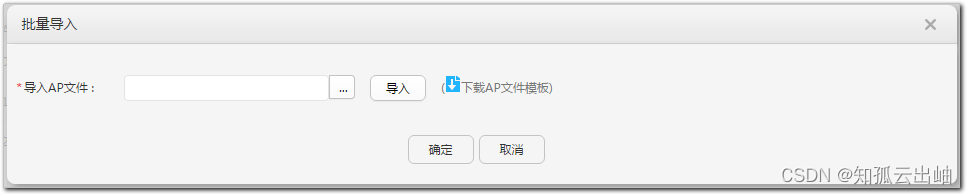
- AP MAC地址:60de-4476-e360
- AP SN:210235419610CB002287
- AP名称:area_1
- AP组:ap-group1
- 当选择“AP认证方式”为“MAC认证”时,AP MAC地址为必填项,AP SN可不填。
- 当选择“AP认证方式”为“SN认证”时,AP SN为必填项,AP MAC地址可不填。
建议使用网络规划工具WLAN Planner将规划好的射频ID、AP信道、频宽、功率导出成.csv格式的表格,将表格中的这些信息填写到AP文件模板中,经度和纬度请根据实际情况配置。
# 单击“导入AP文件”后的
,选择填写后的模板文件,单击“导入”。
# 导入完成后,页面显示导入结果信息,单击“确定”,完成添加。
# 单击“下一步”,进入“AP分组”页面。
# AP模板文件中已添加AP组信息,直接单击“下一步”,进入“配置确认”页面。
- 配置确认。
# 确认配置,单击“完成并继续无线业务配置”。
- 配置AP上线。
- 配置无线业务
# 单击“新建”,进入“基本信息”页面。
# 配置SSID名称、转发模式、业务VLAN ID等信息。

# 单击“下一步”,进入“安全认证”页面。
# 选择认证方式为Portal认证,取消选择“MAC优先外置Portal”。在“外置Portal服务器配置”页签下配置服务器名称、服务器IP地址、共享密钥、报文端口号和服务器URL,在“外置Radius服务器配置”页签下配置服务器名称、认证服务器IP地址、服务器端口号和共享密钥。

# 单击“下一步”,进入“接入控制”页面。
# 选择“绑定AP组”为“ap-group1”。
# 单击“完成”。
- 配置用户免认证时可以访问的网络资源
- 依次单击“配置 > AP配置 > 模板管理”,进入“模板管理”页面。
- 依次选择“无线业务 > VAP模板 > wlan-net > 认证模板 > 免认证规则模板”,进入“免认证规则模板”界面。
- 选择“免认证规则模板”为“default_free_rule”。
- 在“控制方式”处选择“免认证规则”。
- 单击“新建”,进入“新建免认证规则”页面,配置“规则编号”为“1”,免认证的目的IP地址为DNS服务器的IP地址。

- 单击“确定”。
- 选中规则编号为1的免认证规则,单击“应用”,在弹出的提示页面中单击“确定”,完成配置。
- 配置第三方服务器
具体配置方法建议参考相应的产品手册。
- 检查配置结果
- 无线用户可以搜索到SSID为“wlan-net”的无线网络。
- 无线用户可以关联到无线网络中,获取到的IP地址为10.23.101.x/24,网关为10.23.101.2。

- 选择“监控 > 用户 > 上线用户统计”。在“用户列表”中可以看到所有上线的用户,使用筛选功能可以过滤显示结果。例如找到SSID列,单击“”,设置筛选条件,输入“wlan-net”,单击“确定”,可以看到连接在该SSID的用户。筛选功能支持多列组合筛选,可以精确查找上线用户。

- STA上打开浏览器访问网络时,会自动跳转到外置Portal服务器提供的认证页面,在页面上输入正确的用户名和密码后,STA认证成功并可以正常访问网络。
-
相关阅读:
华为开源carbondata中的使用问题处理
等级保护测评需要多长时间 ?
收银系统怎么选,网页版还是安装版好?
Sulfo-Cy3 NHS酯,Sulfo-Cy3 NHS ester,水溶性荧光染料Cy3标记琥珀酰亚胺活化酯
小程序开发——小程序的事件
wordpress全站开发指南-面向开发者及深度用户(全中文实操)--wordpress是什么
Nwafu-OJ-1503 Problem 6 2019阶段1考试 题目5
如何使用Python抓取PDF文件并自动下载到本地
Linux 管道命令使用
RR有幻读问题吗?MVCC能否解决幻读?
- 原文地址:https://blog.csdn.net/weixin_59383576/article/details/136698315
