-
深入理解Docker
1 Docker理论
1.1 背景知识
**传统软件开发与运维痛点:**一款产品从开发到上线,从操作系统到运行环境,再到应用配置。作为开发+运维之间的协作我们需要关心很多东西,这也是很多互联网公司都不得不面对的问题,特别是各种版本的迭代之后,不同版本环境的兼容,对运维人员都是考验。Docker之所以发展如此迅速,也是因为它对此给出了一个标准化的解决方案。环境配置如此麻烦,换一台机器,就要重来一次,费力费时。很多人想到,能不能从根本上解决问题,软件可以带环境安装? 也就是说,安装的时候,把原始环境一模一样地复制过来,消除协作编码时“在我的机器上可正常工作,在他人机器上不能运行”的问题。
从而打破之前开发人员只提供代码(代码即应用)的方式,改为提交Docker镜像包括(运行文档、配置环境、运行环境、运行依赖包、操作系统发行环境),即镜像即应用。1.2 是什么
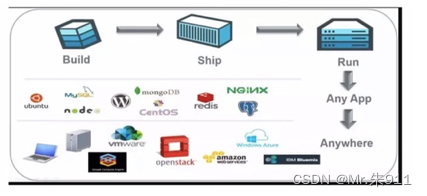
Docker是基于Go语言实现的云开源项目。Docker的主要目标是"Build,Ship and Run Any App,Anywhere",也就是通过对应用组件的封装、分发、部署、运行等生命周期的管理,使用户的APP (可以是一个WEB应用或数据库应用等)及其运行环境能够做到“一次封装,到处运行”。
Linux容器技术的出现就解决了这样一个问题,而Docker就是在它的基础上发展过来的。将应用运行在Docker容器上面,而Docker容器在任何操作系统上都是一致的,这就实现了跨平台、跨服务器。只需要一次配置好环境,换到别的机子上就可以一键部署,大大简化了操作。
与虚拟机的区别?
虚拟机(virtual machine)就是带环境安装的一种解决方案。它可以在一种操作系统里面运行另一种操作系统,比如在Windows系统里面运行Linux系统。应用程序对此毫无感知,因为虚拟机看上去跟真实系统一模一样,而对于底层系统来说,虚拟机就是一个普通文件,不需要了就删掉,对其他部分毫无影响。这类虚拟机完美的运行了另一套系统,能够使应用程序,操作系统和硬件三者之间的逻辑不变。虚拟机的缺点:
1、资源占用多 2、冗余步骤多 3、启动慢(分钟级别)
1.3 Docker基本三要素
仓库Repository + 镜像Image + 容器Container

仓库Repository—>镜像Image(类Person)–>容器Container(对象p1、p2)
- 仓库Repository是存放镜像文件的场所,仓库Repository与仓库注册器Registry是有区别的,仓库注册服务器上往往存放多个仓库,每个仓库有多个镜像,每个镜像有不同的标签tag(仓库分为公开仓库public和私有库private,最大的仓库Docker Hub,但由于其服务器在国外,从中拉去镜像速度很慢,国内一般使用的是阿里云、网易云。)
- 镜像Image就是从docker Hub仓库拉取到本地的一个只读的模版,镜像Image用来创建容器Container,一个镜像可以创建多个容器
镜像Image(类)—>容器Container(对象) - Docker本身是一个容器运行载体或称之为管理引擎。我们把应用程序和配置依赖打包好形成一个可交付的运行环境,这个打包好的运行环境就似乎image镜像文件。只有通过这个镜像文件才能生成Docker容器(集装箱)。
1.4 镜像原理

镜像是一种轻量级、可执行的独立软件包,用来打包软件运行环境和基于运行环境开发的软件,它包含运行某个软件所需的所有内容,包括代码、运行时库、环境变量和配置文件。
UnionFS (联合文件系统) : Union文件系统(UnionFS) 是一种分层、轻量级并且高性能的文件系统,它支持对文件系统的修改作为一次提交来一层层的叠加,同时可以将不同目录挂载到同一个虚拟文件系统下(unite several directories into a single virtual filesystem)。Union 文件系统是Docker镜像的基础。镜像可以通过分层来进行继承,基于基础镜像(没有父镜像),可以制作各种具体的应用镜像。
特性:一次同时加载多个文件系统,但从外面看起来,只能看到一个文件系统,联合加载会把各层文件系统叠加起来,这样最终的文件系统会包含所有底层的文件和目录- 1
1.5 安装教程
1. Docker官网:https://www.docker.com 2. Docker Hub官网:https://hub.docker.com 3. MAC安装教程:https://docs.docker.com/desktop/install/mac-install/ 4. LinuxC安装教程- 1
- 2
- 3
- 4
# 1.移除以前docker相关包 yum remove docker* # 2.配置yum源 sudo yum install -y yum-utils sudo yum-config-manager --add-repo http://mirrors.aliyun.com/docker-ce/linux/centos/docker-ce.repo # 3.安装docker并启动 sudo yum install -y docker-ce docker-ce-cli containerd.io # 安装docker及其组件 yum install -y docker-ce-20.10.7 docker-ce-cli-20.10.7 containerd.io-1.4.6 # 以下是在安装k8s的时候使用,暂时不安装 systemctl enable docker --now # 启动docker,并设置开机自启动,首次优先使用该命令 service docker status # 查看状态 service docker start # 启动 service docker stop # 停止 # 4.配置加速 sudo mkdir -p /etc/docker sudo tee /etc/docker/daemon.json <<-'EOF' { "registry-mirrors": ["https://82m9ar63.mirror.aliyuncs.com"], "exec-opts": ["native.cgroupdriver=systemd"], "log-driver": "json-file", "log-opts": { "max-size": "100m" }, "storage-driver": "overlay2" } EOF sudo systemctl daemon-reload sudo systemctl restart docker- 1
- 2
- 3
- 4
- 5
- 6
- 7
- 8
- 9
- 10
- 11
- 12
- 13
- 14
- 15
- 16
- 17
- 18
- 19
- 20
- 21
- 22
- 23
- 24
- 25
- 26
- 27
- 28
- 29
- 30
2 Docker常用命令
2.0 防火墙相关命令
sudo firewall-cmd --list-all --zone=public # 查看防火墙对外提供访问的接口 sudo firewall-cmd --zone=public --add-port=80/tcp --permanent # 开放TCP端口80(HTTP) sudo firewall-cmd --zone=public --remove-port=80/tcp --permanent # 关闭TCP端口80(HTTP sudo firewall-cmd --permanent --query-port=80/tcp # 查看端口是否开启 service firewalld status service firewalld stop service firewalld start service firewalld restart- 1
- 2
- 3
- 4
- 5
- 6
- 7
- 8
2.1 镜像命令
1 帮助命令: docker version docker info docker --help 2 镜像命令: 1、列出本地镜像:docker images [-options] -a:列出本地所有镜像 -q:只显示镜像ID --digests:显示镜像的摘要信息 --no-trunc:显示完整的镜像信息 docker images -a docker images -q 2、查询DockerHub镜像:docker search [-options] 镜像名 docker search tomcat:列出tomcat的镜像 docker search --no-trunc tomcat:显示完整的镜像描述 3、下载镜像到本机:docker pull 镜像名 docker pull tomcat 下载最新镜像tomcat,等同于docker pull tomcat:latest docker pull redis:6.2.4 下载指定版本镜像 4、删除本机镜像:docker rmi -f 镜像名/镜像id docker rmi [-f] tomcat- 1
- 2
- 3
- 4
- 5
- 6
- 7
- 8
- 9
- 10
- 11
- 12
- 13
- 14
- 15
- 16
- 17
- 18
- 19
- 20
- 21

2.2 容器命令
容器命令:有镜像才能实例化容器(提前下载一个centos镜像仅有200MB) 1、新建并启动一个容器:docker run [-options] 具体镜像名称:版本号 /bin/bash: --name:容器的新别名 -i:以交互方式启动容器,通常与-t同时使用 -t:为容器分配一个伪输入终端 -d:以守护进程方式启动容器 以交互方式启动容器(为主):前台启动 docker run –it --name my-centos centos:7 /bin/bash 以守护进程方式启动容器:运行在后台 docker run -d --name=mynginx --restart=always -p 88:80 nginx 2、列出所有正在运行的容器: docker ps [-options] -l:显示最近创建的容器 -n 2:显示最近2个创建的容器 -a:显示当前多元的正在运行的容器+历史上运行过的 -q:静默模式,只显示容器编号 --no-trunc:不截断输出显示 3、退出容器 exit: 在容器内,关闭该容器并推出 ctrl+P+Q: 在容器内,关闭该容器但是不推出 4、停止容器 docker stop 容器名称或容器id 5、强制停止容器 docker kill容器名称或容器id 6、重启容器 docker restart 容器名称或容器id 7、删除容器 docker rm 容器名称或容器id 8、查看容器日志 docker logs [-options] 容器名称或容器id docker logs -f 3063af3e3f86- 1
- 2
- 3
- 4
- 5
- 6
- 7
- 8
- 9
- 10
- 11
- 12
- 13
- 14
- 15
- 16
- 17
- 18
- 19
- 20
- 21
- 22
- 23
- 24
- 25
- 26
- 27
- 28
- 29
2.3 进阶命令
1、进容器内部 docker exec -it 容器id /bin/bash # 在新的容器中打开新的命令终端,可以启动新的进程 2、挂载数据到外部修改 docker run --name=mynginx \ -d --restart=always \ -p 88:80 \ -v /data/html:/usr/share/nginx/html:ro \ # 修改页面只需要去主机的 /data/html nginx:latest 3、镜像分享方案一 docker save -o mynginx.tar nginx # 将镜像保存成压缩包 docker load -i abc.tar # 别的机器将压缩包加载为镜像 4、镜像分享方案二【需要docker hub账号】 docker commit -m "首页变化" 341d81f7504f guignginx:v1.0 # 将自己修改好的镜像提交 在docker hub 注册仓库 docker tag guignginx:v1.0 leifengyang/guignginx:v1.0 # 把旧镜像的名字,改成仓库要求的新版名字 docker login # 登录到docker hub docker push leifengyang/guignginx:v1.0 # 推送 docker logout # 推送完成镜像后退出 docker pull leifengyang/guignginx:v1.0 # 别的机器下载 5、查看容器运行情况 docker top 容器名称或容器id # 查看容器内运行的进程 docker inspect 容器名称或容器id # 查看容器内部细节 docker attach 容器名称或容器id # 进入正在运行的容器并以命令行交互, 不会启动新的进程 6、从容器内拷贝文件到主机上: docker cp 容器id: 容器路径 目的主机路径- 1
- 2
- 3
- 4
- 5
- 6
- 7
- 8
- 9
- 10
- 11
- 12
- 13
- 14
- 15
- 16
- 17
- 18
- 19
- 20
- 21
- 22
- 23
- 24
- 25

3. 实战之Docker部署springboot项目
需求:
- 手动部署:本地IDE打包成jar,在docker环境中创建java环境容器,将jar包使用命令行拷贝至docker容器中,启动。
- 自动部署:通过Maven插件配置参数自动部署。(优先选这个)
步骤一:Springboot项目配置
1.1 添加docker的maven依赖
<plugins> <plugin> <groupId>com.spotifygroupId> <artifactId>docker-maven-pluginartifactId> <version>1.2.2version> <configuration> <imageName>docker/${project.artifactId}imageName> <dockerDirectory>src/main/dockerdockerDirectory> <resources> <resource> <targetPath>/targetPath> <directory>${project.build.directory}directory> <include>${project.build.finalName}.jarinclude> resource> resources> configuration> plugin> <plugin> <groupId>org.springframework.bootgroupId> <artifactId>spring-boot-maven-pluginartifactId> <version>2.5.2version> <configuration> <fork>truefork> configuration> plugin> plugins>- 1
- 2
- 3
- 4
- 5
- 6
- 7
- 8
- 9
- 10
- 11
- 12
- 13
- 14
- 15
- 16
- 17
- 18
- 19
- 20
- 21
- 22
- 23
- 24
- 25
- 26
- 27
- 28
- 29
1.2 新建Dockfile构建镜像
# 基于openjdk 镜像,如果镜像不是本地的会从 DockerHub 进行下载 FROM openjdk:8 # VOLUME 指向了一个/tmp的目录,由于 SpringBoot使用内置的Tomcat容器,Tomcat 默认使用/tmp作为工作目录。 # 这个命令的效果是:在宿主机的/var/lib/docker目录下创建一个临时文件并把它链接到容器中的/tmp目录 VOLUME /tmp # 作者 MAINTAINER zhupeng # 将本地JAR包打包到容器中,并重命名 ADD springboot-1.0-SNAPSHOT.jar app.jar # 声明需要暴露的端口 在Dockerfile中声明了那些端口是需要开放的,在构建容器时通过-p可以随机映射端口,如果EXPOSE没有指定端口,那么使用-p参数无效。本配置只是声明,一般我们需要在构建docker容器时使用-p(小写的p)指定开放的端口。 EXPOSE 8080 # 配置容器启动后执行的命令 ENTRYPOINT ["java","-jar","app.jar"]- 1
- 2
- 3
- 4
- 5
- 6
- 7
- 8
- 9
- 10
- 11
- 12
- 13
- 14
- 15
- 16
- 17
- 18
1.3 执行构建命令
mvn clean package -Dmaven.test.skip=true docker:build # 前提要有docker环境
PS:如果还win执行mvn指令:mvn clean package ‘-Dmaven.test.skip=true’

步骤二 启动docker镜像
docker images -a docker run -d --name my-springboot -p 8080:8080 docker/springboot-multipart [务必指定暴露端口] docker ps -a docker logs -f 976e5ee13513ed3- 1
- 2
- 3
- 4
- 5

步骤三:访问测试
http://10.1.42.71:8080/test/show

坑:镜像无法启动
如果没连接数据库的话,是可以正常启动的,但是如果application.yml连接了数据库,那就会无法启动。
Host '10.1.42.71' is not allowed to connect to this MySQL server" MySQL不允许远程登录 解决方案: 1. update user set host = '%' where user = 'root'; 会警告报错 2. UPDATE `mysql`.`user` SET `Host` = '%' WHERE (`Host` = 'localhost') and (`User` = 'root'); 或者手动改 use mysql; Select user from mysql.user; MySQL 服务器中所有用户的列表 mysql -u root -h 10.1.42.71 -p: MySQL远程登录- 1
- 2
- 3
- 4
- 5
- 6
- 7
- 8
- 9
- 10
4. 实战之Dockerfile编写指南
https://zhuanlan.zhihu.com/p/143109114
Dockerfile中文名叫镜像描述文件,是一个包含用于组合镜像目录的文本文档,也可以叫“脚本”。他通过读取Dockerfile中的指令安装步骤自动生成镜像。
补充:文件名称必须是:Dockerfile
基础命令
# 1. FROM # 制作基础镜像:基于openjdk 镜像 FROM openjdk:8 # 2. MAINTAINER # 谁创造了它(作者信息) MAINTAINER zhupeng # 3. WORKDIR # 类似于Linux中的cd命令:cd高级的地方在于,若发现没有这个目录,就自动创建出来,建议使用绝对路径 WORKDIR /usr/local/testdir # 4.COPY # 文件拷贝 # 案例一:将1.txt拷贝到根目录下。它不仅仅能拷贝单个文件,还支持Go语言风格的通配符,比如如下: COPY 1.txt / # 案例二:拷贝所有 abc 开头的文件到testdir目录下 COPY abc* /testdir/ # 案例三:? 是单个字符的占位符,比如匹配文件 abc1.log COPY abc?.log /testdir/ # 5.ADD # 往它肚子里放点文件(会自动解压) ADD springboot-1.0-SNAPSHOT.jar app.jar # 案例一:将1.txt拷贝到根目录的abc目录下。若/abc不存在,则会自动创建 ADD 1.txt /abc # 案例二:将test.tar.gz解压缩然后将解压缩的内容拷贝到/home/work/test ADD test.tar.gz /home/work/test # docker官方建议当要从远程复制文件时,尽量用curl/wget命令来代替ADD。因为用ADD的时候会创建更多的镜像层。镜像层的size也大。 # ADD/COPY对比 # 1.二者都是只复制目录中的文件,而不包含目录本身。 # 2.COPY能干的事ADD都能干,甚至还有附加功能。 # 3.ADD可以支持拷贝的时候顺带解压缩文件,以及添加远程文件(不在本宿主机上的文件) # 4.只是文件拷贝的话可以用COPY,有额外操作可以用ADD代替。 # 6.ENV # 设置环境常量,方便下文引用 ENV JAVA_HOME /usr/local/jdk1.8 RUN ${JAVA_HOME}/bin/java -jar xxx.jar # 7.RUN # RUN指令是在构建镜像时运行,在构建时能修改镜像内部的文件[docker::build] # SHELL命令格式:RUN yum -y install vim # EXEC命令格式: RUN ["yum","-y","install","vim"] # SHELL:当前shell是父进程,生成一个子shell进程去执行脚本,脚本执行完后退出子shell进程,回到当前父进程。 # EXEC:用EXEC进程替换当前进程,并且保持PID不变,执行完毕后直接退出,不会退回原来的进程。 # 总结:也就是说shell会创建子进程执行,EXEC不会创建子进程。推荐EXEC命令格式 # 8.CMD # 1.容器启动时执行,而不是镜像构建时执行[docker run] # 2.Dockerfile中只有最后一个ENTRYPOINT会被执行,推荐用EXEC格式。 # 3.重点在于如果容器启动的时候有其他额外的附加指令,则CMD指令不生效。 # 9.ENTRYPOINT # 容器创建时执行,而不是镜像构建时执行。 # Dockerfile中只有最后一个ENTRYPOINT会被执行,推荐用EXEC格式。 ENTRYPOINT ["java","-jar","app.jar"] # 给我一个存放行李的地方(目录挂载):将本地文件夹挂载到当前容器 VOLUME /tmp # 声明需要暴露的端口 EXPOSE 8080- 1
- 2
- 3
- 4
- 5
- 6
- 7
- 8
- 9
- 10
- 11
- 12
- 13
- 14
- 15
- 16
- 17
- 18
- 19
- 20
- 21
- 22
- 23
- 24
- 25
- 26
- 27
- 28
- 29
- 30
- 31
- 32
- 33
- 34
- 35
- 36
- 37
- 38
- 39
- 40
- 41
- 42
- 43
- 44
- 45
- 46
- 47
- 48
- 49
- 50
- 51
- 52
- 53
- 54
- 55
- 56
- 57
- 58
- 59
- 60
- 61
- 62
- 63
- 64
- 65
- 66
-
相关阅读:
伴随着智能汽车产业的发展,消费者购车用车过程中有哪些问题?
深度优先与宽度优先搜索(python)
SpringCloud服务配置介绍&Nacos实现管理配置
20、实现短信验证码的登录注册功能
JavaScript【回顾、面向对象、继承、正则表达式基础、字符串方法、字面量字符和元字符、转义符、字符类】(二十)
4.1 探索LyScript漏洞挖掘插件
写作一笔记
基于JAVA图书馆借阅系统计算机毕业设计源码+数据库+lw文档+系统+部署
真正的测试 =“半个产品+半个开发”?
WPF基础的一些基本操作
- 原文地址:https://blog.csdn.net/qq_21880261/article/details/136364960

- 最新文章
-
沪漂五周年了:我越来越迷茫了
Agentic Skill Routing 实战:别再把所有 Skill 塞进 AI Agent 上下文
MySQL-Seconds_behind_master的精度误差
[MAF预定义ChatClient中间件-03]CachingChatClient——利用缓存省钱省时间
AI的至暗历史:从万众期待到被政府撤资,AI的两次死亡徘徊
Agent OS :五种驯服不确定性的范式
PortSwigger SQL注入LAB11
数据库即时编译JIT
[Begin]AI Learn Data Day 0
深度学习进阶(二十七)现代 LLM 的核心架构设计其二:SwiGLU