-
麒麟银河操作系统V10部署ffmpeg(也能用于Linux系统)
麒麟银河操作系统V10部署ffmpeg(也能用于Linux系统)
部署ffmpeg用来处理视频的各种操作
想使用ffmpeg,要先安装nasm,yasm,x264之后,否则会报错
nkvers查看麒麟操作系统版本cat /proc/version#查看linux版本信息uname -a#查看linux版本和内核安装nasm
step1:window系统中打开链接NASM-2.13.03 (linuxfromscratch.org) 点击下图中红框下载

step2 将下载的tar.xz压缩包导入麒麟操作系统的 /usr/local/ffmpeg 目录下(没有这个目录就先创建这个目录)

step3 解压tar.xz压缩包
tar -xf nasm-2.13.03.tar.xzstep4 进入到解压后的路径中
`cd nasm-2.13.03` 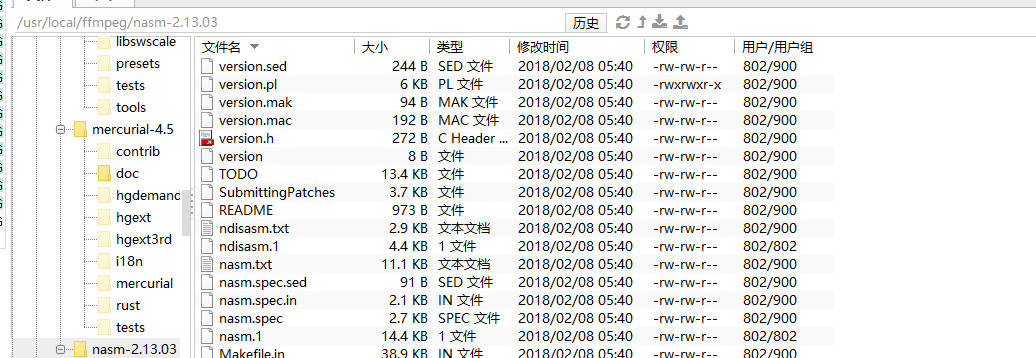- 1
执行命令
./configure- 1

注意:
- 如果你的gcc版本过低或者过低(麒麟系统是是有这个问题,所以需要解决),解决方案如下:
vim ./include/nasmlib.h- 1
- 在vim编译器中找到大概193行位置,对下面一行代码进行注释(加 “//” 就好了)
void pure_func seg_init(void);- 1
再依次执行命令
make- 1

make install- 1

最后输入下面的命令,查看nasm版本号,打印出来表示安装成功。
nasm --verison- 1

安装yasm
官网下载链接http://www.tortall.net/projects/yasm/releases/
step1 点击下载,并放入麒麟OS的 /usr/loacl/ffmpeg 路径下


step2 将下载后的文件解压到/usr/local/ffmpeg文件夹内,主要操作如下
cd /usr/local/ffmpeg tar -xvzf yasm-1.2.0.tar.gz- 1
- 2

step3 执行命令
cd yasm-1.2.0/ ./configure make make install- 1
- 2
- 3
- 4


step4 最后安装成功后可以使用如下命令查看
yasm --version- 1

安装x264
官网链接:https://www.videolan.org/developers/x264.html
step1 进行官网,直接点击下载,将下载的tar.bz2压缩包放入麒麟操作系统 /usr/local/ffmpeg/ 目录下


step2 一行行执行下述命令
cd /usr/local/ffmpeg tar -xvf x264-master.tar.bz2 cd x264-master ./configure --enable-shared make make install- 1
- 2
- 3
- 4
- 5
- 6

解压成功


step3 上述安装操作完成后,使用下面命令进行测试
x264 --version- 1

安装ffmpeg
step1 进入官网,点击下图, 并选择适合自己的版本


选择困难症的话,可用点击链接 https://www.ffmpeg.org/releases/ffmpeg-5.1.2.tar.gz 下载
step2 将在window中下载的tar.gz压缩包 导入到麒麟OS系统中/usr/local/ffmpeg/ 目录下

step3 在麒麟OS终端,依次执行下面步骤
cd /usr/local/ffmpeg tar -zxvf ffmpeg-5.1.2.tar.gz ##要是下载了bz2包 则使用该命令tar -xjvf ffmpeg-5.1.2.tar.bz2 cd ffmpeg-5.1.2 ./configure --enable-shared --prefix=/monchickey/ffmpeg make -j8 #允许8个任务同时进行 这个可根据自己需求设置 make install -j8- 1
- 2
- 3
- 4
- 5
- 6


step4 修改配置文件
cd /monchickey/ffmpeg/- 1
查看该目录下是否包含下图的几个文件目录。bin目录中包含了ffmpeg的二进制文件,include目中包含了编程需要引入的头文件目录,lib是编译好的库文件目录,share是文档目录

cd /monchickey/ffmpeg/bin ./ffmpeg -version- 1
- 2
一般情况下会看到下图的结果,说明至此,ffmpeg真的安装成功了

如果,出现特殊情况,那就是报错了,不要慌,继续执行下面
vim /etc/ld.so.conf.d/ffmpeg.conf- 1
添加下面一句话
/monchickey/ffmpeg/lib- 1
保存退出,使用ldconfig使得配置生效
ldconfig- 1
最后,再执行的./ffmpeg -version语句,此时会出现版本信息,说明安装完毕。
./ffmpeg -version- 1
step5 添加环境变量
打开profile文件
vim /etc/profile- 1
在末尾加上两行
export HBASE_HOME=/monchickey/ffmpeg export PATH=$PATH:$HBASE_HOME/bin- 1
- 2
执行
source /etc/profile命令刷新配置配置环境变量之前,一定要在/monchickey/ffmpeg/bin 下才能使用ffmpeg命令

配置环境变量以后,在终端任意位置 均可以使用ffmpeg命令

测试
在麒麟OS终端任意位置 执行下面命令,将mov_bbb.mp4转成avi格式,执行命令后转换成功。表示ffmpeg命令在麒麟os中有效
ffmpeg -i /usr/local/ffmpeg/mov_bbb.mp4 /usr/local/ffmpeg/mov_bbb.avi- 1

成功生成对应的avi视频文件

ffmpeg的命令参数
#ffmpeg常用参数的介绍 #-i 指定要转换视频的源文件 #-s 视频转换后视频的分辨率 #-vcodec 视频转换时使用的编解码器 #-r 视频转换换的桢率(默认25桢每秒) #-b 视频转换换的bit率 #-ab 音频转换后的bit率(默认64k) #-acodec 制度音频使用的编码器 #-ac 制定转换后音频的声道 #-ar 音频转换后的采样率 ./ffmpeg -i source.mp4 -f psp -r 29.97 -b 768k -ar 24000 -ab 64k -s 320*240 destination.mp4- 1
- 2
- 3
- 4
- 5
- 6
- 7
- 8
- 9
- 10
- 11
- 12
- 13
参考博客
注意以下博客中均有些小错误这些错误在本文中均已改正,列出的链接仅供参考。
银河麒麟下安装ffmpeg_银河麒麟h246解码软件-CSDN博客
银河麒麟下安装ffmpeg遇到的问题_银河麒麟安装ffmpeg后一直无法连接-CSDN博客
liunx源码部署 ffmpeg 踩坑指南 x264、yasm、nasm、java集成ffmpeg_linux 安装nasm/yasm失败-CSDN博客
补充:
安装nasm:在编译安装libx264时,报了缺少nasm,需要先安装nasm。
安装 x264:在使用–enable-libx264时需要。mp4格式的视频就有3种编码: mpg4(xdiv),mpg4(xvid),avc(h264)
这三种格式虽然在播放器里可以正常播放,但是mpg(xdiv),mpg4(xvid)这两种格式嵌到html5页面里的时候就会出现只有声音不显示图像的情况,转换成H264编码就可以在网页正常播放了。为了兼容浏览器,建议安装x264依赖安装yasm:FFmpeg 为了提高编译速度,使用了汇编指令,如MMX和SSE等。如果系统中没有yasm指令的话,编译FFmpeg时会报错
-
相关阅读:
java学习二------锁
Leetcode 02.07 链表相交(链表)
jvm 分析调优工具-学习笔记
分布式消息中间件之RabbitMQ学习笔记[一]
springboot核心注解以及自动装配原理
Windows安全日志分析
Dom4J解析XML、Xpath检索XML
vuedraggable插件在弹框中使用时,遇到了哪些问题
【机器学习】GBDT (Gradient Boosting Decision Tree) 深入解析
幻兽帕鲁游戏搭建(docker)
- 原文地址:https://blog.csdn.net/zhouwenxing666/article/details/136321352
- 最新文章
-
沪漂五周年了:我越来越迷茫了
Agentic Skill Routing 实战:别再把所有 Skill 塞进 AI Agent 上下文
MySQL-Seconds_behind_master的精度误差
[MAF预定义ChatClient中间件-03]CachingChatClient——利用缓存省钱省时间
AI的至暗历史:从万众期待到被政府撤资,AI的两次死亡徘徊
Agent OS :五种驯服不确定性的范式
PortSwigger SQL注入LAB11
数据库即时编译JIT
[Begin]AI Learn Data Day 0
深度学习进阶(二十七)现代 LLM 的核心架构设计其二:SwiGLU