-
【PyQt】在PyQt5的界面上集成matplotlib绘制的图像
0 前期教程
1 概述
在上面的前期教程中,介绍了在PyQt5中如何绘制曲线,是使用PyQt5的一些第三方扩展包来实现的,但是提到python中的画图,matplotlib才是最受欢迎的工具,因此,在PyQt5界面中集成一个matplotlib绘制的图非常有用。
2 matplotlib
在开始之前,我们先来系统地复习一下matplotlib这个库。学习一个库,首先要参考的肯定是官网——https://matplotlib.org/stable/
如果使用这个库较多,强烈建议完整看一遍Quick start guide,这样会对这个库有一个整体的认识,也更利于理解他人的代码。以下内容也基本摘自该教程。
2.1 库导入
首先是库导入,一般采用以下这种方式:
import matplotlib.pyplot as plt import numpy as np import matplotlib as mpl- 1
- 2
- 3
- 4
注意:在一些比较老的代码中,可能会看到
import matplotlib.pylab as plt这样的代码,这个pylab是已经被弃用的库。2.2 图片的各个部分解释
在绘制一些相对复杂的图时,首先要理解一张图片中各个部分分别对应什么,这样更便于使用对应的函数以及查找相关的资料。以下这张图也摘自官网,详细介绍了一张图的各个部分及其对应的类和函数,非常详细,值得反复阅读。

注意,这里的ax来自以下代码:fig, ax = plt.subplots() # Create a figure containing a single axes. ax.plot([1, 2, 3, 4], [1, 4, 2, 3]) # Plot some data on the axes.- 1
- 2
2.3 代码风格
在绘制图像方面,主要有两种常用的类型。分为显式接口(explicit interfaces) 和 隐式接口(implicit interfaces),其中,所谓显式接口是使用面向对象的方式(object-oriented (OO) style);而隐式接口则是使用
pyplot这个模块隐式地创建和管理图像和坐标轴等对象,即只使用pyplot里面的函数即可。-
显式接口
x = np.linspace(0, 2, 100) # Sample data. # Note that even in the OO-style, we use `.pyplot.figure` to create the Figure. fig, ax = plt.subplots(figsize=(5, 2.7), layout='constrained') ax.plot(x, x, label='linear') # Plot some data on the axes. ax.plot(x, x**2, label='quadratic') # Plot more data on the axes... ax.plot(x, x**3, label='cubic') # ... and some more. ax.set_xlabel('x label') # Add an x-label to the axes. ax.set_ylabel('y label') # Add a y-label to the axes. ax.set_title("Simple Plot") # Add a title to the axes. ax.legend() # Add a legend. plt.show() # display- 1
- 2
- 3
- 4
- 5
- 6
- 7
- 8
- 9
- 10
- 11
- 12

-
隐式接口
x = np.linspace(0, 2, 100) # Sample data. plt.figure(figsize=(5, 2.7), layout='constrained') plt.plot(x, x, label='linear') # Plot some data on the (implicit) axes. plt.plot(x, x**2, label='quadratic') # etc. plt.plot(x, x**3, label='cubic') plt.xlabel('x label') plt.ylabel('y label') plt.title("Simple Plot") plt.legend() plt.show() # display- 1
- 2
- 3
- 4
- 5
- 6
- 7
- 8
- 9
- 10
- 11

图片绘制方面,还有更丰富的一些设置,如设置线的样式(
styling),或者在图片上增加标注(labelling)等,具体建议参考官网的教程。2.4 后端
所谓后端(backends),和网页的前端后端我认为概念上类似,但又有点区别,简而言之,对画图而言,前端即是画什么样的图,而后端则是在哪画图,即显示在哪。
根据官网的教程,matplotlib内部有多种后端可供选择,如Qt,GTK,wxWidgets,OSX,Tk等,分别对应的代码为:
qtagg,GTK4Agg,GTK3Agg,wxAgg,macosx,TkAgg。此外,它还支持非内置的后端。
指定后端的方式有三种:- 在 matplotlibrc 文件中设置
rcParams["backend"],如backend : qtagg - 在shell中设置
MPLBACKEND环境变量,如在Windows端执行这个代码set MPLBACKEND=qtagg - 在python脚本中增加代码:
import matplotlib matplotlib.use('qtagg')
很显然,在Windows上集成图像到Qt界面上最简单的办法就是第三种。
3 集成matplotlib图像到pyqt界面中
3.1 使用到的模块
在大部分的教程中,一般都会有这样几行代码:
import matplotlib as mpl mpl.use('Qt5Agg') from matplotlib.backends.backend_qt5agg import FigureCanvasQTAgg as FigureCanvas from matplotlib.figure import Figure- 1
- 2
- 3
- 4
其中,前两行是指定后端,第三行导入的
FigureCanvasQTAgg实际上也是一个Qt的控件,也可以像一般的控件一样添加到Qt的窗口中,它相当于是一个画布,并不直接画图;而第四行导入的figure就是图像本身了,用于画图的各种操作。3.2 理解Qt Designer中的“控件提升”
控件提升操作在上面的前期教程中也有使用过,但是当时并没有对此理解很深入,只知道这样做而已。经过对比转换得到的py代码,发现所谓的控件提升,其实就是替换,即将放置的控件替换为其他的Qt控件,比如之前的
QChartView和这里的FigureCanvasQTAgg,都是Qt控件,所以可以直接替换。原控件的作用主要设置布局和大小等外部特性。可以自行尝试一下,拖动一个widget到窗口,然后将其提升,内容可以随便写,再转换成python代码,观察填写的内容在实际代码中的体现。

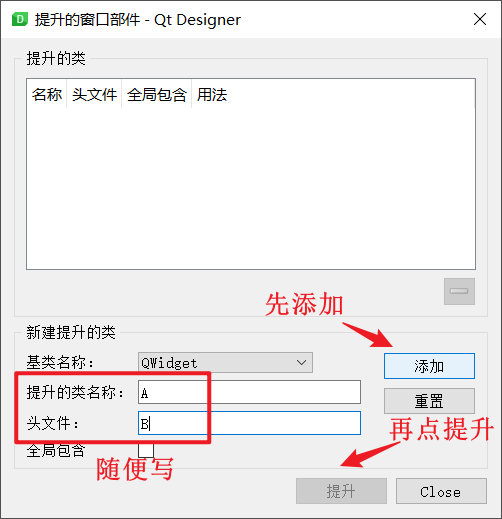

从上面的实践可以看出,实际上被提升的控件是什么类型并不重要,只要可以提升就行。常用的有Qwidget,QFrame等。
3.3 界面与逻辑分离的思路
之所以要介绍上述的控件提升,就是为在集成matplotlib图像到pyqt界面过程中也保持界面和逻辑分离的状态。
为了实现这一目标,首先建立一个文件,命名为FigureCanvas.py(可以随便取),写入以下代码:import matplotlib as mpl mpl.use('Qt5Agg') from matplotlib.backends.backend_qt5agg import FigureCanvasQTAgg as FigureCanvas from matplotlib.figure import Figure class MyFigure(FigureCanvas): def __init__(self, parent=None): self.fig = Figure() super().__init__(self.fig) self.axes = self.fig.add_subplot(111) def plot(self, *args, **kwargs): self.axes.clear() # 清除之前的图像 self.axes.plot(*args, **kwargs) # 画图 self.fig.canvas.draw() # 刷新画布- 1
- 2
- 3
- 4
- 5
- 6
- 7
- 8
- 9
- 10
- 11
- 12
- 13
- 14
- 15
可以看到,内容非常简单,就是在前面介绍的头文件基础上,新建了一个类而已,这个类除了初始化函数外也就只有一个刷新图像界面的函数。
然后在Qt Designer中添加一个widget控件,再把它提升一下:由于导入关系是from FigureCanvas import MyFigure,所以类名称为MyFigure,头文件为FigureCanvas。最后,就是再新建一个py文件编写逻辑和界面显示等内容了,这里可以参考前期教程,此处不再赘述。
3.4 扩展
在查找资料过程中,还找到一个方法有点不同的教程,它是使用
graphicView控件来实现的,是基于该控件自带的一些函数来实现的。而且也做到了界面和逻辑分离,值得记录一下:链接。 -
相关阅读:
深入理解指针:【探索指针的高级概念和应用一】
Web3风口吹到出版业 Paragraph如何打造全新的内容自营模式?
Kali Linux 安装搭建 hadoop 平台 调用 wordcount 示例程序 详细教程
Java 成员内部类
微信支付的大致流程
【正点原子STM32连载】第三章 开发环境搭建 摘自【正点原子】MiniPro STM32H750 开发指南_V1.1
HTTP各版本差异
【MindSpore分布式训练】训练中报错: Destroy info store failed
(附源码)springboot 学生选课系统 毕业设计 612555
html+css+php+mysql实现注册+登录+修改密码(附完整代码)
- 原文地址:https://blog.csdn.net/ZHOU_YONG915/article/details/135826622
- 最新文章
-
沪漂五周年了:我越来越迷茫了
Agentic Skill Routing 实战:别再把所有 Skill 塞进 AI Agent 上下文
MySQL-Seconds_behind_master的精度误差
[MAF预定义ChatClient中间件-03]CachingChatClient——利用缓存省钱省时间
AI的至暗历史:从万众期待到被政府撤资,AI的两次死亡徘徊
Agent OS :五种驯服不确定性的范式
PortSwigger SQL注入LAB11
数据库即时编译JIT
[Begin]AI Learn Data Day 0
深度学习进阶(二十七)现代 LLM 的核心架构设计其二:SwiGLU