-
找不到vcruntime140_1.dll,无法继续执行代码怎么办?5个可以解决的方案分享
在计算机使用过程中,我们经常会遇到一些错误提示,其中之一就是“VCRuntime140_1.dll缺失”。这个错误通常会导致某些应用程序无法正常运行。为了解决这个问题,我们需要进行修复操作。本文将介绍5个修复VCRuntime140_1.dll缺失的方法,帮助大家快速解决这一问题。

一、重新安装相关程序
当VCRuntime140_1.dll缺失时,首先可以尝试重新安装相关的程序。有时候,该文件可能因为安装过程中出现异常而被删除或损坏。

二、使用DLL修复工具
下载msvcr120.dll文件修复工具程序可以利用百度等搜索引擎或许在微软官网下载
或者打开电脑浏览器在浏览器顶部栏目输入:dll修复程序.site【按键盘回车键前往】进入下载修复文件。(亲测有效)

下载完成解压打开,打开工具后,点击“扫描并修复”,等待扫描完成并修复问题。,dll修复工具还可以帮助您修复 电脑其它未知dll 文件丢失问题,并确保应用程序可以正常运行。只需要耐心等待修复完成,提示修复完成重启电脑即能解决dll丢失问题。

三、运行系统文件检查器
系统文件检查器是一个强大的工具,可以帮助我们检测和修复系统中损坏的文件。通过运行系统文件检查器,我们可以自动修复VCRuntime140_1.dll缺失的问题。
步骤:
1. 打开命令提示符(管理员权限)。
2. 输入以下命令并按回车键执行:sfc /scannow。
3. 等待扫描完成,系统会自动修复VCRuntime140_1.dll等损坏的文件。
4. 重启计算机,检查问题是否解决。

四、更新Visual C++运行库
VCRuntime140_1.dll是Visual C++运行库的一部分,如果该库版本过旧或不完整,也可能导致VCRuntime140_1.dll缺失的问题。因此,我们可以尝试更新Visual C++运行库来修复问题。
步骤:
1. 打开进入微软官网,搜索“Visual C++运行库下载”。
2. 选择一个跟就计算机同版本的文件,下载并安装最新的Visual C++运行库。
3. 重启计算机,检查问题是否解决。

五、重启电脑计算机
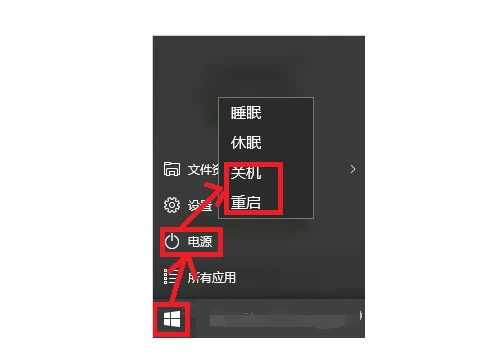
除了以上方法,如果电脑是出现不正常关机才导致文件丢失的,那么我们可以重启电脑计算机解决问题。
步骤:
1. 打开电脑开始菜单,点击电源键
2. 选择重启电脑,检查问题是否解决。
结论:
VCRuntime140_1.dll缺失是一个常见的问题,但通过上述5个修复教程,我们可以快速解决这一问题。
-
相关阅读:
操作系统:文件管理(二)文件系统
Stable Diffusion 模型分享:PicX_real(真实照片)
为什么会出现图里面的状况啊,可以生成可执行文件,但一直说使用未清楚定义的东西,如图上出现红叉的地方
CSP - J day8
【观察】华为:数智世界“一触即达”,应对数智化转型“千变万化”
Python字符串操作总结
通过curl命令分析http接口请求各阶段的耗时等
go工具-显示磁盘使用情况的工具diskusage
快车蜘蛛池站群程序 v2.0
Linux知识点 -- 高级IO(二)
- 原文地址:https://blog.csdn.net/askah6644/article/details/134538035
- 最新文章
-
沪漂五周年了:我越来越迷茫了
Agentic Skill Routing 实战:别再把所有 Skill 塞进 AI Agent 上下文
MySQL-Seconds_behind_master的精度误差
[MAF预定义ChatClient中间件-03]CachingChatClient——利用缓存省钱省时间
AI的至暗历史:从万众期待到被政府撤资,AI的两次死亡徘徊
Agent OS :五种驯服不确定性的范式
PortSwigger SQL注入LAB11
数据库即时编译JIT
[Begin]AI Learn Data Day 0
深度学习进阶(二十七)现代 LLM 的核心架构设计其二:SwiGLU