-
visionOS空间计算实战开发教程Day 1:环境安装和编写第一个程序
安装
截至目前visionOS还未在Xcode稳定版中开放,所以需要下载Xcode Beta版。比如我们可以下载Xcode 15.1 beta 2,注意Xcode 15要求系统的版本是macOS Ventura 13.5或更新,也就是说2017年的MacBook Pro基本可以勉强一战,基本上还是推荐使用M系列芯片的电脑进行开发。

创建项目
安装好SDK后,如果一切正常就可以开始创建visionOS项目了,在点击Create New Project..后会看到一个专属的visionOS的标签页,如下图所示:

接下来和普通的iOS项目并没有太大区别,填入相关信息:

Initial Scene有两个选项:Window和Volume,基本的区别是一个二维的,一个是三维的,后者添加多了一个深度信息。Immersive Space在将Immersive Space Render选择为RealityKit时会有三个选项:Mixed、Progressive和Full。这里我们都保持默认选项。
有些新手读者可能会问,如果在原有项目中基础上新增一个visionOS的版本该怎么做呢?一般公共部分可以抽取到一个
shared的文件夹,然后在原项目中新增一个Target即可:第一个程序
创建完项目项目文件结构可以参见下图,打开
ContentView.swift可以看到默认已为我们创建了一个包含有初始3D模型和Hello, world!文本的界面。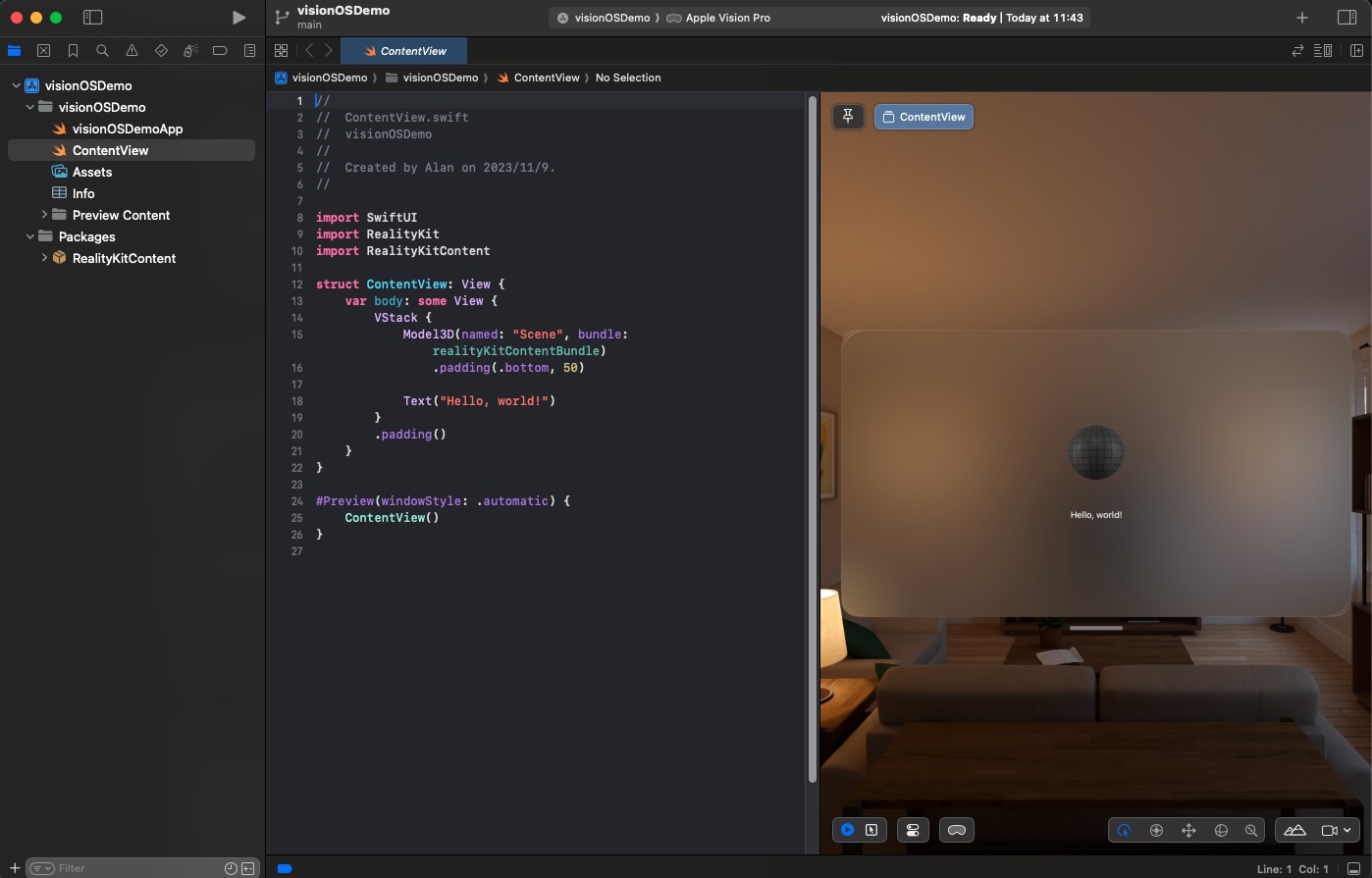
项目的入口文件
visionOSDemoApp.swift(因本项目命令为visionOSDemo)与iOS项目并没有区别。- import SwiftUI
- @main
- struct visionOSDemoApp: App {
- var body: some Scene {
- WindowGroup {
- ContentView()
- }
- }
- }
我们的第一个程序就是修改
ContentView.swift,因为这里并不需要使用RealityKit和3D素材,只需要导入SwiftUI即可。Day 1: Hello visionOS
- struct ContentView: View {
- var body: some View {
- VStack {
- Text("Hello, visionOS!")
- }
- }
- }
在模拟器中的展示效果如下:

visionOS内置有多个模拟场景(Kitchen(Day)、Kitchen(Night)、Living Room(Day)、Living Room(Night)、Museum(Day)和Museum(Night)),可通过模拟器的右上角或预览界面的左下角进行切换:

其它相关内容请见虚拟现实(VR)/增强现实(AR)&visionOS开发学习笔记
参考资料:https://github.com/satoshi0212/visionOS_30Days
-
相关阅读:
TCP链接为什么要必须要四次挥手,为什么链接三次握手即可?
windows docker desktop==spark环境搭建
矩形-圆动画转换动画效果
Windows系统Bat命令批量重命名文件
CPU组成和运行
x86 CPU架构
arduino 复习题
【LeetCode】1838. 最高频元素的频数
浩源鼎盛科技:你真的了解抖音推送机制吗?
SpringBoot概念、创建和运行
- 原文地址:https://blog.csdn.net/ardor123/article/details/134530899
- 最新文章
-
沪漂五周年了:我越来越迷茫了
Agentic Skill Routing 实战:别再把所有 Skill 塞进 AI Agent 上下文
MySQL-Seconds_behind_master的精度误差
[MAF预定义ChatClient中间件-03]CachingChatClient——利用缓存省钱省时间
AI的至暗历史:从万众期待到被政府撤资,AI的两次死亡徘徊
Agent OS :五种驯服不确定性的范式
PortSwigger SQL注入LAB11
数据库即时编译JIT
[Begin]AI Learn Data Day 0
深度学习进阶(二十七)现代 LLM 的核心架构设计其二:SwiGLU