-
提升工作效率,使用AnyTXT Searcher实现远程办公速查公司电脑文件——“cpolar内网穿透”
前言
你是否遇到过这种情况,异地办公或者不在公司,想找到一篇课件或者想找到某个文件,你只记得资料文件或者课件里的某一句话,却不记得它的名字,你花了大量的时间,大量的精力,却怎么也找不到这个文件在哪个地方,看完本篇文章,希望能解决你的这个问题!Any TXT结合[cpolar](cpolar - 安全的内网穿透工具)内网穿透帮你实现异地办公寻迅速查找到公司电脑的文件!
之前曾给大家介绍过搜索工具Everything,搜索速度很快,但是不足的是这个只能根据文件名进行搜索。但是有时候我们不一定记得文件名,只记得一点点文件的内容,有没有能够根据文件内容进行搜索的工具呢?这里给大家介绍一个工具AnyTXT Searcher。看看这界面跟Everything还有点相似吧。
以下两个软件的下载地址:
-
Cpolar:[https://www.cpolar.com/download](download下载 - cpolar 极点云)
-
AnyTXT Searcher:https://www.voidtools.com/zh-cn/downloads/

1. AnyTXT Searcher
AnyTXT是一款非常强大的本地文档和文本内容检索程序,它拥有全能的文档解析引擎,无需安装任何其他软件即可提取常用文档文本,如果电脑中文档非常多的话,很容易忘记文件位置及文件名,使用AnyTXT可以仅通过文档中的某个关键词来快速定位文件,节省查找时间。

通过建立文档内容索引数据库,可以快速搜索任意文档内容,速度极快,秒出结果,还能直接预览。原理上其实是用系统存储空间来换取搜索速度,首次启动会有一个创建索引的过程,它会将系统中大部分文档的文字内容都存储一份到本地数据库中,以便后续搜索。
1.1 下载安装AnyTXT Searcher
首先进入到AnyTXT的官网,点击下载安装
· 下载地址:https://anytxt.cbewin.com/
下载完成后,双击点击打开压缩包


选择
我接受,点击下一步
选择保存路径,点击下一步

直接点击下一步

安装完成后,选择重启电脑,点击结束


2. 下载安装注册cpolar
登录cpolar官网:www.cpolar.com,找到下载地址。
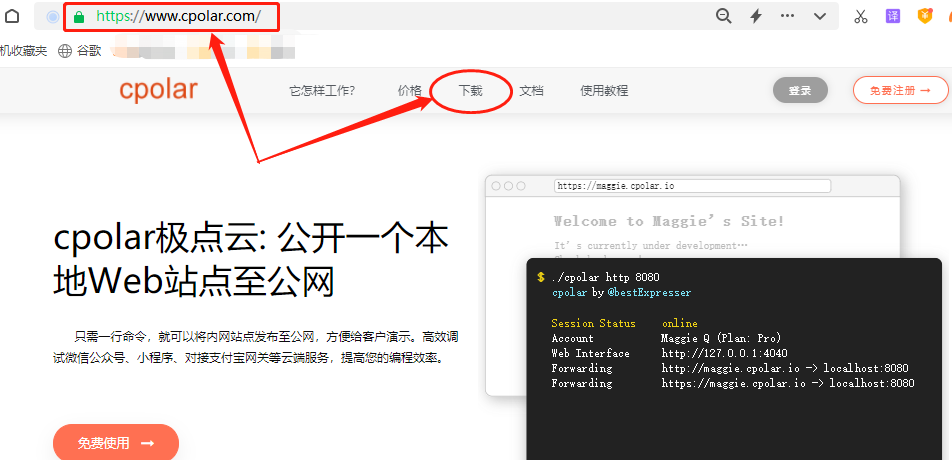
在cpolar的下载页面中,找到对应版本的cpolar安装程序,笔者使用的是Windows操作系统,因此选择Windows版下载。
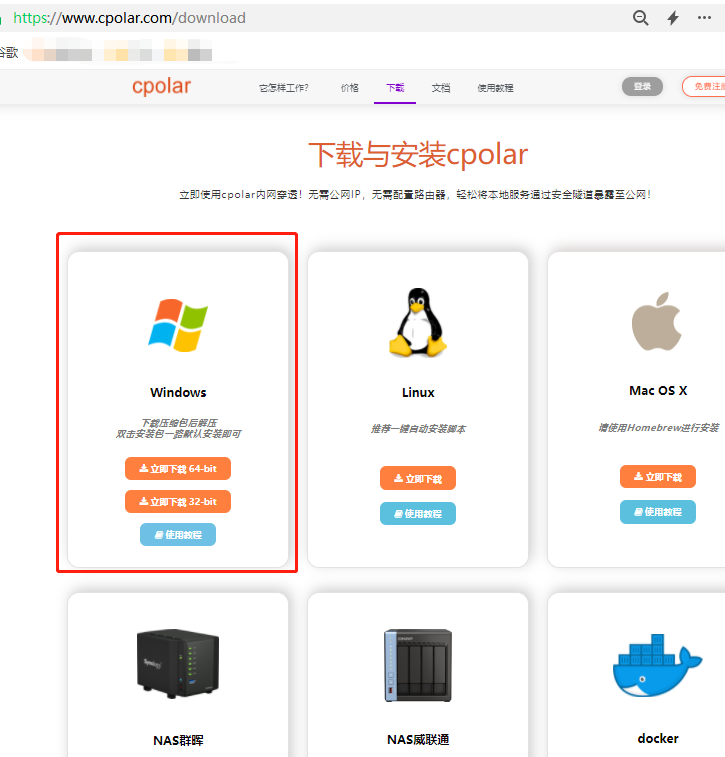
下载完成后,将下载的文件解压,并双击其中的
.msi文件,就能自动执行cpolar的安装程序,我们只要一路Next,就能完成安装。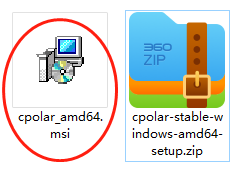
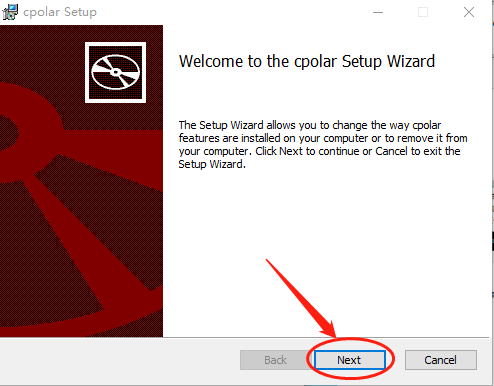
由于cpolar会为每个用户创建独立的数据隧道,并辅以用户密码和token码保证数据安全,因此我们在使用cpolar之前,需要进行用户注册。注册过程也非常简单,只要在cpolar主页右上角点击
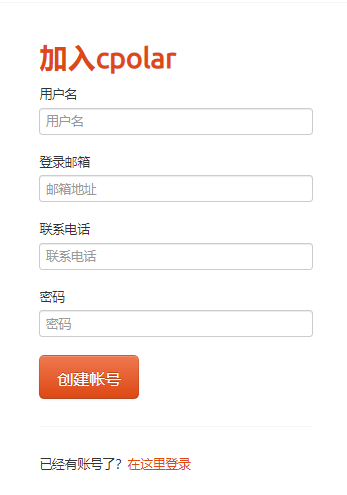
用户注册,在注册页面填入必要信息,就能完成注册。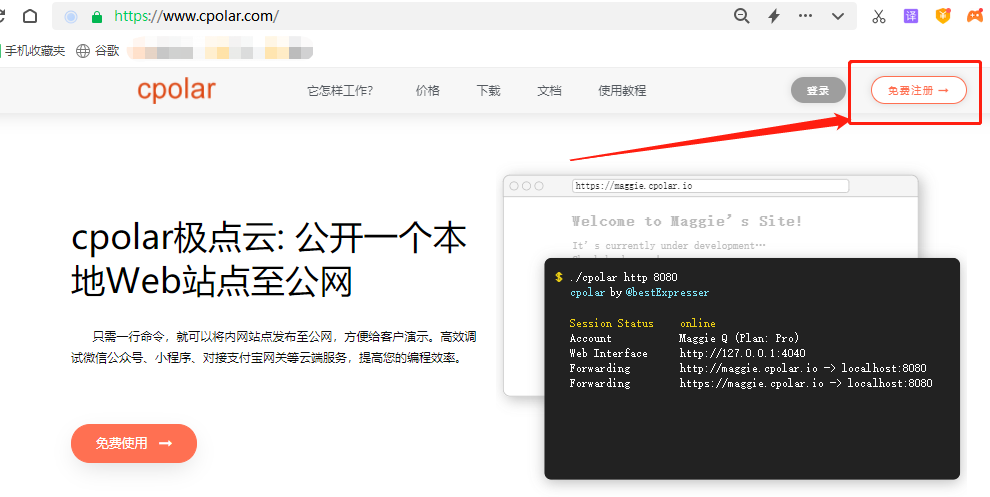
3. AnyTXT Searcher设置和操作
打开AnyTXT Searcher,点击确定

在搜索栏中可以输入想搜索的内容,AnyTXT短短几秒弹出相关的搜索

3.1 AnyTXT结合cpolar—公网访问搜索神器
点击上方工具栏的
设置,选择HTTP搜索,点击启动
首先登录cpolar客户端,(可以在浏览器中输入
localhost:9200直接访问,也可以在开始菜单中点击cpolar客户端的快捷方式),点击客户端主界面左侧隧道管理——创建隧道按钮,进入本地隧道创建页面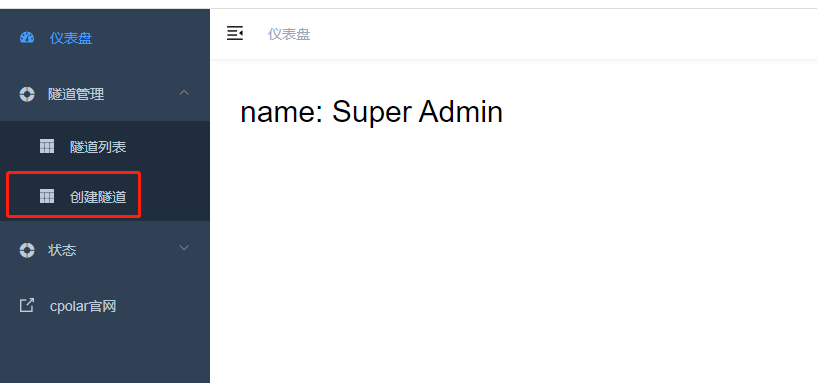
隧道名称:可以看做cpolar本地的隧道信息注释,只要方便我们分辨即可协议:选择http协议本地地址:本地地址即为本地网站的输出端口号,之前我们将AnyTXT的输出端口设定在9921,因此这里也填入9921域名类型:如果打算创建临时数据隧道,则直接勾选“随机域名”,由cpolar客户端自行生成网络地址地区:与cpolar云端预留的信息一样,我们依照实际使用地填写即可

完成这些设置后,就可以点击下方的
创建按钮。数据隧道创建完成后,cpolar会自动跳转至
隧道管理——隧道列表页面。在这个页面,我们可以对这条数据隧道进行管理,包括开启、关闭或删除这条隧道,也可以点击编辑按钮,对这条数据隧道的信息进行修改。
Any TXT的数据隧道入口(公共互联网访问地址),则可以在
状态——在线隧道列表中找到。
3.2 公网访问测试
复制两个隧道的任意一个公网地址,粘贴到公网浏览器中。

粘贴公网地址到浏览器后,出现AnyTXT搜索栏,即可进行公网访问搜索文件

4. 固定连接公网地址
由于以上使用cpolar所创建的隧道使用的是随机公网地址,24小时内会随机变化,不利于长期远程访问。因此我们可以为其配置二级子域名,该地址为固定地址,不会随机变化【ps:cpolar.cn已备案】
注意需要将cpolar套餐升级至基础套餐或以上,且每个套餐对应的带宽不一样。【cpolar.cn已备案】
登录cpolar官网,点击左侧的预留,选择保留二级子域名,设置一个二级子域名名称,点击保留,保留成功后复制保留的二级子域名名称

保留成功后复制保留成功的二级子域名的名称


返回登录cpolar web UI管理界面,点击左侧仪表盘的隧道管理——隧道列表,找到所要配置的隧道,点击右侧的编辑

修改隧道信息,将保留成功的二级子域名配置到隧道中
- 域名类型:选择二级子域名
- Sub Domain:填写保留成功的二级子域名
点击
更新(注意,点击一次更新即可,不需要重复提交)
更新完成后,打开在线隧道列表,此时可以看到公网地址已经发生变化,地址名称也变成了固定的二级子域名名称的域名

最后,我们使用固定的公网地址访问AnyTXT,可以看到访问成功,这样一个固定且永久不变的公网地址就设置好了

-
-
相关阅读:
Java本地高性能缓存实践
react-context旧版API
浅谈系统架构设计-从架构设计原理、架构设计原则、架构设计方法展开
可视化剪辑,账号矩阵管理,视频分发,聚合私信多功能一体化营销工具 源代码开发部署方案
MySQL中如何识别低效的索引
检验检疫系统(LIS)源码:C# + MVC + SQLserver + Redis
36、Flink 的 Formats 之Parquet 和 Orc Format
Goland debug runc step by step
最详解决:jupyter notebook不会自动打开浏览器问题
ubuntu18.04 开机后黑屏,左上角光标(强制关机后)
- 原文地址:https://blog.csdn.net/weixin_74957752/article/details/134523505
- 最新文章
-
沪漂五周年了:我越来越迷茫了
Agentic Skill Routing 实战:别再把所有 Skill 塞进 AI Agent 上下文
MySQL-Seconds_behind_master的精度误差
[MAF预定义ChatClient中间件-03]CachingChatClient——利用缓存省钱省时间
AI的至暗历史:从万众期待到被政府撤资,AI的两次死亡徘徊
Agent OS :五种驯服不确定性的范式
PortSwigger SQL注入LAB11
数据库即时编译JIT
[Begin]AI Learn Data Day 0
深度学习进阶(二十七)现代 LLM 的核心架构设计其二:SwiGLU