-
群晖7.2版本通过Container Manager安装xiaoya-alist
小雅Alist,可以说是Alist应用中挂载阿里云最完美的成功案例。
一、下载镜像
注册表中下载镜像
Container Manager应该是7.2版本才改名,就是以前的docker。
打开【Container Manager】-【注册表】-【搜索框】搜索 xiaoya
内容区域,搜出的第一个【xiaoyaliu/alist】就是。

双击名称 - 点击【应用】下载

二、查看映像
下载后的镜像显示在映像里面。
【Container Manager】-【映像】中查看

三、部署容器
运行镜像
双击镜像,打开镜像详情,点击【运行】开始创建容器

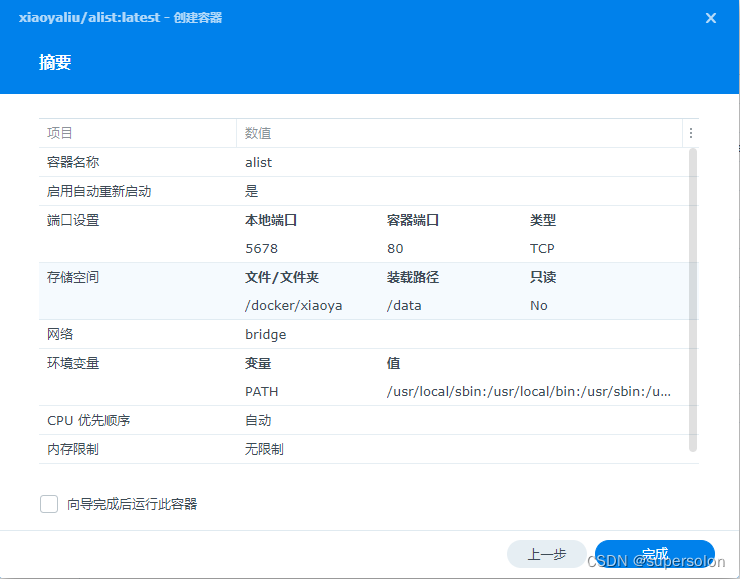
设置名称、自启动

设置端口、存储空间
端口:5678
存储空间:
现在【File Station】里面,添加文件夹【xiaoya】,路径/docker/xiaoya

存储空间映射

先不启动 ,完成
四、文件配置
xiaoya alist最重要的3个文件:mytoken.txt、myopentoken.txt、temp_transfer_folder_id.txt
需要填写好并上传到群晖NAS的/docker/xiaoya目录。
1、编辑文件
mytoken.txt
mytoken.txt中需要填写自己阿里云盘的token,可以到mytoken获得,是个32位长字符,这个需要用自己手机阿里云盘APP扫码获得。
点击【获取Token】

扫码

扫码后下面出现token,复制到mytoken.txt文件保存。
myopentoken.txt
myopentoken.txt需要到myopentoken获得,这个opentoken是288~335位字符长度。

获得后把token复制进myopentoken.txt保存。
temp_transfer_folder_id.txt
temp_transfer_folder_id.txt需要登陆自己的阿里云盘网页版,在【资源库】里面新建一个文件夹【xiaoya-cache】。

点击【xiaoya-cache】文件夹,可以在浏览器上地址栏看到resource后面的一串字符
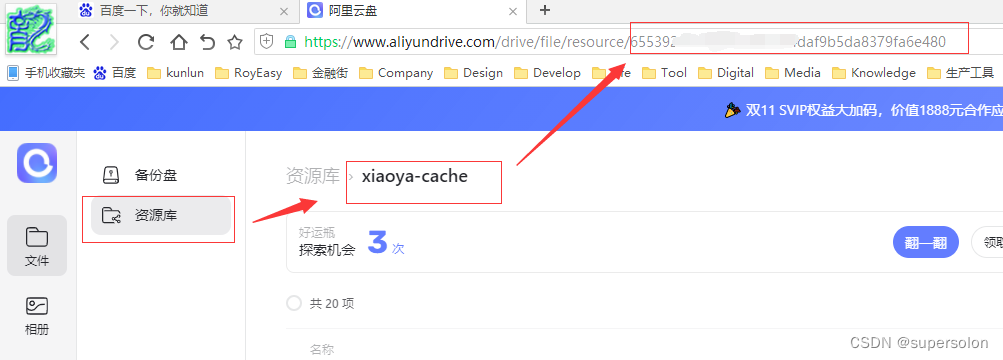 把字符复制到temp_transfer_folder_id.txt然后保存。
2、上传文件
上述3个重要文件编辑好后,上传到群晖NAS的/docker/xiaoya目录下。就可以启动容器。

五、启动容器
【Container Manager】-【映像】中,选中容器【xiaoya】,右键-【启动】。

六、浏览
浏览器上输入http://<群晖NAS ip>:5678进入xioaya alist页面,
初次登录,会出现如下页面,需要等待配置成功,大约3~5分钟。

等待之后刷新,出现如下界面证明成功。

七、webdav
小雅支持webdav。默认用户名是guest密码是guest_Api789。
在可以支持webdav的软件上填写以下主要信息:ip 填写自己群晖NAS的地址(也就是我们网页访问小雅的地址),端口填写5678;路径填写/dav或者dav,就可以完成webdav设置,就像使用本地硬盘一样使用xiaoya-alist的资源了。

-
相关阅读:
golang 泛型详解
OGG|Oracle 数据迁移后比对一致性
最全的 ES 重点内容整理(上)
【Java基础面试十一】、int和Integer有什么区别,二者在做==运算时会得到什么结果?
程序发生run time error原因及解决方案
设计模式学习
【网络安全】你必须知道的几个网络安全概念
speedoffice中Word文件如何加密
【正点原子STM32连载】第四章 STM32初体验 摘自【正点原子】MiniPro STM32H750 开发指南_V1.1
mosquitto使用的基本流程以及一些遇见的问题
- 原文地址:https://blog.csdn.net/supersolon/article/details/134435673
- 最新文章
-
沪漂五周年了:我越来越迷茫了
Agentic Skill Routing 实战:别再把所有 Skill 塞进 AI Agent 上下文
MySQL-Seconds_behind_master的精度误差
[MAF预定义ChatClient中间件-03]CachingChatClient——利用缓存省钱省时间
AI的至暗历史:从万众期待到被政府撤资,AI的两次死亡徘徊
Agent OS :五种驯服不确定性的范式
PortSwigger SQL注入LAB11
数据库即时编译JIT
[Begin]AI Learn Data Day 0
深度学习进阶(二十七)现代 LLM 的核心架构设计其二:SwiGLU