-
Win10文件资源管理器卡顿不流畅的解决方法
在Win10电脑中,用户点击打开文件资源管理器,发现文件资源管理器变得卡顿不流畅了,非常影响用户的操作效率。接下来小编给大家带来了最简单的解决方法,解决后用户再去操作Win10系统的文件资源管理器,就会发现变得顺畅不卡顿。
解决方法如下:
1. 使用快捷方式“Ctrl+Shift+Esc”打开“任务管理器”。
2. 在“进程”中找到“Windows资源管理器”选中,点击右下方“重新启动”。
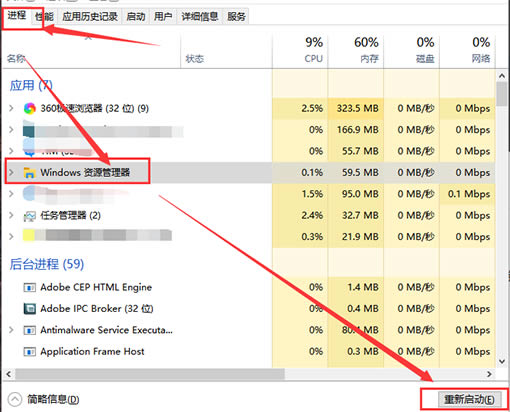
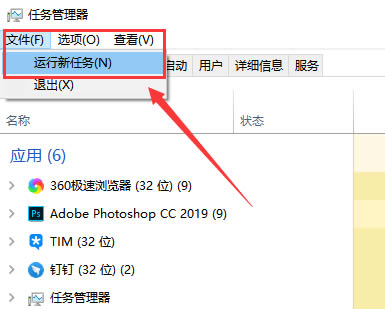
3. 或者在“任务管理器”中点击左上角“文件”,选择“运行新任务”。
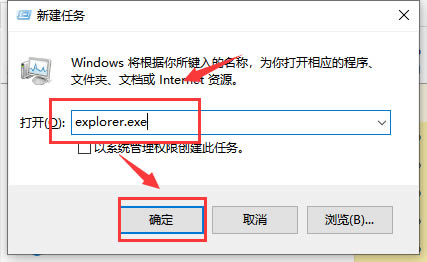
4. 最后输入“explorer.exe”,“确定”即可。
win10文件资源管理器卡顿原因
1. 根据Microsoft社区论坛上的帖子显示,
用户必须等待非常长的时间才能取消文件管理器搜索框的“冻结”状态并再度恢复显示光标,
同时经外媒证实确有此类现象。
2. 在最新的更新文件发布后微软便表示此次更新优化了文件管理器的搜索体验,出现这种情况也是十分尴尬了。
3. 整体而言这似乎并不是文件管理器的设计缺陷,而是功能出错或资源管理不善。
4. 值得注意的是微软已禁用了在搜索窗格上的右键单击,因此用户必须使用键盘组合来复制或粘贴文本。
-
相关阅读:
L80.linux命令每日一练 -- 第11章 Linux系统管理命令 -- ntsysv和setup
Java网络编程
排序算法-冒泡排序
paypal订阅流程及api请求
LVS-DR模式
Python文件读写模式
谈谈ThreadLocal那些事
Eclipse 内容辅助
【C#】Redis在net core下使用教程
JDK8的特性
- 原文地址:https://blog.csdn.net/lihuiyun184291/article/details/134327034
- 最新文章
-
沪漂五周年了:我越来越迷茫了
Agentic Skill Routing 实战:别再把所有 Skill 塞进 AI Agent 上下文
MySQL-Seconds_behind_master的精度误差
[MAF预定义ChatClient中间件-03]CachingChatClient——利用缓存省钱省时间
AI的至暗历史:从万众期待到被政府撤资,AI的两次死亡徘徊
Agent OS :五种驯服不确定性的范式
PortSwigger SQL注入LAB11
数据库即时编译JIT
[Begin]AI Learn Data Day 0
深度学习进阶(二十七)现代 LLM 的核心架构设计其二:SwiGLU