-
讲述为什么要学习Adobe XD以及 Adobe XD下载安装
首先 我们要了解 Adobe XD 是个什么东西
XD是Adobe公司专门开发出来面向交互、界面设计的矢量绘图工具。然后是 他可以做什么?
最基本的 可以做UI界面设置
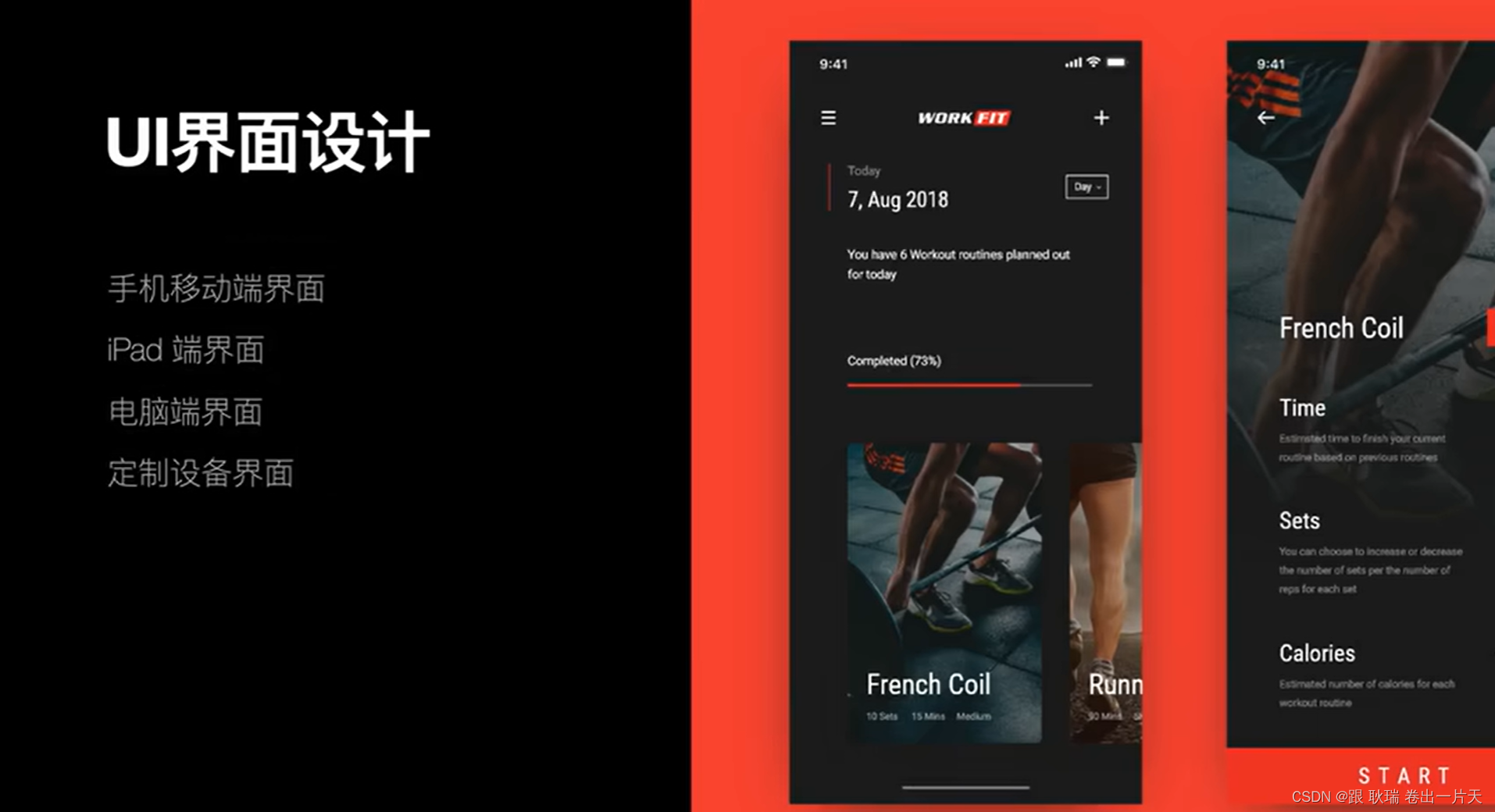
所有 手机 平板 电脑等设备的UI界面 我们都可以通过XD完成还有就是原型设置 我们可以做各种界面图 还有跳转等可交互的原型以及一些简单的交互动画
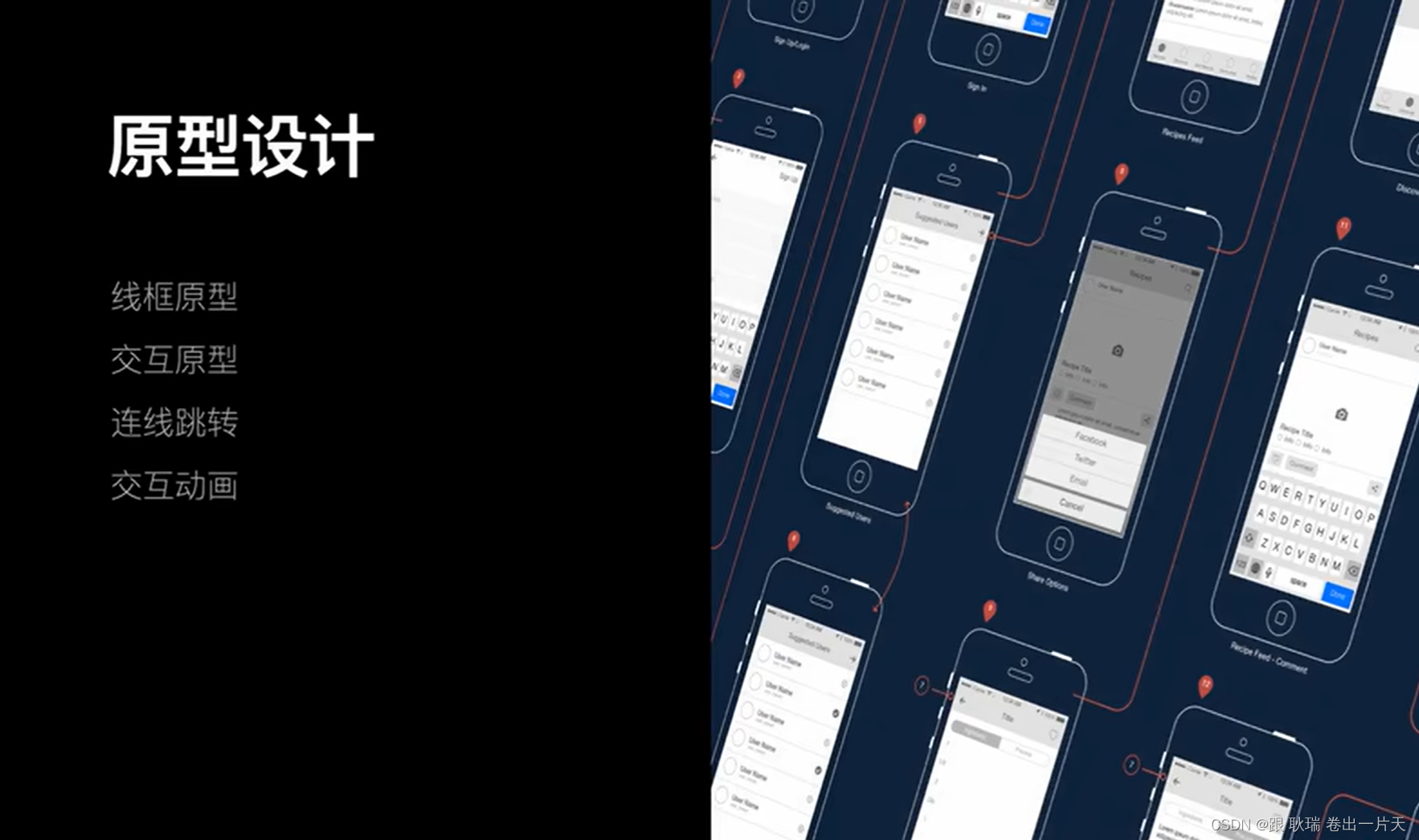
还可以做一些网站设计 例如 一些门户型的网站 政企类网站等等

首先 我们上面看到的这些 其实PS AI 也都没问题
那么 我们为什么要学他?因为 首先 因为它轻量 整个应用很小 卡顿感也很少 会比很多设计工具流畅很多
其次是 它专注于UI设计 去除了很多不必要的东西 并强化了很多UI要用得到的东西下面 我们来一起安装一下
我们先访问地址 http://b.zhr66.cn/xd/
进入后选择立即下载

下载完之后 我们点击运行

选择下一步

然后 默认地址最好换一下 不要放在C盘 然后 下一步

然后选择安装

让我没想到的是 既然只是个安装助手 挺离谱的 那继续吧
输入手机号激活一下

然后 需要支付一下 白嫖是不可能了
支付成功后点击开始下载

然后就会弹出一个网址 在XD下载地址下 看他强烈推荐那个地址访问
这里 根据自己的系统情况进行一下选择
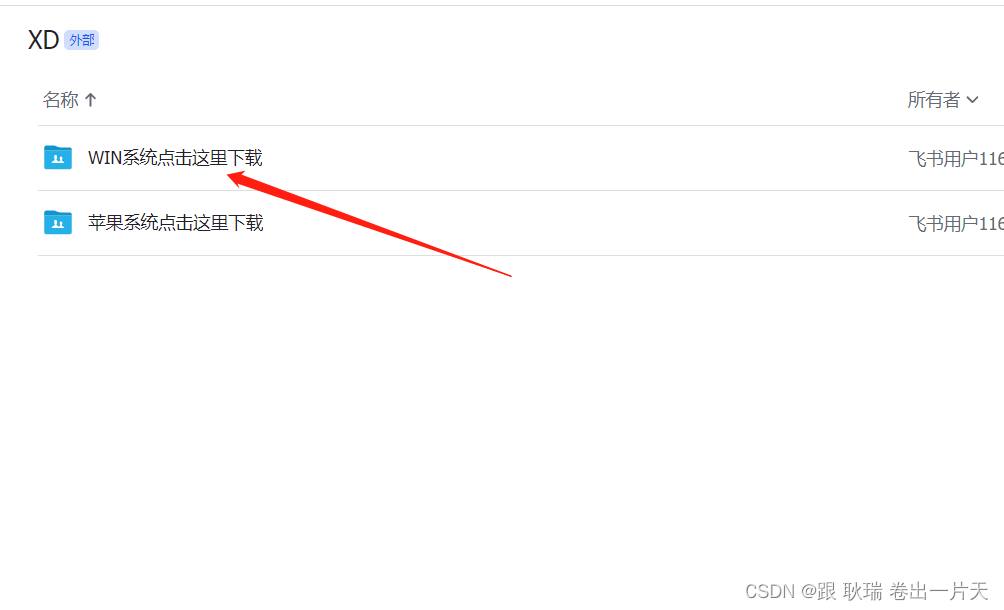
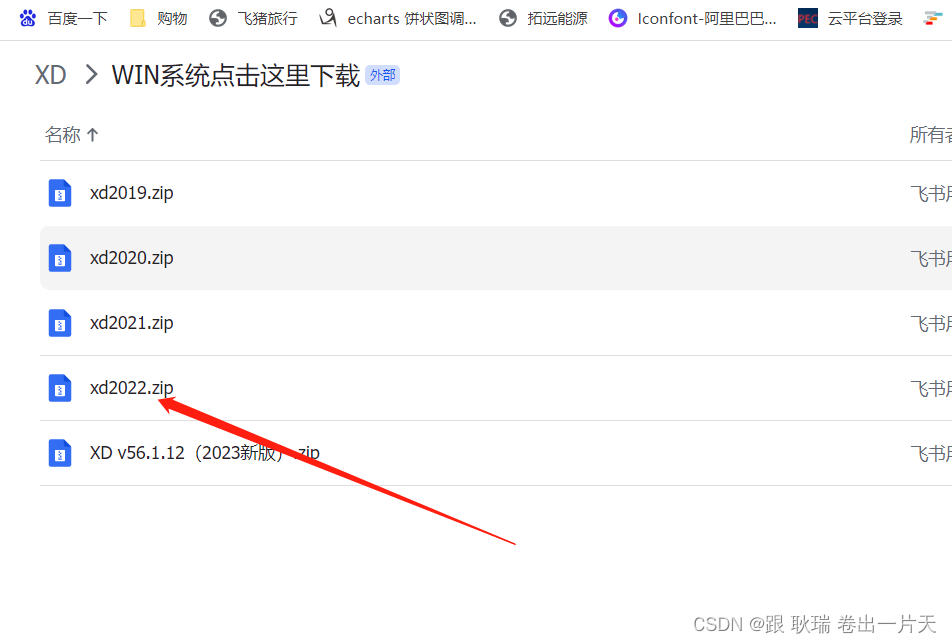
进入之后 直接点击 右上角下载就好了
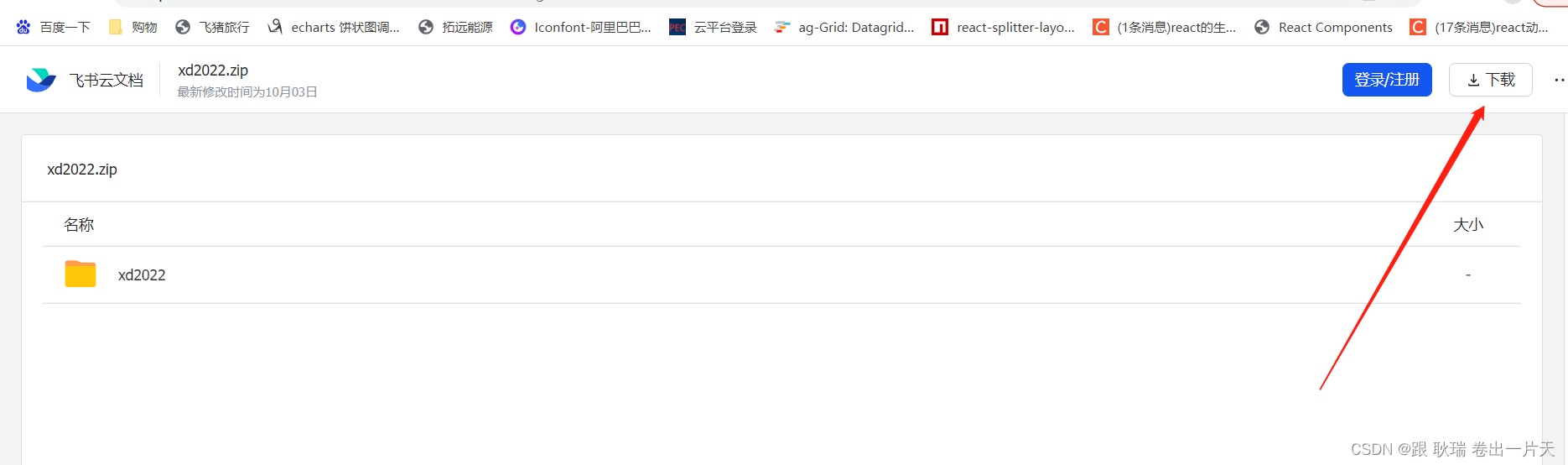
下载出来之后 这是个解压包 一开始带有下载地址的那个网页会有解压密码
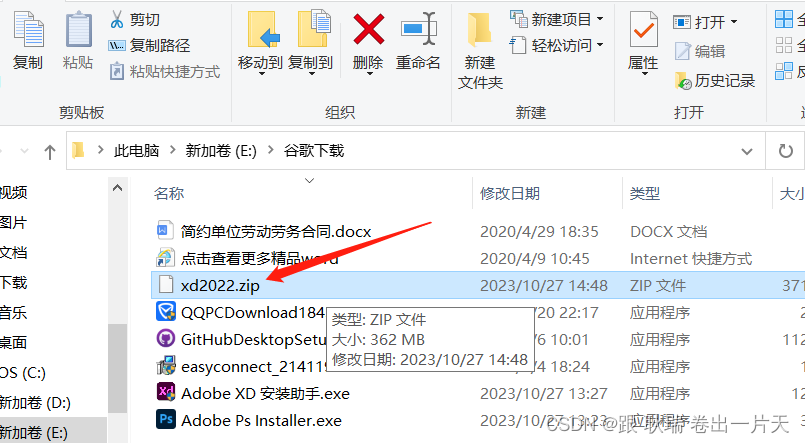
我们选择文件 进行全部解压

这里要输入一下解压密码

然后 我们鼠标右击 set-up 选择以管理员身份运行

语言肯定是选中文 然后默认位置最好调一下 然后点击继续

安装成功后会对我们进行通知

这里 我们点击关闭即可
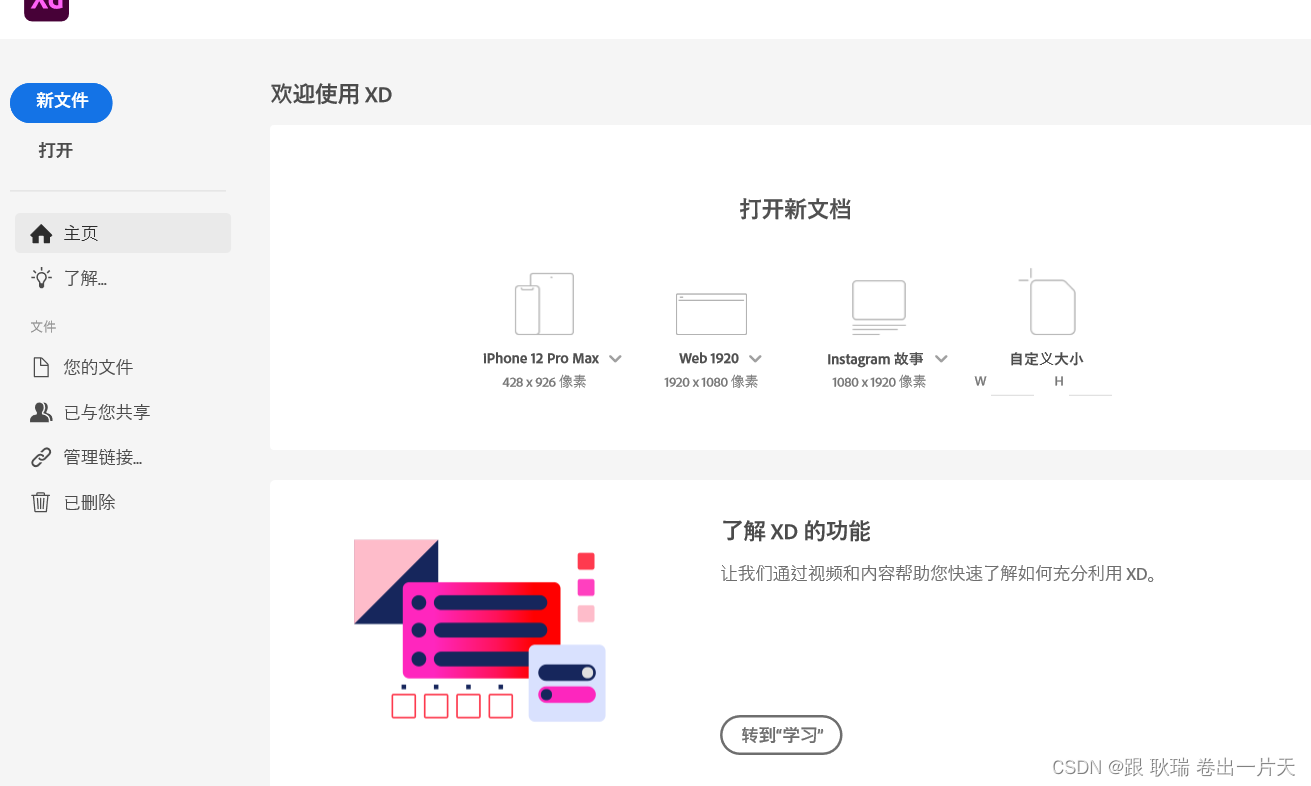
然后我们就可以在应用程序中 找到并打开他

这样就OK了
-
相关阅读:
CSS3 2D转换-位移与旋转
sharding-jdbc四种分片策略
React18 新特性
2023.9.26 IO 文件操作详解
String.join()方法的功能简介说明
【干货】VS2017简介、编译、启动单项目和启动多项目
找准方向选CRM客户管理系统!2023年排行榜推荐
深度估计:SGBM算法应用
图解 Spring 解决循环依赖,学不会接着砍!
[航海协会]树
- 原文地址:https://blog.csdn.net/weixin_45966674/article/details/134065298
- 最新文章
-
沪漂五周年了:我越来越迷茫了
Agentic Skill Routing 实战:别再把所有 Skill 塞进 AI Agent 上下文
MySQL-Seconds_behind_master的精度误差
[MAF预定义ChatClient中间件-03]CachingChatClient——利用缓存省钱省时间
AI的至暗历史:从万众期待到被政府撤资,AI的两次死亡徘徊
Agent OS :五种驯服不确定性的范式
PortSwigger SQL注入LAB11
数据库即时编译JIT
[Begin]AI Learn Data Day 0
深度学习进阶(二十七)现代 LLM 的核心架构设计其二:SwiGLU