-
在PowerBI中提取IFC文件中的数据

推荐:用 NSDT编辑器 快速搭建可编程3D场景
在这篇文章中,我将逐步介绍从IFC文件中提取数据以创建 Shift IFC4PowerBI 函数的步骤。通过了解此工作流程,你能够更轻松地将 IFC 数据合并到自己的流程中。
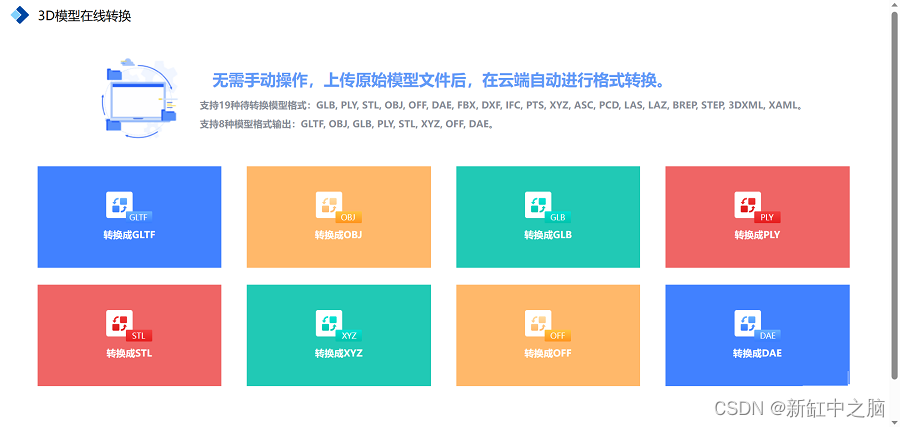
在本文中,我们将重点关注文件中的元数据,但你也可以应用相同的逻辑来提取几何图形。 当然你也可以利用 NSDT 3DConvert这个强大的在线工具预览IFC几何模型(企业版可查看IFC属性数据并提供API)或者将IFC文件转换为GLTF、OBJ、STL等其他3D格式,而无需安装任何本地文件:
1、文件格式
关于 IFC 文件,首先要了解的是它们是文本文件,非常长且复杂的文本文件,但仍然是文本文件。 从数据的角度来看,这非常好,因为你通常会在建筑业遇到几种类型的本机文件:
- 基于文本的文件,例如 IFC 和 P6 XML
- 数据库文件,例如 Asta Powerproject 文件
- 二进制文件,例如 Revit 或 DWG
可以使用标准工具读取文本和数据库文件,并将其引入 PowerBI 等工具或合并到数据工作流程中,而二进制文件通常只能由其源工具或其他经过认证的工具进行解释。 这使得基于文本的文件格式成为长期存储的绝佳解决方案,因为我们不依赖特定的软件来稍后查询数据。 Microsoft 的免费 VSCode 是我打开文本文件的首选工具,但你始终可以使用记事本、notepadd++ 或任何其他工具。 下面可以看到Github 上的一个 IFC 文件部分的屏幕截图:

使用 IFC 语法插件在 VSCode 中打开 IFC 文件
IFC 文件以 EXPRESS 结构编写,该结构涉及一大堆使用行号相互引用的行。 有一些与该文件相关的序言,但数据的主要内容是 DATA;行之后的所有内容。
2、处理 IFC
第一步是使用以下 PowerQuery 将数据从简单行转换为 PowerBI 中的智能表:
let Source = Table.FromColumns({Lines.FromBinary(#"IFC Binary", null, null, 1252)}), // Split by Equal Sign SplitByEquals = Table.SplitColumn( Source, "Column1", Splitter.SplitTextByEachDelimiter({"="}, QuoteStyle.Csv, false), {"Element ID", "Values"} ), // Replace Single Quotes ReplaceSingleQuotes = Table.ReplaceValue( SplitByEquals, "'", """", Replacer.ReplaceText, {"Values"} ), // Trim Text TrimValues = Table.TransformColumns( ReplaceSingleQuotes, {{"Values", Text.Trim, type text}, {"Element ID", Text.Trim, type text}} ), // Filter Non-null Rows FilterNonNullValues = Table.SelectRows(TrimValues, each ([Values] <> null)), // Split by Open Parenthesis SplitByOpenParenthesis = Table.SplitColumn( FilterNonNullValues, "Values", Splitter.SplitTextByEachDelimiter({"("}, QuoteStyle.None, false), {"Category", "Values"} ), // Extract Data Before Close Parenthesis ExtractBeforeCloseParenthesis = Table.TransformColumns( SplitByOpenParenthesis, {{"Values", each Text.BeforeDelimiter(_, ")", {0, RelativePosition.FromEnd}), type text}} )- 1
- 2
- 3
- 4
- 5
- 6
- 7
- 8
- 9
- 10
- 11
- 12
- 13
- 14
- 15
- 16
- 17
- 18
- 19
- 20
- 21
- 22
- 23
- 24
- 25
- 26
- 27
- 28
- 29
- 30
- 31
- 32
- 33
- 34
- 35
- 36
- 37
采取的基本步骤是:
- 加载 IFC 文件
- 使用 =符号作为分隔符分割每一行。 在此步骤中,包含 QuoteStyle.csv参数非常重要,以确保忽略行实际值中包含的任何 =。 这为我们提供了一列包含行号的列和一列包含该行内容的列。
- 将单引号替换为双引号,因为 PowerBI 理解引号的方式有点奇怪,这有助于我们稍后拆分数据。
- 修剪值可以帮助我们删除前导或尾随空格,以保持一切整洁。
- 过滤掉空值以可靠地删除与行数据无关的任何内容,你可以选择单独处理此标题数据。
- 从值字段中删除前括号和尾括号。
现在我们有一个可爱的干净数据集,显示行号、数据类别和该类别中的数据值。

由于我们希望以最有效的方式处理该文件,因此我们将稍微改变一下数据。

IFC 数据结构的非常简单的近似
由于 IFC 数据使用一对多方法,这意味着相同的参数可以应用于多个父项,因此从参数开始并返回到几何元素更有意义,而不是循环遍历每个元素并多次重新处理相同的参数。
// Filtering & Transformation for IFCPROPERTYSINGLEVALUE FilterSingleValue = Table.SelectRows( ExtractBeforeCloseParenthesis, each ([Category] = "IFCPROPERTYSINGLEVALUE") ), SplitSingleValueDetails = Table.SplitColumn( FilterSingleValue, "Values", Splitter.SplitTextByDelimiter(",", QuoteStyle.Csv), {"Property Name", "Property Description", "Property Value", "Property Unit"} ), ExtractSingleValue = Table.TransformColumns( SplitSingleValueDetails, {{"Property Value", each Text.BetweenDelimiters(_, "(", ")"), type text}} ),- 1
- 2
- 3
- 4
- 5
- 6
- 7
- 8
- 9
- 10
- 11
- 12
- 13
- 14
- 15
因此,我们将首先过滤所有 IFCPROPERTYSINGLEVALUE 行,然后从那里开始:
- 用逗号分割值(记住之前的 QuoteStyle.csv)以获取属性名称、说明、值和度量单位。
- 从“属性值”列中提取值,目前我们不担心值类型,但我们可能会在将来的版本中返回并检索它以帮助自动计算。
这给我们留下了一组很好的属性:

PowerBI 的有趣之处在于,我们现在可以一路回到第一步并从那里继续,将该表保留在内存中并稍后调用。 因此,接下来我们对 IFCPROPERTYSET 值执行相同的操作,最后合并到 IFCPROPERTYSINGLEVALUE 表中:
// Filtering & Transformation for IFCPROPERTYSET FilterPropertySet = Table.SelectRows( ExtractBeforeCloseParenthesis, each [Category] = "IFCPROPERTYSET" ), ExtractPropertyID = Table.AddColumn( FilterPropertySet, "Property ID", each Text.BetweenDelimiters([Values], "(", ")"), type text ), ExtractPsetName = Table.TransformColumns( ExtractPropertyID, {{"Values", each Text.BetweenDelimiters(_, ",", ",", 1, 0), type text}} ), RemoveQuotes = Table.ReplaceValue(ExtractPsetName, """", "", Replacer.ReplaceText, {"Values"}), ExpandPropertyID = Table.ExpandListColumn( Table.TransformColumns( RemoveQuotes, { { "Property ID", Splitter.SplitTextByDelimiter(",", QuoteStyle.Csv), let itemType = (type nullable text) meta [Serialized.Text = true] in type {itemType} } } ), "Property ID" ), RenamePsetColumns = Table.RenameColumns(ExpandPropertyID, {{"Values", "Pset Name"}}), JoinSingleValueAndPset = Table.NestedJoin( RenamePsetColumns, {"Property ID"}, ExtractSingleValue, {"Element ID"}, "Properties", JoinKind.LeftOuter ), ExpandProperties = Table.ExpandTableColumn( JoinSingleValueAndPset, "Properties", {"Property Name", "Property Value"}, {"Property Name", "Property Value"} ),- 1
- 2
- 3
- 4
- 5
- 6
- 7
- 8
- 9
- 10
- 11
- 12
- 13
- 14
- 15
- 16
- 17
- 18
- 19
- 20
- 21
- 22
- 23
- 24
- 25
- 26
- 27
- 28
- 29
- 30
- 31
- 32
- 33
- 34
- 35
- 36
- 37
- 38
- 39
- 40
- 41
- 42
- 43
- 44
- 45
- 46
- 47
然后我们再做两次同样的事情,一直回到 IFCBUILDINGELEMENT和他们所有的子节点。
// Filtering & Transformation for IFCRELDEFINESBYPROPERTIES FilterRelDefines = Table.SelectRows( ExtractBeforeCloseParenthesis, each [Category] = "IFCRELDEFINESBYPROPERTIES" ), ExtractObjectID = Table.AddColumn( FilterRelDefines, "Object ID", each Text.BetweenDelimiters([Values], "(", ")", {0, RelativePosition.FromEnd}, 0), type text ), ExtractPsetID = Table.TransformColumns( ExtractObjectID, {{"Values", each Text.AfterDelimiter(_, ",", {0, RelativePosition.FromEnd}), type text}} ), RenameForRelDefines = Table.RenameColumns(ExtractPsetID, {{"Values", "Pset ID"}}), ExpandObjectID = Table.ExpandListColumn( Table.TransformColumns( RenameForRelDefines, { { "Object ID", Splitter.SplitTextByDelimiter(",", QuoteStyle.Csv), let itemType = (type nullable text) meta [Serialized.Text = true] in type {itemType} } } ), "Object ID" ), JoinRelDefinesAndPset = Table.NestedJoin( ExpandObjectID, {"Pset ID"}, ExpandProperties, {"Element ID"}, "Property Sets", JoinKind.LeftOuter ), ExpandPropertySets = Table.ExpandTableColumn( JoinRelDefinesAndPset, "Property Sets", {"Pset Name", "Property Name", "Property Value"}, {"Pset Name", "Property Name", "Property Value"} ), // Final Join and Expansion JoinMain = Table.NestedJoin( ExpandPropertySets, {"Object ID"}, ExtractBeforeCloseParenthesis, {"Element ID"}, "Model", JoinKind.LeftOuter ), ExpandModel = Table.ExpandTableColumn( JoinMain, "Model", {"Category", "Values"}, {"Ifc Type", "Values"} ), FinalSplit = Table.SplitColumn( ExpandModel, "Values", Splitter.SplitTextByDelimiter(",", QuoteStyle.Csv), {"GUID"} ) in FinalSplit- 1
- 2
- 3
- 4
- 5
- 6
- 7
- 8
- 9
- 10
- 11
- 12
- 13
- 14
- 15
- 16
- 17
- 18
- 19
- 20
- 21
- 22
- 23
- 24
- 25
- 26
- 27
- 28
- 29
- 30
- 31
- 32
- 33
- 34
- 35
- 36
- 37
- 38
- 39
- 40
- 41
- 42
- 43
- 44
- 45
- 46
- 47
- 48
- 49
- 50
- 51
- 52
- 53
- 54
- 55
- 56
- 57
- 58
- 59
- 60
- 61
- 62
- 63
- 64
- 65
- 66
- 67
- 68
- 69
剩下的最终表是每个属性引用其所有父项,一直到 IFC 元素的 IFCGUID。

此时,你可能想知道为什么我们有一个很长的属性列表,而不是每个项目单独一行,并在列中包含各种参数。 有几个原因:
- 它可能会导致无限数量的列,具体取决于 IFC 文件
- 不能再将属性集合并到数据集中
- 过滤和利用仪表板内的数据要容易得多
发布项目涉及的最后一件事是使用 PowerBI 中的 let指令将其转换为函数:
let Source = (#"IFC File" as any) => let // REST OF THE CODE GOES HERE in FinalSplit in Source- 1
- 2
- 3
- 4
- 5
- 6
- 7
- 8
-
相关阅读:
循环分支、字符串习题(水仙花数、字符串左旋)
非零基础自学Java (老师:韩顺平) 第15章 泛型 15.3 泛型介绍 && 15.4 泛型的语法
C++高级面试题:解释 C++ 中的存储类别(Storage Class)
系列十一、阻塞队列
基于Java的行李寄存系统设计和实现(源码+lw+部署文档+讲解等)
synchronized:解决死锁的问题
(Qt) qtxlsx 读写excel使用基础
基于Java的酒店管理系统设计与实现
面对海量数据挑战,企业怎样进行数据处理?
Java全栈开发第一阶段--01.Java基础编程(基本语法-运算符)
- 原文地址:https://blog.csdn.net/shebao3333/article/details/133970140
