-
【linux系统】如何在服务器上安装Anaconda
1. 安装Anconda
1.1. 下载Anaconda安装包
需要在官网中查找自己需要的版本,链接地址如下:
https://repo.anaconda.com/archive/以我自己安装的版本为例:
https://repo.anaconda.com/archive/Anaconda3-2023.07-2-Linux-x86_64.sh
使用wget指令来下载Anconda.sh文件:
wget https://repo.anaconda.com/archive/Anaconda3-2023.07-2-Linux-x86_64.sh- 1
运行结果如下:

1.2. 安装Anaconda
找到你下载后的.sh文件,使用chmod给它赋权,下面以我的为例:
chmod +x Anaconda3-2023.07-2-Linux-x86_64.sh- 1
然后执行如下命令:
./Anaconda3-2023.07-2-Linux-x86_64.sh- 1
执行后,结果如下图所示:

1.2.1. 点击回车(Enter)
一直点回车,直到出现:
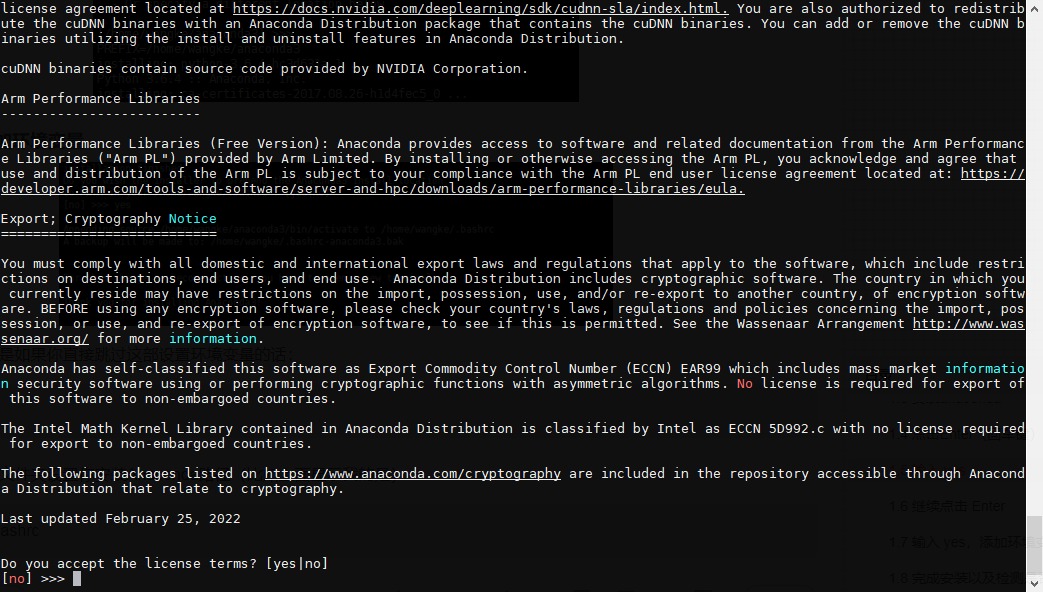
输出入yes,继续点回车,出现:
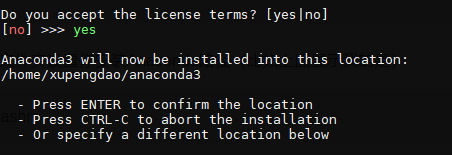
继续点回车,然后开始安装,
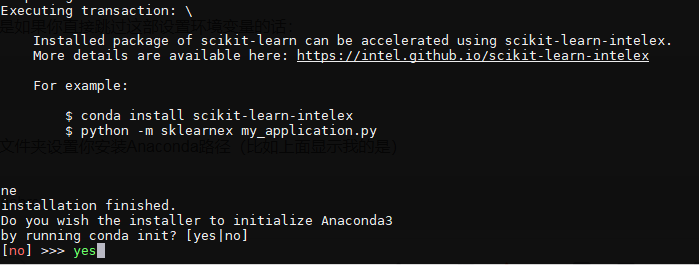
输入yes,点击回车,等待安装完成。1.2.2. 添加环境变量
注意:这一步,如果是新版的就不需要设置了,直接跳到1.2.3. 小节
找到.bashrc文件,打开该文件,在最后一行添加环境变量,这里的路径是你anaconda的bin目录所在的路径,如下:export PATH=path/to/anaconda3/bin:$PATH- 1
1.2.3. 激活环境变量
在服务器中输入source指令:
source ~/.bashrc- 1
然后,你会发现,进入了anaconda的base环境。
输入conda config --set auto_activate_base false可设置不自动进入base环境,然后输入conda deactivate,退出base环境。conda config --set auto_activate_base false conda deactivate- 1
- 2
到这里,就已经安装好anaconda了
1.3. 检查是否安装成功
打开新的终端后,进入自己的文件夹目录下,输入anaconda -V:
conda -V- 1
安装成功会显示conda的版本,如下:

2. Anaconda安装pytorch
2.1. 创建虚拟环境
加入我要创建一个名称为py7torch1.13的环境,输入指令:
conda create -n py7torch1.13 python=3.7 -y- 1
2.2. 激活(进入)虚拟环境
conda activate py7torch1.13- 1
效果如下:

2.3. 安装pytorch
要先进入虚拟环境(完成上一步),才能安装pytorch。
安装torch1.13版本(具体安装什么版本要和你的系统以及CUDA对应,否则安装很可能会失败),指令如下:conda install pytorch==1.13.0 torchvision==0.14.0 torchaudio==0.13.0 pytorch-cuda=11.7 -c pytorch -c nvidia- 1
安装成功后显示如下:

-
相关阅读:
OTA自动化测试解决方案
004.利用插补查找用户输入的数据【插补查找算法】
GPTZero:论文打假神器
学点设计模式,盘点Spring等源码中与设计模式的那些事,给所有的设计模式来个大总结
【Maven入门篇】(1)详细讲解Maven的安装&&报错解决
C# linq初探 使用linq查询数组中元素
C++中struct和class的区别
Java网络编程
手机短信注册验证与登录功能
python基础语法(1)
- 原文地址:https://blog.csdn.net/weixin_44883789/article/details/133998400
- 最新文章
-
沪漂五周年了:我越来越迷茫了
Agentic Skill Routing 实战:别再把所有 Skill 塞进 AI Agent 上下文
MySQL-Seconds_behind_master的精度误差
[MAF预定义ChatClient中间件-03]CachingChatClient——利用缓存省钱省时间
AI的至暗历史:从万众期待到被政府撤资,AI的两次死亡徘徊
Agent OS :五种驯服不确定性的范式
PortSwigger SQL注入LAB11
数据库即时编译JIT
[Begin]AI Learn Data Day 0
深度学习进阶(二十七)现代 LLM 的核心架构设计其二:SwiGLU