-
通过内网穿透技术实现USB设备共享(USB Redirector)逆向共享
前言
USB Redirector是一款方便易用的USB设备共享服务应用程序,它提供了共享和访问本地或互联网上的USB设备的功能。通过使用USB Redirector可以结合cpolar内网穿透,用户可以远程访问USB设备,就好像这些设备直接连接在他们的计算机上一样。该软件支持多种USB设备的共享,包括存储设备、图像设备、打印机、扫描仪、音频设备、条码阅读器、红外设备和蓝牙设备等。无论是U盘、加密狗还是其他类型的USB设备,都可以通过USB Redirector实现远程共享和访问。
1. 安装下载软件
cpolar可以将内网的usb redirector映射到外网实现内外网跨网USB共享通信访问。
需要的工具如下:
- cpolar客户端
- usb redirector technician edition(服务端)
- USB Redirector Technician Edition-custormer module(客户端)
1.1 内网安装使用USB Redirector
进入官网下载:https://usb-redirector.net/download/


安装包下载完成后,准备USB客户端。在需要远程使用USB设备的Windows 计算机上,安装USB Redirector Client(客户端)。这将是您的USB客户端。
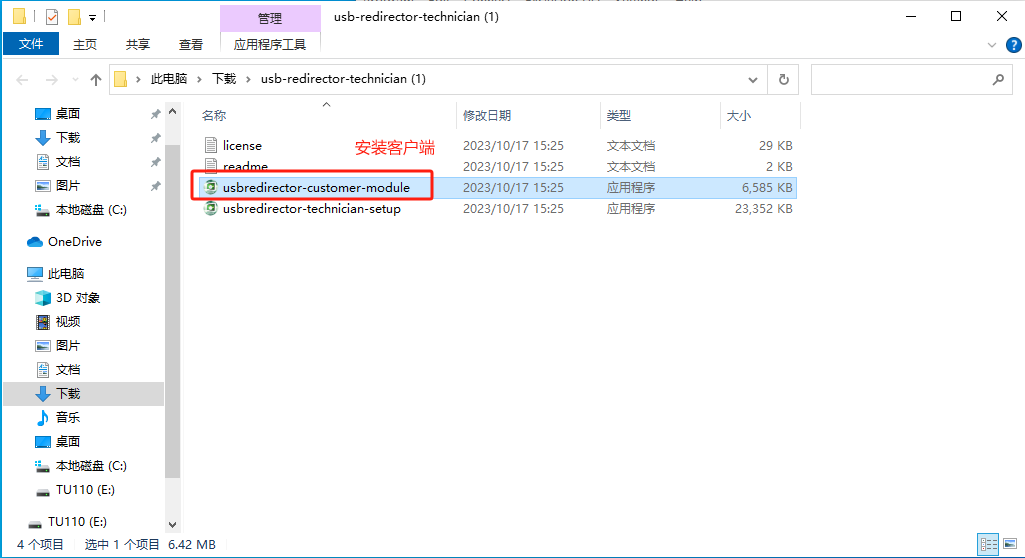
继续点击第二个安装包,下载安装USB服务端。


1.2 下载安装cpolar内网穿透
这里我们用cpolar内网穿透工具,它支持http/https/tcp协议,不需要公网IP,不需要设置路由器,使用不限制流量。
cpolar官网:https://www.cpolar.com/
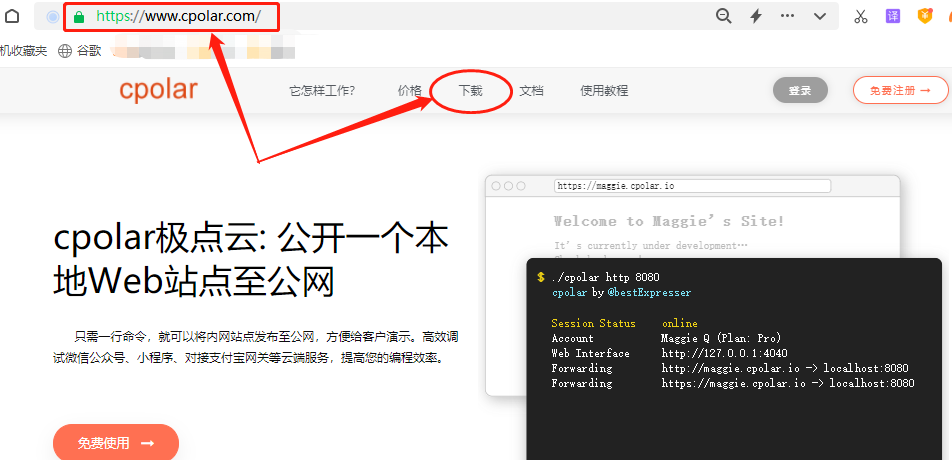
在cpolar的下载页面中,找到对应版本的cpolar安装程序,笔者使用的是Windows操作系统,因此选择Windows版下载。

下载完成后,将下载的文件解压,并双击其中的
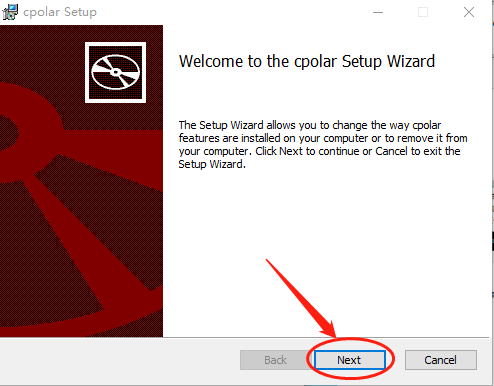
.msi文件,就能自动执行cpolar的安装程序,我们只要一路Next,就能完成安装。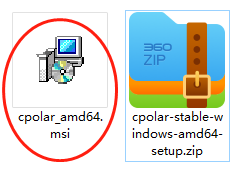
由于cpolar会为每个用户创建独立的数据隧道,并辅以用户密码和token码保证数据安全,因此我们在使用cpolar之前,需要进行用户注册。注册过程也非常简单,只要在cpolar主页右上角点击
用户注册,在注册页面填入必要信息,就能完成注册。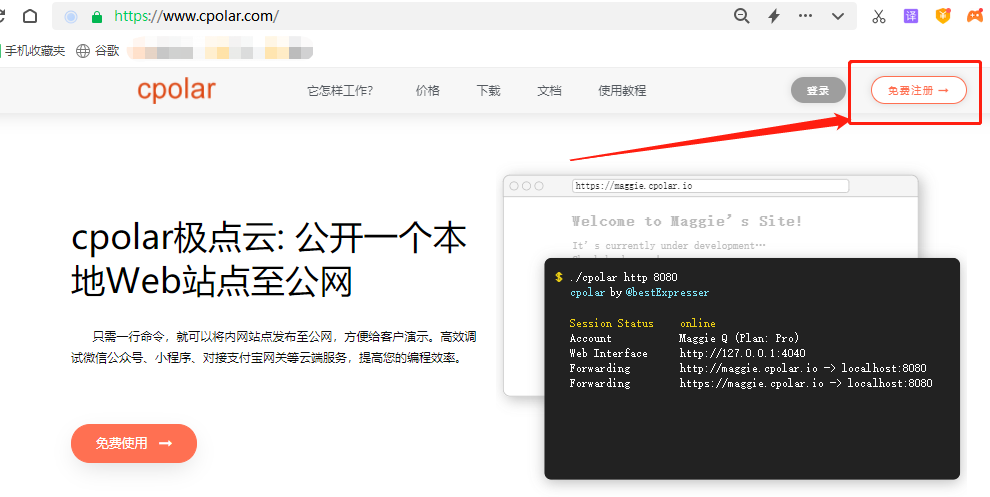
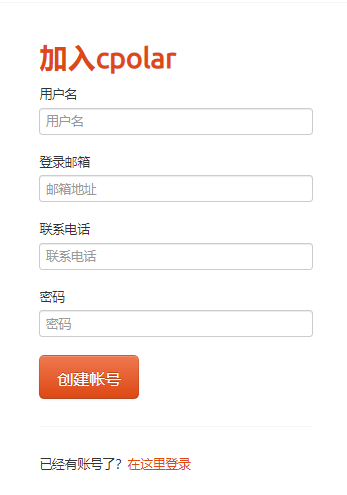
注册完后,登录cpolar的客户端,(可以在浏览器中输入
localhost:9200直接访问,也可以在开始菜单中点击cpolar客户端的快捷方式),点击客户端主界面左侧隧道管理——创建隧道按钮,进入本地隧道创建页面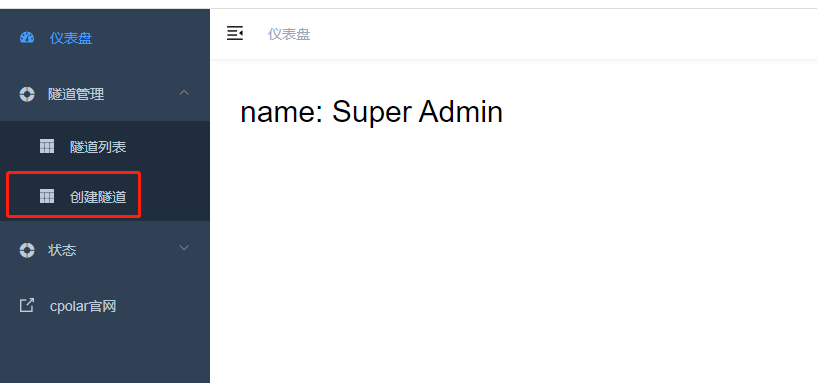
-
隧道名称:可以看做cpolar本地的隧道信息注释,只要方便我们分辨即可 -
协议:选择http协议 -
本地地址:本地地址即为本地网站的输出端口号,USB内网默认端口为32038,这里填入32038(这个是固定的服务端口) -
域名类型:如果打算创建临时数据隧道,则直接勾选“随机域名”,由cpolar客户端自行生成网络地址 -
地区:与cpolar云端预留的信息一样,我们依照实际使用地填写即可
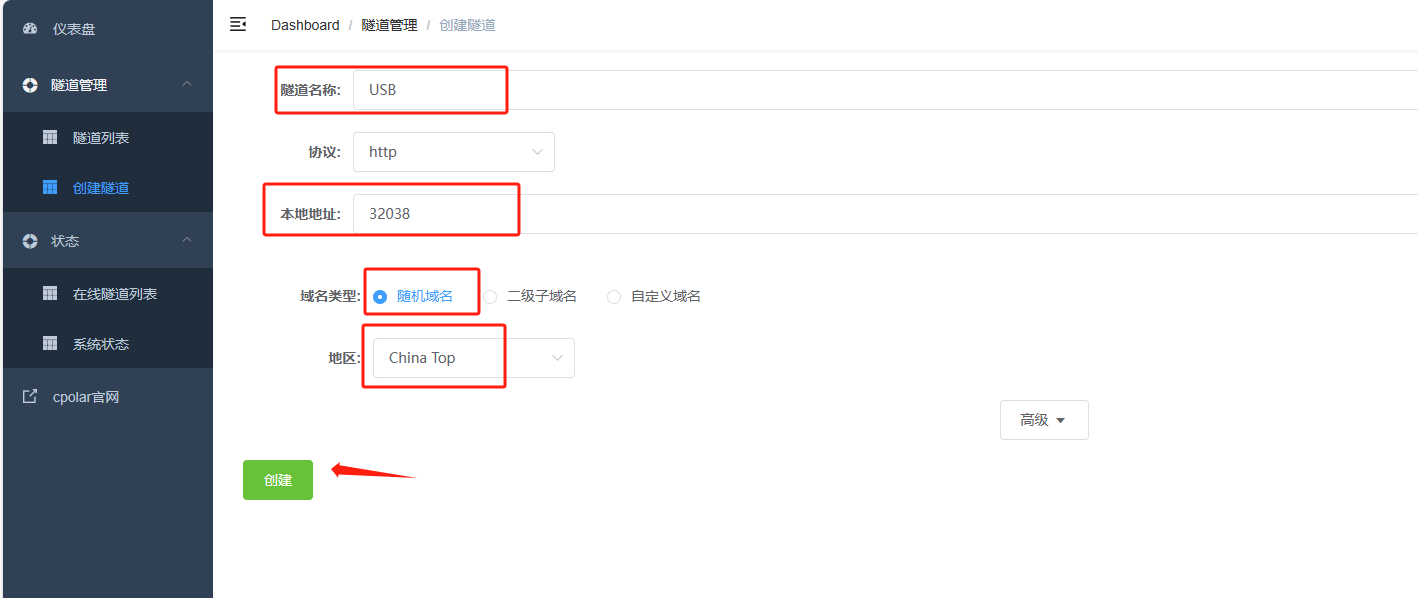
完成这些设置后,就可以点击下方按钮。
数据隧道创建完成后,cpolar会自动跳转至
隧道管理——隧道列表页面。在这个页面,我们可以对这条数据隧道进行管理,包括开启、关闭或删除这条隧道,也可以点击编辑按钮,对这条数据隧道的信息进行修改。
USB数据隧道入口(公共互联网访问地址),则可以在
状态——在线隧道列表中找到。复制两个隧道的任意一个公网地址,粘贴到公网浏览器中。

2. 完成USB Redirector服务端和客户端映射连接
在客户端直接双击打开 USB Redirector Technician Edition-custormer module 这个程序。
然后一直点
Next。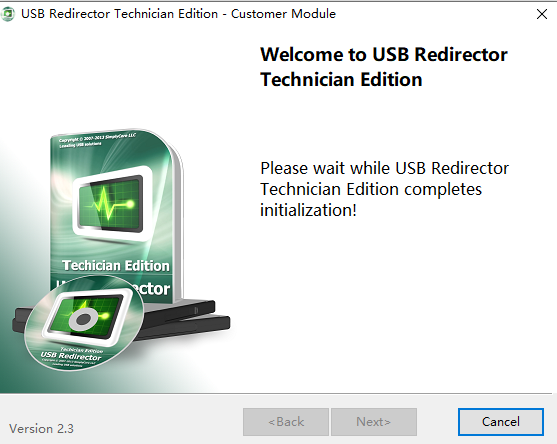
输入刚才复制的公网地址,下方输入自己名字备注给服务端。
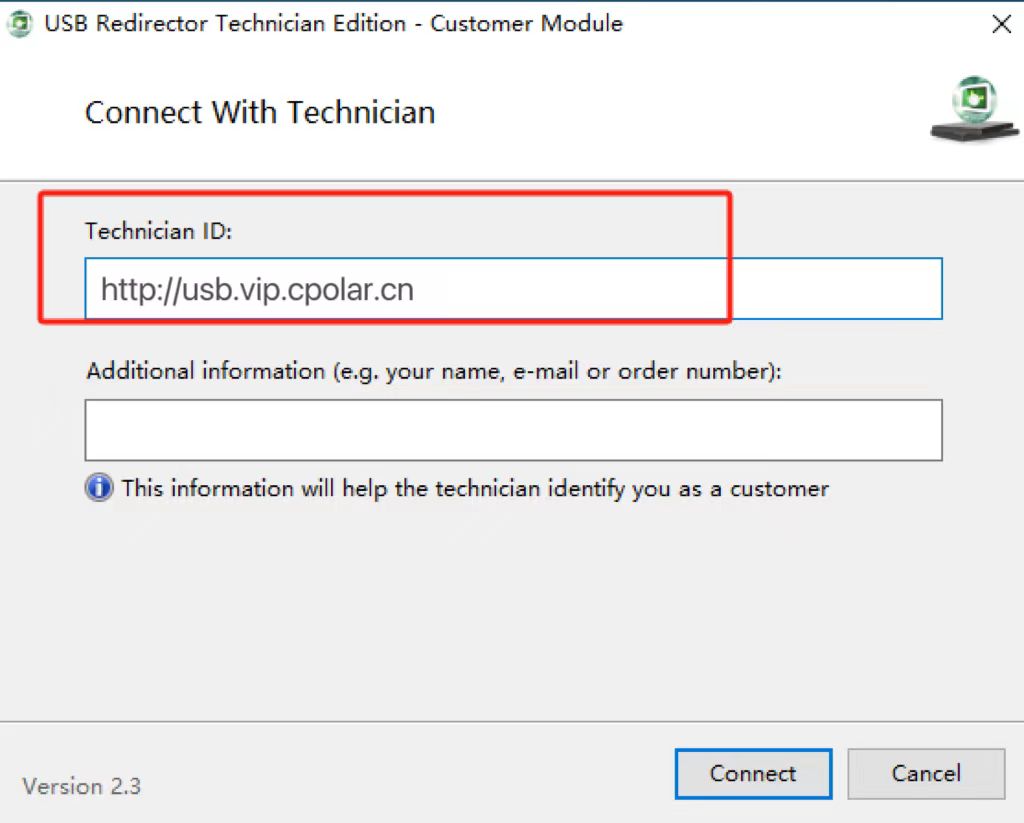
点击
Connect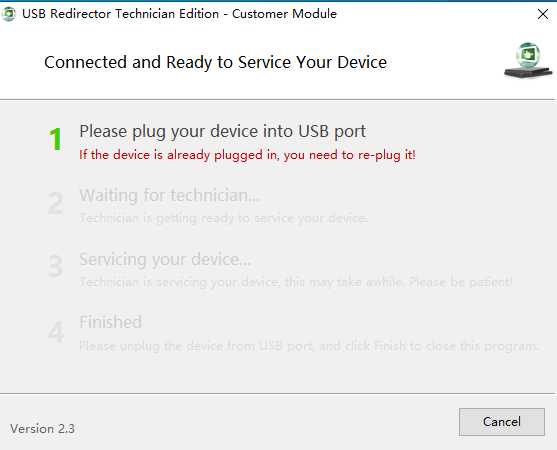
提示重新拔插下U盘设备
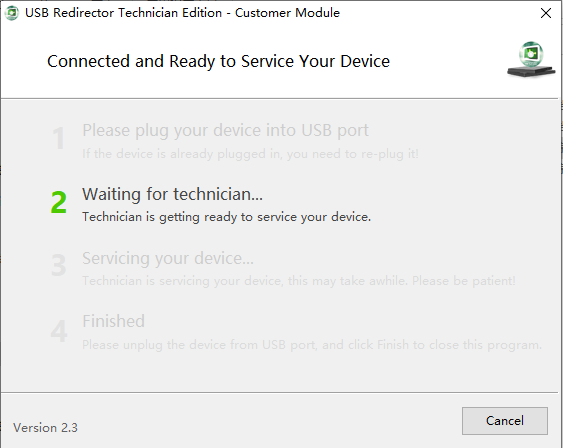
等待服务端连接,服务端点击上方绿色对号图标

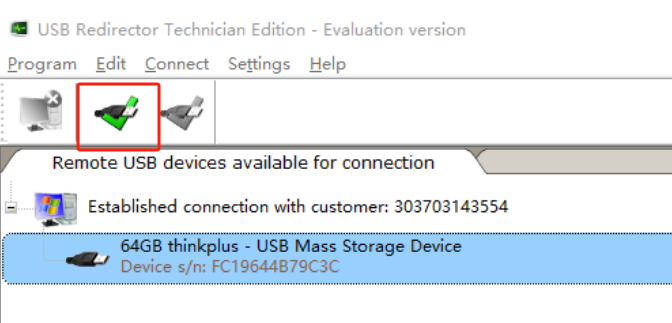
服务端连接到客户端的USB设备
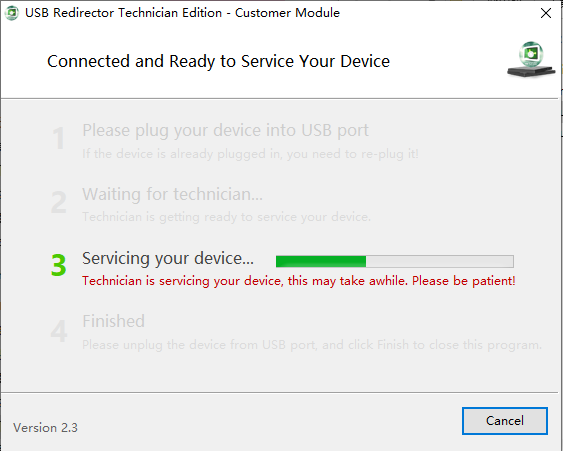
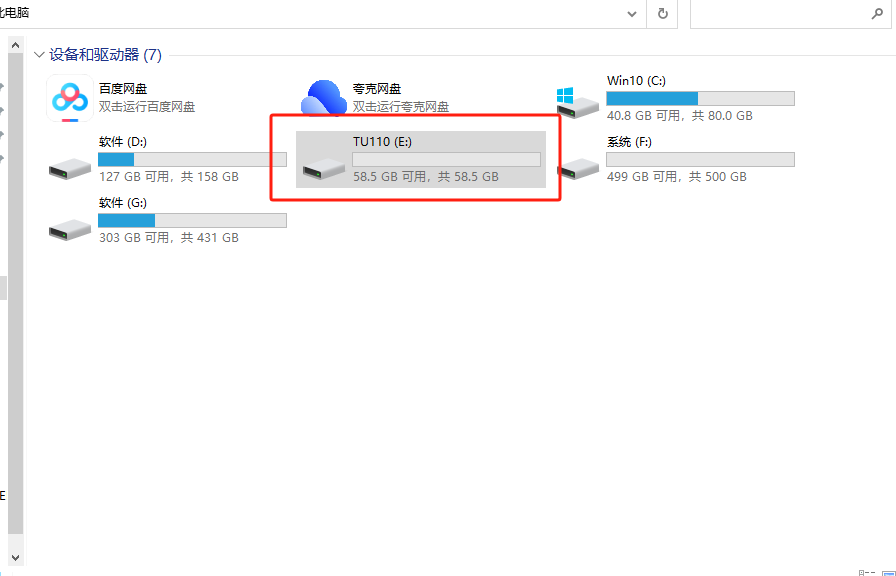
这时,在服务端的电脑上可以看到显示了USB设备,并进行远程的维修设置了。
3. 设置固定的公网地址
由于以上使用cpolar所创建的隧道使用的是随机公网地址,24小时内会随机变化,不利于长期远程访配置映射。因此我们可以为其配置二级子域名,该地址为固定地址,不会随机变化【ps:cpolar.cn已备案】
注意需要将cpolar套餐升级至基础套餐或以上,且每个套餐对应的带宽不一样。【cpolar.cn已备案】
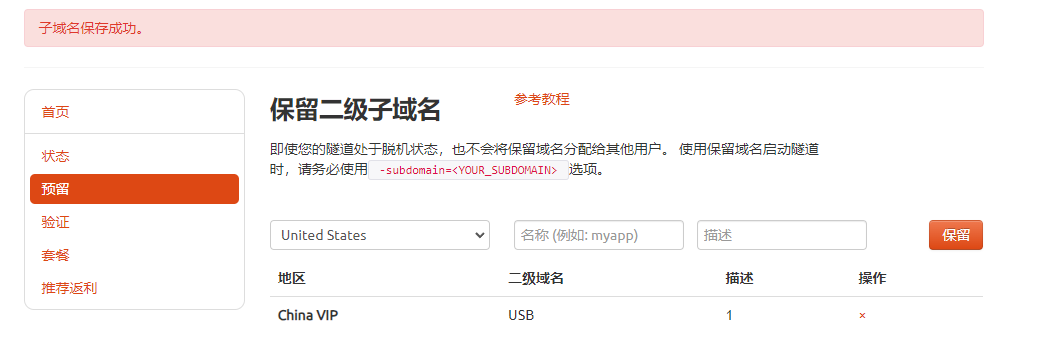
登录cpolar官网,点击左侧的预留,选择保留二级子域名,设置一个二级子域名名称,点击保留,保留成功后复制保留的二级子域名名称。

保留成功后复制保留成功的二级子域名的名称
返回登录cpolar web UI管理界面,点击左侧仪表盘的隧道管理——隧道列表,找到所要配置的隧道,点击右侧的编辑

修改隧道信息,将保留成功的二级子域名配置到隧道中
- 域名类型:选择二级子域名
- Sub Domain:填写保留成功的二级子域名
点击
更新(注意,点击一次更新即可,不需要重复提交)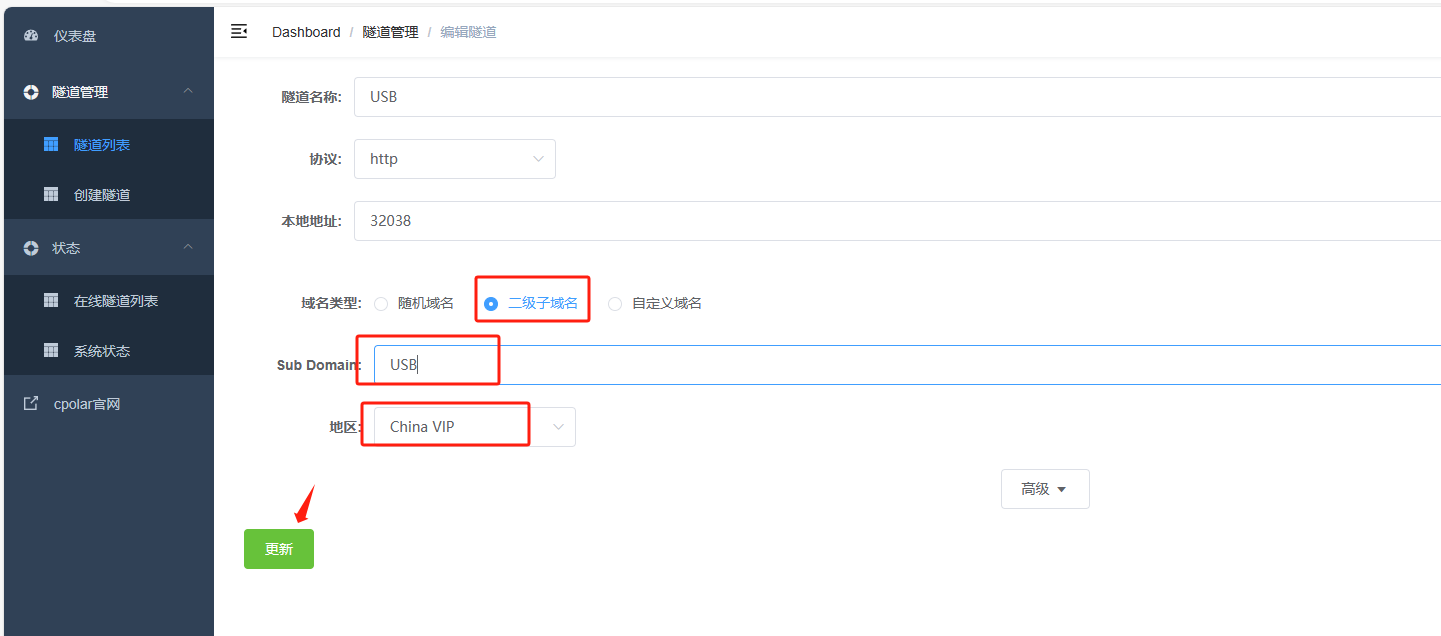
更新完成后,打开在线隧道列表,此时可以看到公网地址已经发生变化,地址名称也变成了固定的二级子域名名称的域名
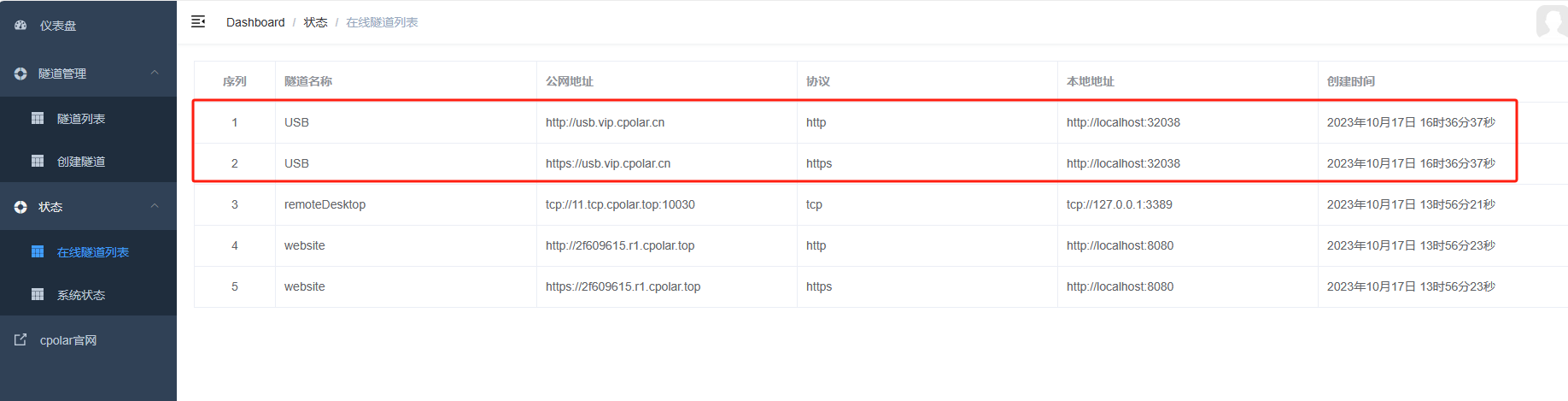
最后,我们使用固定的公网地址访问,可以看到访问成功,这样一个固定且永久不变的公网地址就设置好了,随时随地都可以远程访问USB Redirector客户端界面,提高工作效率!
最后,我们使用固定的公网地址访问,可以看到访问成功,这样一个固定且永久不变的公网地址就设置好了,随时随地都可以远程访问USB Redirector客户端界面,提高工作效率!
转载自cpolar极点云文章:通过内网穿透技术实现USB设备共享(USB Redirector)逆向共享
-
相关阅读:
Redis简单介绍以及在Springboot中使用redis
Win11如何获得最佳电源效率?
代码随想录刷题记录 5 - 栈和队列
2022年度嵌入式C语言面试题库(含答案)
《Linux驱动:I2C驱动看这一篇就够了》
结对编程 --- 大部分程序员喜欢的编程方式
easyExcel的导入
开源存储这么香,为何我们还要坚持自研?
【vue3】Suspense组件和动态引入defineAsyncComponent的搭配使用
XILINX 7系列XDMA使用_IP核介绍以及工程搭建
- 原文地址:https://blog.csdn.net/xinhang10/article/details/133925903