-
华硕U盘盘重装Win10系统步骤图解
重装操作系统是在电脑系统遇到问题或者需要清除所有数据时的一种常见解决方法。但是,很多使用华硕电脑的新手用户,不清楚具体的操作步骤,接下来小编就给介绍关于利用U盘给华硕电脑重装Win10系统的方法,帮助用户们更快地完成系统的重装,解决遇到的系统问题。
准备工作
1. 一台正常联网可使用的电脑。
2. 一个大于8GB的空U盘。
3. 下载系统之家装机大师。
U盘启动盘制作步骤
注意:制作期间,U盘会被格式化,因此U盘中的重要文件请注意备份。如果需要安装系统的是C盘,重要文件请勿放在C盘和桌面上。
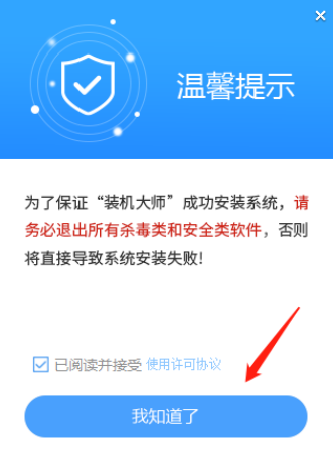
1. 退出安全软件,运行“系统之家装机大师”查看注意事项,点击“我知道了”。
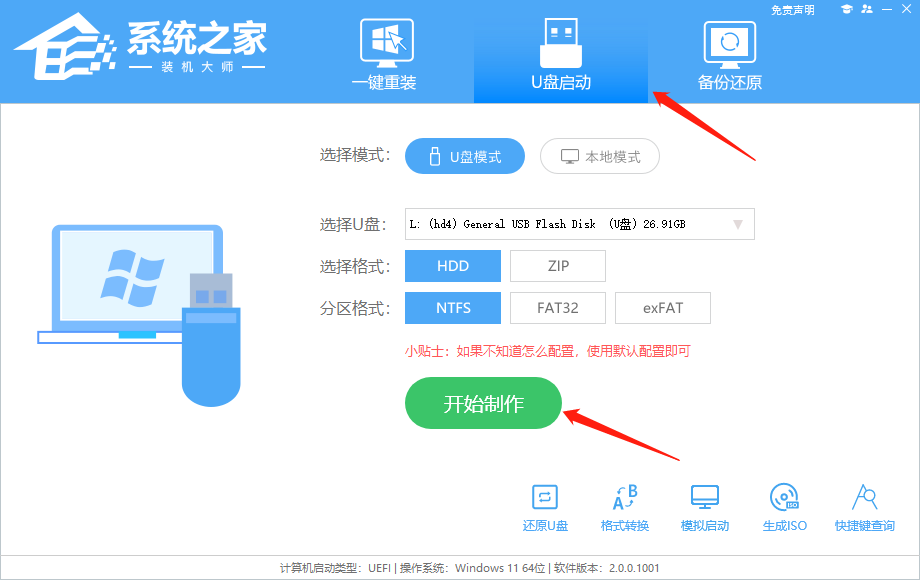
2. 选择“U盘启动”点击“开始制作”。
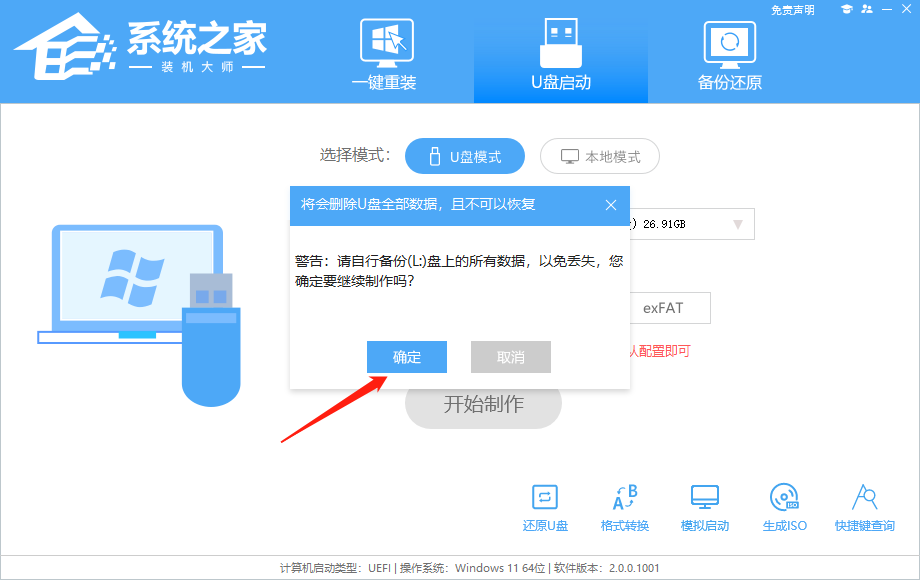
3. 跳出提示备份U盘内重要资料,如无需备份,点击“确定”。
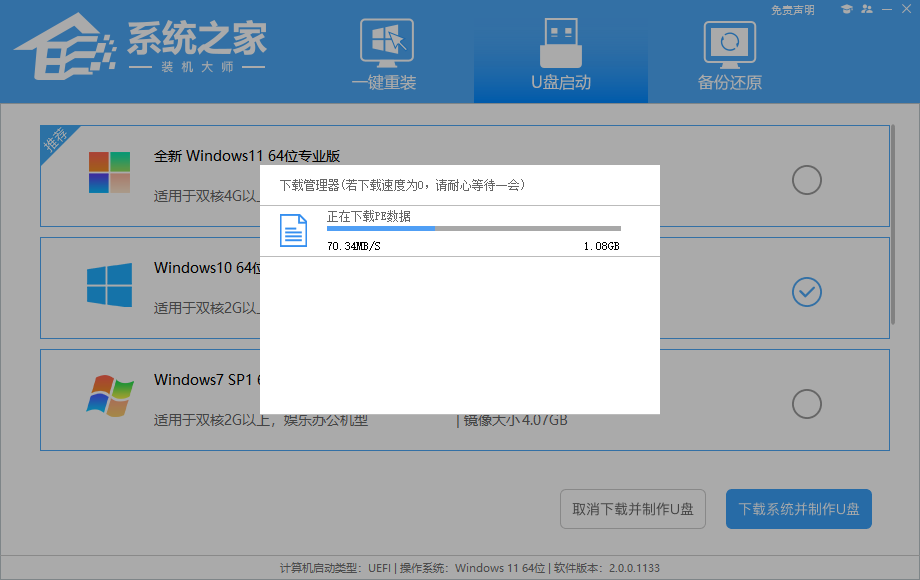
4. 选择自己想要安装的系统镜像,点击“下载系统并制作”。

5. 正在下载U盘启动工具制作时所需的组件,请耐心等待。
6. 正在下载系统镜像,请勿关闭软件。
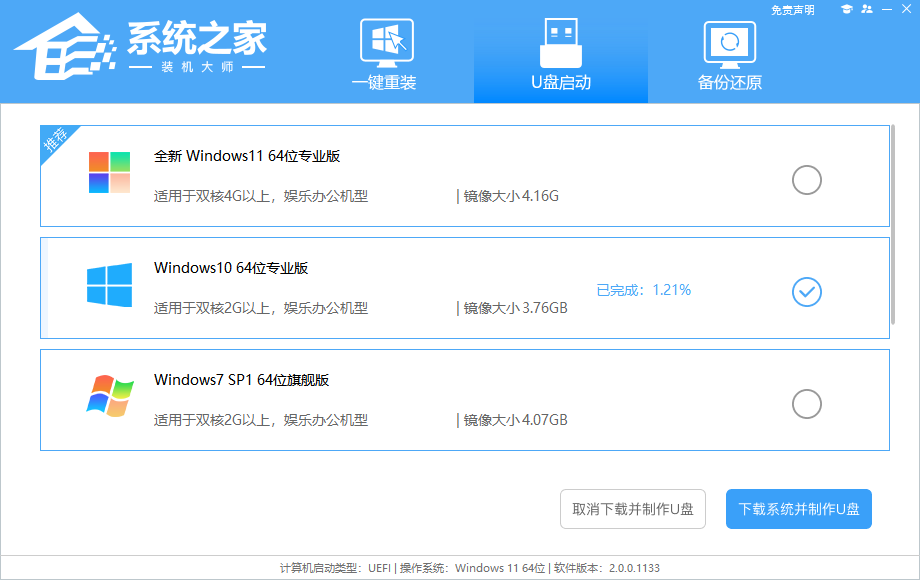
7. 正在制作U盘启动工具。
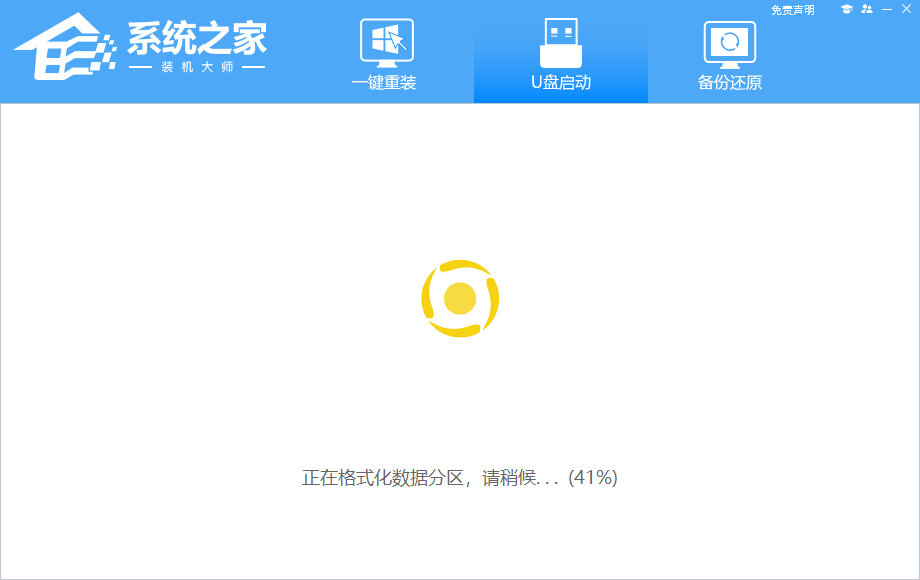
8. 正在拷备系统镜像至U盘。
9. 提示制作完成,点击“确定”。

10. 选择“模拟启动”,点击“BIOS”。
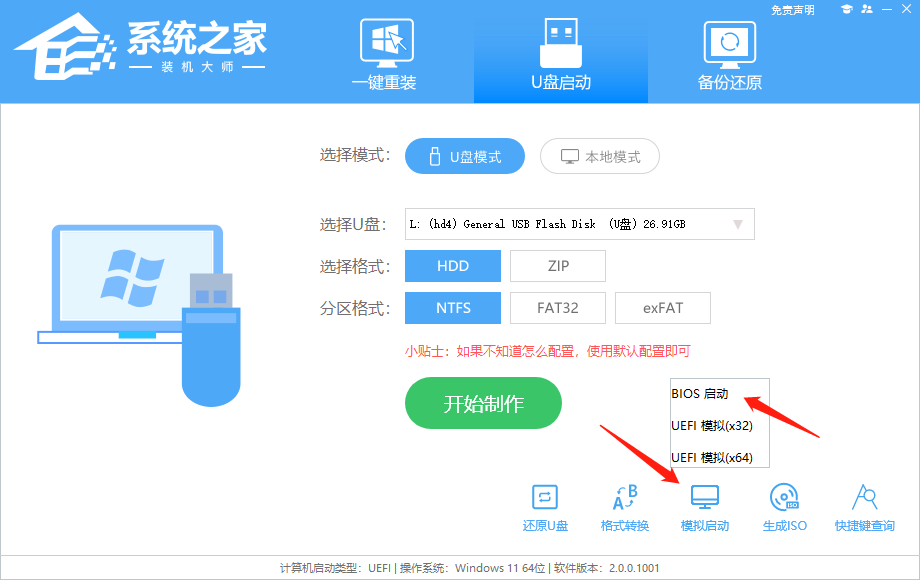
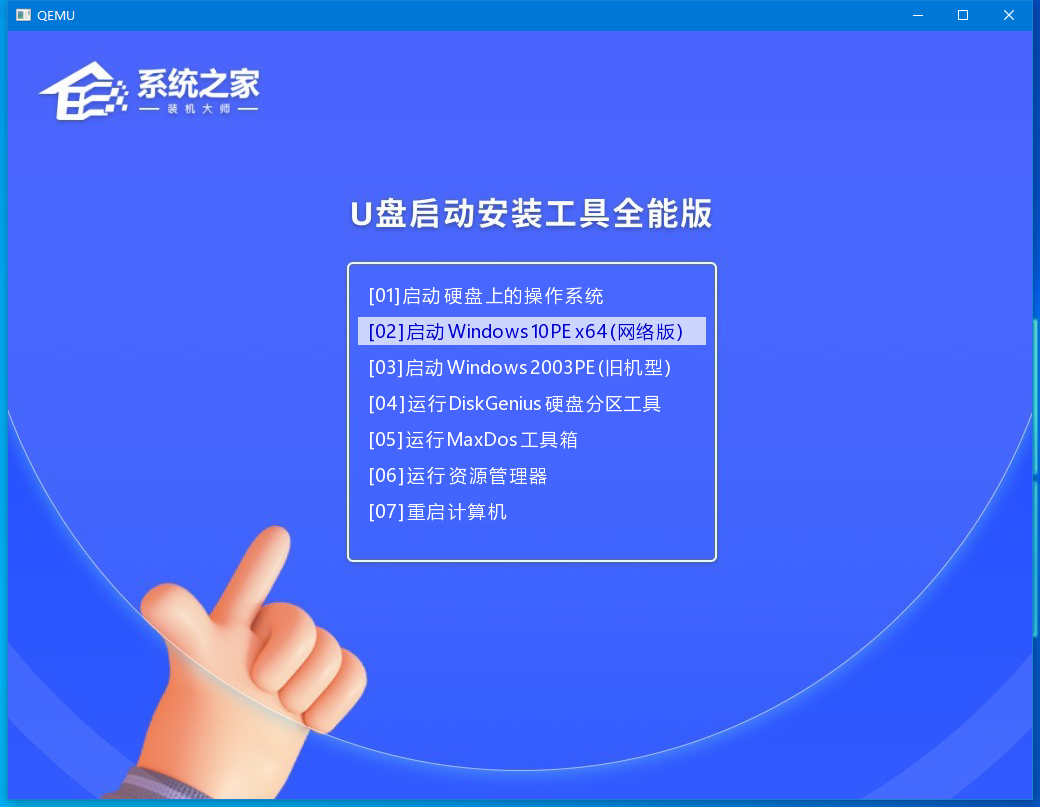
11. 出现这个界面,表示系统之家装机大师U盘启动工具已制作成功。
U盘装Win10步骤
1. 查找自己电脑的U盘启动快捷键。
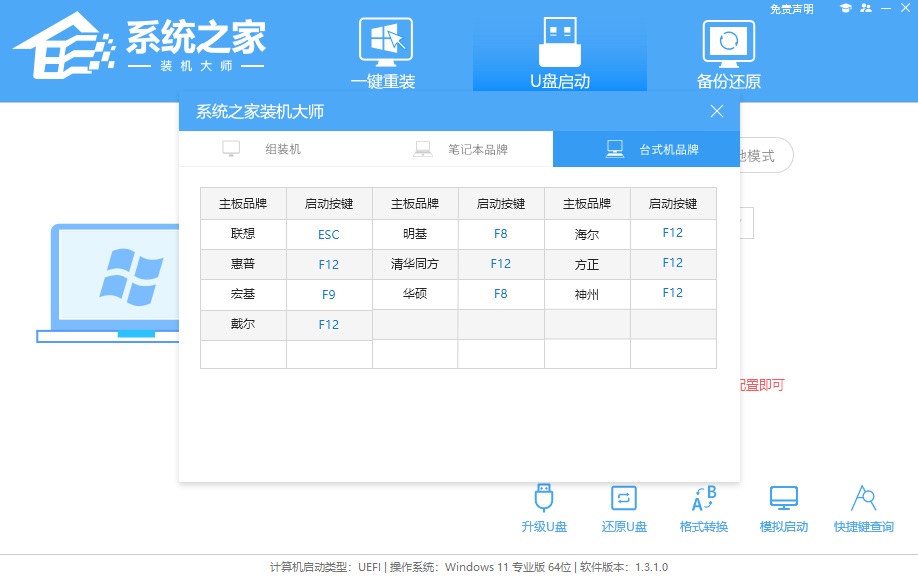
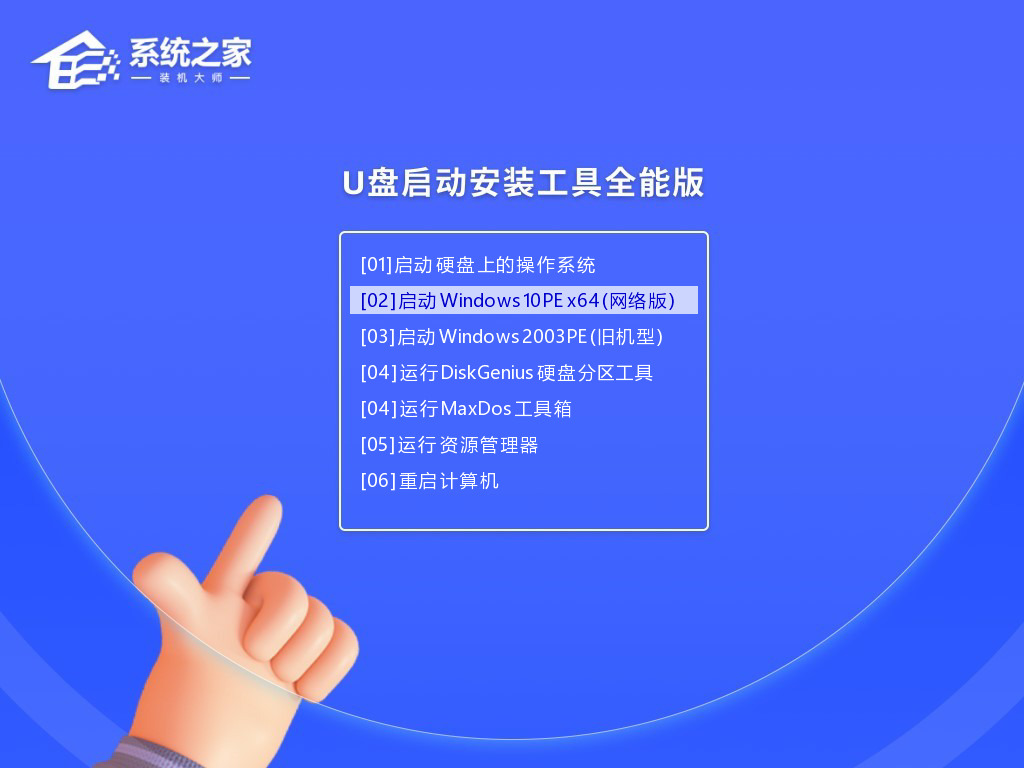
2. U盘插入电脑,重启电脑按快捷键选择U盘进行启动。进入后,键盘↑↓键选择第二个[02]启动Windows10PEx64(网络版),然后回车。
3. 进入PE界面后,点击桌面的一键重装系统。

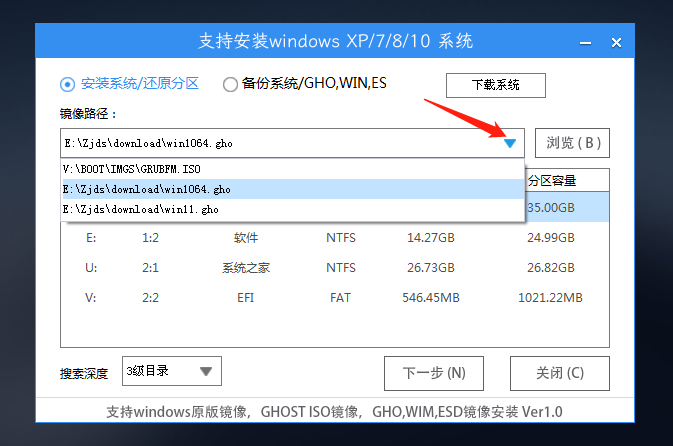
4. 打开工具后,点击浏览选择U盘中的下载好的系统镜像ISO。选择后,再选择系统安装的分区,一般为C区,如若软件识别错误,需用户自行选择。
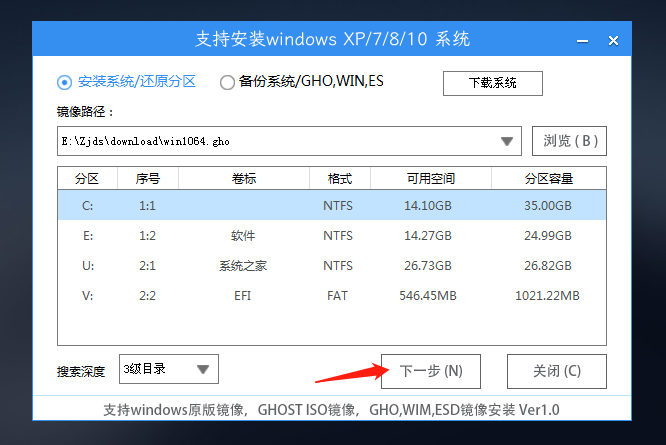
5. 选择完毕后点击下一步。
6. 此页面直接点击安装即可。
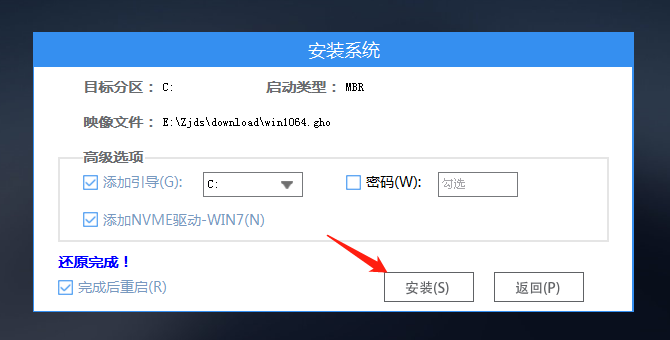
7. 系统正在安装,请等候。
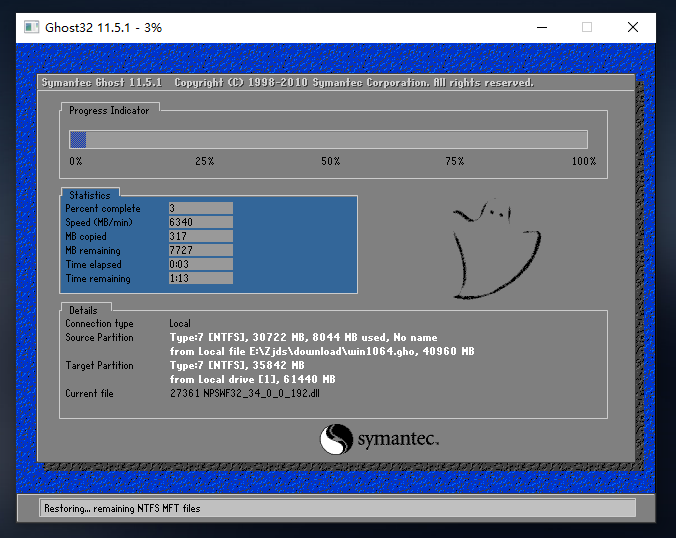
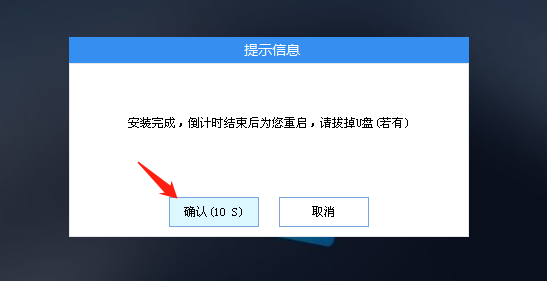
8. 系统安装完毕后,软件会自动提示需要重启,并且拔出U盘,请用户拔出U盘再重启电脑。
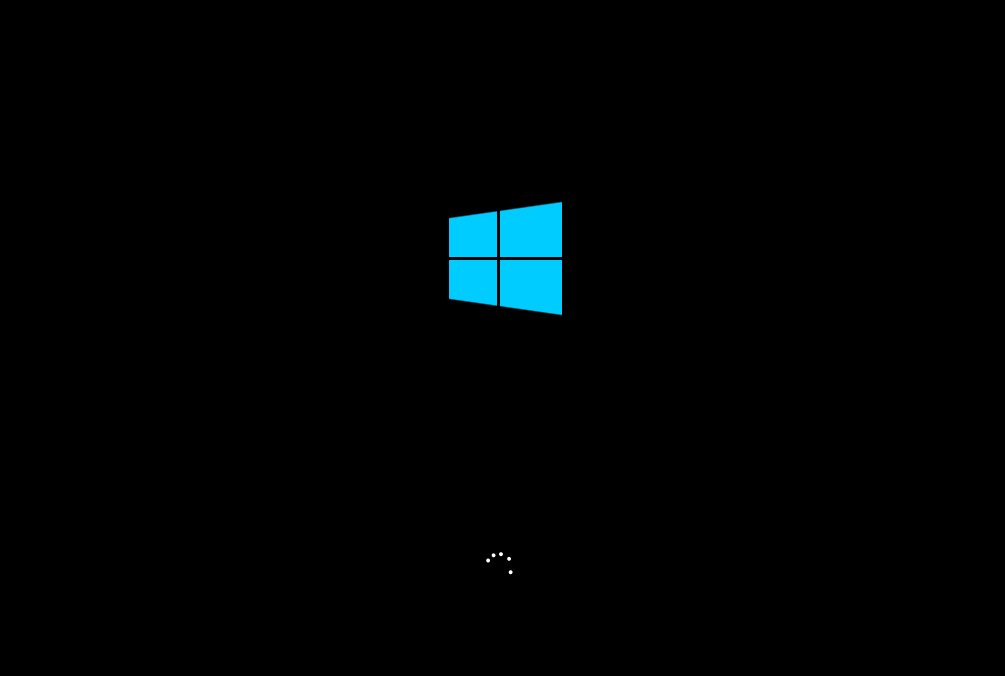
9. 重启后,系统将自动进入系统安装界面,到此,装机就成功了!
-
相关阅读:
私有化部署 给数据安全加把“锁”!
离线数仓建设
什么是芯片的启动电压与欠压锁定?电源芯片测试如何助力?
acwing算法基础之数据结构--KMP算法
特征值和特征向量(3Blue1Brown学习笔记)
Mycat【Java提高】
linux top——COMMAND-LINE Options
JavaScript的DOM技术
es操作入门到高级
第3章 处理机调度与死锁
- 原文地址:https://blog.csdn.net/lihuiyun184291/article/details/133897728
- 最新文章
-
【FHE】我们如何实现同态加密推理(八):SiLU 的密文化——两条路径,和一个 8 字节的开关
SQLcl 中 c/old/new 替换变量为何失效?先定位再替换
不让模型写作文,直接从它脑子里读答案:Jev 决策在 .NET 的两条路线
Halo插件:支持GitHub的图床附件策略
电视投屏界的“一股清流”!SimpleTVCast 6.0.0-beta 抢先体验:无需TV端App,界面大换血!✨
华三VXLAN集中式网关实战指南:Spine多活网关 + 双活接入(M-LAG)
软件更好写之后口碑会更重要
大 O、大 Omega、大 Theta 的区别,O(n) 复杂度是什么意思
Java标签跳转:一个鲜为人知但却很实用的小技巧
多智能体系统论文速读