-
linux常见命令-文件目录类
9.4 文件目录类
(1)pwd 指令:显示当前工作目录的绝对路径

(2)Is指令:查看当前目录的所有内容信息- 基本语法:
ls [选项,可选多个] [目录或是文件] 常用选项: -a:显示当前目录所有的文件和目录,包括隐藏的。 -l:以列表的方式(竖表)显示信息- 1
- 2
- 3
- 4
- 应用实例:

(3)cd指令:切换到指定目录- 基本语法:
cd [参数] 常用参数: cd ~或者cd:回到自己的家目录 cd ..:回到当前目录的上一级目录- 1
- 2
- 3
- 4

- 什么是绝对路径和相对路径?

- 应用实例:
案例1:使用绝对路径切换到root目录
cd /root- 1
案例2: 使用相对路径到/root 目录
这里我们需要知道该用户目录在哪个目录下,才能写出这个指令,假设在/usr/lib cd ../../root- 1
- 2
案例3:表示回到当前目录的上一级目录
cd ../- 1
案例 4:回到家目录
cd cd ~- 1
- 2
(4)mkdir指令:用于创建目录
- 基本语法:
mkdir [选项] 要创建的目录 常用选项: -p:创建多级目录- 1
- 2
- 3
- 应用实例
案例1:创建一个目录 /home/dog

案例2:创建多级目录/home/animal/tiger

(5) rmdir指令:删除空目录
- 基本语法:
rmdir [选项] 要删除的空目录- 1
- 应用实例:
案例1:删除一个目录/home/dog

- 使用细节:
rmdir 删除的是空目录,如果目录下有内容时无法删除的。
提示:如果需要删除非空目录,需要使用 rm -rf 要删除的目录
(6) touch指令:创建空文件
- 基本语法:
touch 文件名称1 文件名称2(可多选)- 1
- 应用实例:
案例1:创建一个空文件hello.txt

案例2:创建两个空文件ok1.txt和ok2.txt

(7)cp指令(重要):拷贝文件到指定目录
- 基本语法:
cp [选项] source dest 常用选项: -r:递归复制整个文件夹- 1
- 2
- 3
- 应用实例:
案例1:将/home/aaa.txt 拷贝到 /home/bbb 目录下

案例2:递归复制整个文件夹,举例

-
使用细节: 强制覆盖不提示的方法: \cp

-
技术小技巧: 可以通过 上下箭头的键,调出原来使用过的指令
(8) rm指令(remove移动缩写):移除文件或目录
- 基本语法:
rm [选项] 要删除的文件或目录(rm是remove缩写) 常用选项: -r:递归(recursion首字母缩写)删除整个文件夹 -f:强制(force首字母缩写)删除不提示- 1
- 2
- 3
- 4
- 应用实例:
案例1:将/home/aaa.txt 删除
rm -f /home/aaa.txt- 1
案例2:递归删除整个文件夹 /home/bbb
rm -rf /home/bbb- 1
- 使用细节: 强制删除不提示的方法,带上 -f 参数即可
(9)mv指令(move移动缩写):移动文件与目录或重命名,相当与剪切
- 基本语法
mv oldNameFile newNameFile(功能描述:重命名) mv /temp/movefile /targetFolder(功能描述:移动文件)- 1
- 2
-
应用实例:
案例1:将/home/aaa.txt 文件重新命名为 pig.txt

案例2:将 /home/pig.txt 文件移动到 /root目录下

(10) cat指令: 查看文件内容,只读模式
- 基本语法:
cat [选项] 要查看的文件 常用选项: -n:显示行号- 1
- 2
- 3
-
应用实例:
案例1: /ect/profile 文件内容,并显示行号

-
使用细节:
cat 只能浏览文件,而不能修改文件,为了浏览方便,一般会带上 管道命令| more
cat -n /etc/profile | more #按空格键可分页查看,按回车键可一行一行查看- 1
(11)more指令:是一个基于vi编辑器的文本过滤器,它以全屏幕的方式按页显示文本文件的内容,more指令中内置了若干快捷键,详见操作说明
重点快捷键为回车键、空白键、q

- 基本语法:
more 要查看的文件- 1
- 操作说明:
- 应用实例:
案例:采用more查看文件/etc/profile

(12) less指令(查看日志推荐使用该命令):用来分屏查看文件内容,它的功能与more指令类似,但是比more指令更加强大,支持各种显示终端。less指令在显示文件内容时,并不是将整个文件加载之后才显示,而是根据显示需要加载内容,对于显示大型文件具有较高的效率。
- 基本语法:
less 要查看的文件- 1
-
操作说明:
-
应用实例案例: 采用less查看一个大文件文件,/opt/金庸-射雕英雄传txt精校版.txt

-
常用快捷键:重点快捷键为回车键、空白键、/字串、?字串、q

(13) >指令和 >> 指令: >输出重定向(覆盖写)和 >> 追加写
- 基本语法:
ls -l > 文件 (功能描述: 列表的内容写入文件a.txt中(覆盖写)) ls -al >> 文件 (功能描述: 列表的内容追加到文件aa.txt的末尾) cat 文件1 > 文件2 (功能描述:将文件1的内容覆盖到文件2) echo"内容">>文件- 1
- 2
- 3
- 4
- ls -l > 文件 (功能描述: 列表的内容写入文件a.txt中(覆盖写))

说明:1s -1 > a.txt,将1s 1 的显示的内容覆盖写入到 txt 文件,如果该文件不存在,就创建该文件。
2.ls -al >> 文件 (功能描述: 列表的内容追加到文件aa.txt的末尾)

3 .cat 文件1 > 文件2 (功能描述:将文件1的内容覆盖到文件2)

- 应用实例
案例1: 将/home目录下的文件列表 写入到 /home/info.txt 中

案例2: 将当前日历信息追加到 /home/mycal文件中[提示 :当前日历信息指令为cal]

(14) echo指令: 输出内容到控制台- 基本语法
echo [选项] [输出内容]- 1
- 应用实例
案例: 使用echo 指令输出环境变量,输出当前的环境路径

案例:使用echo 指令输出 hello,world

(15)head指令:用于显示文件的开头部分内容,默认情况下head指令显示文件的前10行内容- 基本语法
head 文件 #查看文件头10行内容) head -n 5 文件 #查看文件头5行内容,5可以是任意行数- 1
- 2
- 应用实例
案例:查看/etc/profile 的前面5行代码

(16)tail指令:用于输出文件中尾部的内容,默认情况下tail指令显示文件的后10行内容。
- 基本语法
1) tail 文件 (功能描述:查看文件后10行内容) 2) tail -n 5 文件 (功能描述:查看文件后5行内容,5可以是任意行数) 3) tail -f 文件 (功能描述:实时追踪该文档的所有更新,工作经常使用)- 1
- 2
- 3
- 应用实例
案例1: 查看/etc/profile 最后5行的代码

案例2:实时监控 mydate.txt,看看到文件有变化时,是否看到,实时的追加日期

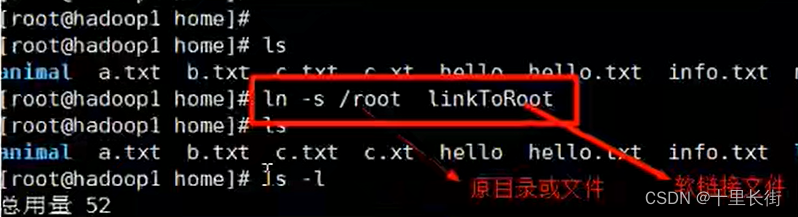
(17)In 指令:软链接也叫符号链接,类似于windows里的快捷方式,主要存放了链接其他文件的路径。- 基本语法
ln -s [原文件或目录] [软链接名] (功能描述:给原文件创建一个软链接)- 1
- 应用实例
案例1:在/home 目录下创建一个软连接 linkToRoot,连接到 /root 目录
案例2:删除软连接linkToRoot

- 细节说明:当我们使用pwd指令查看目录时,仍然看到的是软链接所在目录。
(18)history指令:查看已经执行过历史命令,也可以执行历史指令
- 基本语法
history (功能描述:查看已经执行过历史命令)- 1
- 应用实例
案例1: 显示所有的历史命令
案例2: 显示最近使用过的10个指令

案例3:执行历史编号为178的指令

-
相关阅读:
ubuntu16.04安装vscode遇到的code 依赖于 libnss3 (>= 2:3.30)解决
python经典百题之求10000之内的素数
随机数算法,SQL
Flutter学习笔记 —— 完成一个简单的新闻展示页
解决:PowerDesigne找不到右边表的工具栏
Mybatis中的传参以及增删改查
LeetCode知识点总结 - 210
架构思考(七)
小样本利器4. 正则化+数据增强 Mixup Family代码实现
Github每日精选(第41期):跨端数据同步加密工具restic
- 原文地址:https://blog.csdn.net/weixin_46258873/article/details/133888960
- 最新文章
-
沪漂五周年了:我越来越迷茫了
Agentic Skill Routing 实战:别再把所有 Skill 塞进 AI Agent 上下文
MySQL-Seconds_behind_master的精度误差
[MAF预定义ChatClient中间件-03]CachingChatClient——利用缓存省钱省时间
AI的至暗历史:从万众期待到被政府撤资,AI的两次死亡徘徊
Agent OS :五种驯服不确定性的范式
PortSwigger SQL注入LAB11
数据库即时编译JIT
[Begin]AI Learn Data Day 0
深度学习进阶(二十七)现代 LLM 的核心架构设计其二:SwiGLU