-
ShareX使用说明——优秀的录屏软件
ShareX初识
ShareX 是一个自由及开放源代码的截图录像软件,目前仅支持Windows系统。 项目源代码在GitHub平台上发布, 软件可以在Microsoft商店和Steam上下载。
ShareX is a free and open source program that lets you capture or record any area of your screen and share it with a single press of a key. It also allows uploading images, text or other types of files to many supported destinations you can choose from.默认状态下,打开ShareX会显示当前快捷键/热键相关描述。
[外链图片转存中…(img-ItWQrQuJ-1697287818988)]
快捷键的设置可以在ShareX左侧边栏进行设置,点击“快捷键设置”即可。

如果仅是视频录制,默认的快捷键设置已经够用,且快捷键的设置也比较简单,这里略过。视频录制
音频录入设置
音频录入前需要安装“捕捉器”(仅首次使用时需要安装),点击ShareX左侧边栏“动作设置”,然后选择“截图-屏幕录制-屏幕录制选项”。

点击“安装捕捉器”,默认设置进行安装即可。

安装完成之后会出现如上图“音频源”的选项。
如果没有出现“音频源”的选项,则关闭软件;如果出现“音频源”的选项,则选择对应的带有麦克风的耳机设备(音频录入设备发生变化时需要设置)。

视频录制方法
依据默认的快捷键设置,按下“Shift+PrtScr”(部分电脑需要同时按住Fn激活PrtScr),会出现如下活动窗口的选择界面(虚线为屏幕录制区域)。

一般情况下备课需要录制全屏,此时按下“空格”键即可,也就开始了自动录制。
再次按下“Shift+PrtScr”即结束视频录制。
使用快捷键可以在PPT进入播放状态下,快速开始屏幕录制。文件重命名
录制好的文件会使用默认格式名称,此时需要自己将所需使用的视频迁移到合适的位置,并且重命名。
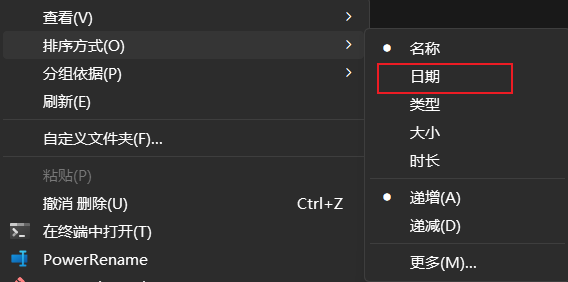
点击ShareX左侧边栏“截图文件夹”即可进入默认录屏文件存放处,修改排序方式为“日期”“递减”,避免选择错误的录屏文件。
-
相关阅读:
机器学习笔记:轨迹驻留点 staypoint
盘点常见的动态内存的错误
【毕业设计】 大数据二手房数据爬取与分析可视化 -python 数据分析 可视化
Linux openvino源码编译笔记
迅速上手:CentOS 系统下 SSH 服务配置指南
RocketMQ 消费者(2)客户端设计和启动流程详解 & 源码解析
HarmonyOS开发探索:自定义键盘-webview
计算机组成原理——系统总线
Go 时间轴排序
《微信小程序-进阶篇》Lin-ui组件库源码分析-动画组件Transition(二)
- 原文地址:https://blog.csdn.net/bigbaojian/article/details/133830080