-
红帽Linux的安装和部署
目录

一、红帽Linux的安装阶段
1、下载redhat7.9的iso镜像
百度网盘连接
链接:https://pan.baidu.com/s/1p318ZZGMfDp4MllXZXbusg?pwd=mpic
提取码:mpic
2、安装阶段
首先打开虚拟机,选择自定义安装

这里直接下一步就行

这里一样也是直接下一步就行

选择稍后安装操作系统


因为我们安装的是红帽7,所以这里需要选择红帽7的64位安装
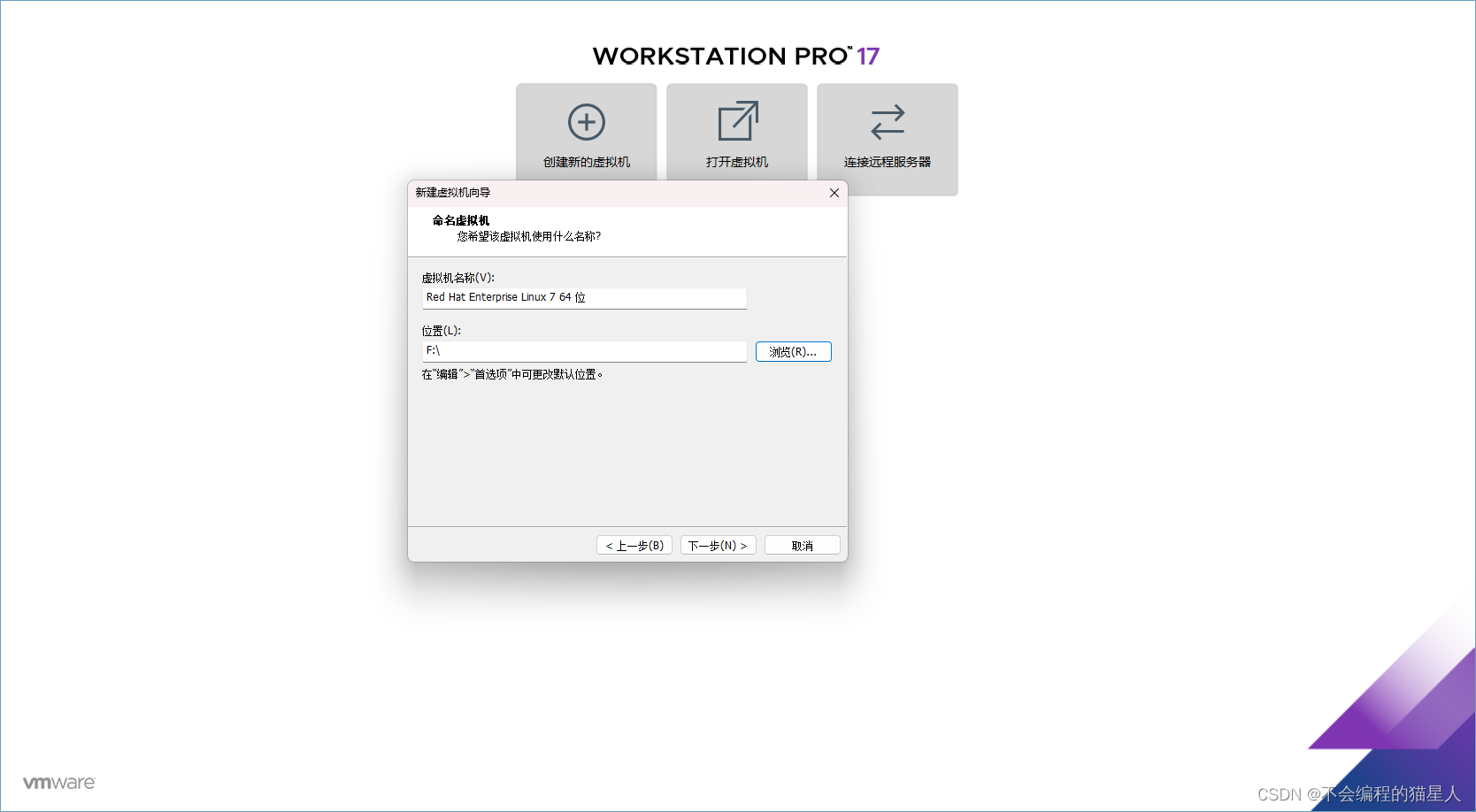
这里通过点击浏览可以自定义安装位置,因为虚拟机内存较大,所以要妥善选择位置,虚拟机的名称可以自己定义(这个后期也能改,不重要)

处理器数量给两个就行,单核就ok(这里可以根据自己的需求进行调整)

这里按照推荐的2G内存就ok了

这里要选择NAT模式,不要选择桥接(后期连接Xshell麻烦)
 按照推荐的走就ok
这个也是按照推荐的走就ok

创建新的虚拟磁盘

内存方面建议给40G
然后就一直下一步,到最后一步是选择自定义硬件

配置ISO镜像
完成安装
二、红帽Linux的配置阶段
1、第一次进入装机配置

选择中文(如果能看懂英文选择英文也可以)

设置时区

按照自己的时区进行设置


选择带GUI的服务器安装

 选择自动配置分区
 进行网络配置
 配饰ip,子网掩码,网关,这里要注意上边的方法那里选择手动
 这里在安装的时候要进行配置root和普通用户
等待漫长的过程,配置网址之后会进行重启
 重启之后要接受许可证
然后有注册的配置系统注册,没有的直接点击右下角完成。
2、进入机器后的一些配置
 键盘也选择中文
 然后配置网络,按照这样的方式进行配置就ok了,ip是自己设置的,网关看看自己电脑是多少然后进行配置
三、远程连接阶段
1、关闭防火墙
- 获取root权限
- su - root 输入密码
- 查看防火墙状态
- systemctl status firewalld
- 临时关闭防火墙
- systemctl stop firewalld
- 永久关闭防火墙
- systemctl disable firewalld
- 再次查看防火墙状态
- systemctl status firewalld
- 我们可以看到防火墙已经被关闭了
- 了解一下,不用执行
- 打开防火墙
- systemctl enable firewalld
2、使用Xshell远程连接(其他连接工具也行)
有关Xshell的下载很简单,直接去官方下载就ok
1.开启SSH服务
- sudo systemctl enable sshd
- sudo systemctl start sshd
2.连接Xshell

打开Xshell,名称随意,主机写虚拟机ip地址
 然然后在用户身份验证输入用户名和密码就可以进行连接了。
大功告成,这就是红帽Linux的安装和部署,是不是很简单呢

-
相关阅读:
嵌入式Qt-控制硬件:滑动条控制RGB灯
SpringBoot校验手机验证码案例:默认缓存、Ehcache缓存、数据淘汰策略、redis缓存
基于css变量轻松实现网站的主题切换功能
Linux——mysql主从复制配置
Mybatis中 list.size() = 1 但显示 All elements are null
性能测试——系统性能数据收集和Prometheus 监控系统部署应用实战
python爬虫-29-selenium进阶操作,还不赶紧收藏起来
Python tuple元组
【C++11重点语法上】lambda表达式,初始化列表
使用.NET 4.0、3.5时,UnmanagedFunctionPointer导致堆栈溢出
- 原文地址:https://blog.csdn.net/yushaoyyds/article/details/126859160