-
稚晖君项目复刻:L-ink门禁卡(1)——环境搭建与第一个项目创建
前言
其实关于稚晖君的L-ink门禁卡在我本科阶段就已经刷过好几次了,我也是从那次视频开始认识稚晖君大佬的,在此先十分感谢大佬提供的项目思路和开源资料(说起来稚晖君大佬也算我某种程度上的前辈了)。
这是我第一次尝试做嵌入式项目,将过程记录在本系列博客中,本篇为第一部分。众所周知,工欲善其事,必先利其器,STM32开发我之前用的是MDK5,那已经是大一到大二期间的事情了,后面笔者接触了pycharm,IDEA等jetbrain公司的IDE后,真的深深被这种IDE戳中了,恰巧,本次稚晖君的项目也是用的jetbrains另一个用来编写C++的编译器Clion,因此本篇就来手把手教大家配置Clion,STM32CubeMX进行32开发。
其他文章
正文开始
STM32CubeMX安装
STM32CubeMX直接去官网下载即可:STM32CubeMX下载地址。来到官网后,我们看到下图的界面,点击Get Software获取下载位置。

点击之后会跳转到下面选择版本,这里我下载的是win版的6.9.0。点击后会有个许可证同意,点击Accept就开始下载其setup.exe文件,如下图所示


之后我们就会得到一个zip文件,解压后就会在文件夹里面发现setup文件,双击该setup文件。就会出现安装界面。按照下图所示的步骤进行安装即可。


上面点击完Done即完成安装辽。STM32CubeMX安装L0的固件支持包
由于本次开发使用的MCU是STM32L051K8,因此需要再STM32Cube里下载L0的固件支持包。
打开刚刚安装好的STM32Cube,点击INSTALL/REMOVE。

我们向下找到STM32L0,勾选框中内容并install,第一次需要各位登录一下,没有账号的就注册一下,最后有一个必填的ZIP/POSTNUM(具体是什么有点记不清了),直接填写邮编地址就行了。下图是已经下载完的样子。
至此我们又离成功近了一步,我们已经完成了STM32Cube的L0固件支持包Clion安装
首先声明,大家支持正版,有能力还是请购买正版,学生也可以每年凭借学信网信息向jetbrains申请学生激活码,此处分享Clion的安装和po_jie,参考徐师兄源码站的教程,原文链接在文末参考文献[3];
Clion下载可以直接去Clion的官网下载:Clion下载地址。建议下载2021以上的版本。进入官网后直接点击Download下载,下载后直接双击setup.exe进行安装即可。

按照如下的步骤安装即可,中间有安装选项,我们全选也可,按需勾选也可,笔者这里是全部勾选。


安装完成后关闭Clion,我们需要去下载破解工具,这里感谢公开bu_ding的前辈,可以关注公众号 徐公,回复CLion即可免费获取破解补丁。后续我会分享网盘链接,大家也可直接从网盘下载(但是链接不知道能活多久,前面的公众号比较稳妥)。**注意事项:路径不要有中文!!!**下图是解压jetbira.zip后的样子。

打开 scripts 文件夹,先执行 uninstall-current-user.vbs的脚本文件,这一步是清楚已有的激活信息,保证后面的正常进行。

等到跳出Done弹框即说明成功了!!

之后再执行 install-current-user.vbs脚本,这一步时间比较长
需要等一段时间,等到出现第二个Done的弹框才算完成
之后我们打开Clion,输入激活码。激活码在如下文件夹中。

如果显示invalid并且Activate按钮点不了,可以重启电脑,在复制粘贴激活码

至此就有了一个很好用的C++IDE了。OpenOCD安装
OpenOCD是用于对STM32进行下载仿真的工具,是一个开源软件包,其下载位置为:OpenOCD下载
我们回来到下面的界面,笔者习惯下最新的下一个版本(总觉得新版本可能会遇到奇奇怪怪的bug,而稍微旧一点的功能又新又稳定)。

点击后我们会下载.7z的压缩文件,我们找好地方解压就行了,之后需要在Clion中配置。解压后的文件目录如下图所示:
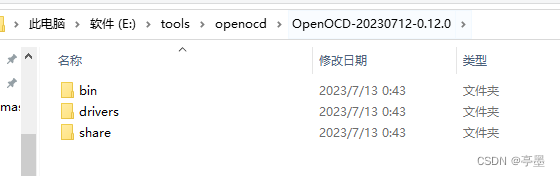
回到Clion,我们点击左上角的横杠,点击settings,如下图所示,我们也可以按下快捷键:Ctrl+alt+s打开settings。


记下来我们打开Build,Execution,Deployment -> Embedded Evelopment,此时我们需要修改OpenOCD的位置和STM32Cube的位置,这两个位置就是我们上面刚安装的OpenOCD下的opencd.exe文件和STM32CubeMX.exe文件。

至此为止,Clion中也配置上了32的下载仿真工具并绑定了STM32Cube了。MinGw安装
Clion需要MinGW环境配置ToolChain,MinGW的下载:MinGW下载地址
打开后我们进入如下的界面下载setup.exe,获取该下载器需要花费一些时间

双击setup.exe进行安装,按照如下步骤安装安装管理器


安装完成后,选择Basic Setup 选择组件进行安装,没安装的话是空白状态。我们要选中的话就右键选择Mark for Installation即可。选择完成即可看见图标中出现了一个箭头。要取消勾选也是右键,按Unmark

我们选中的如下所示,由于笔者已经安装过了,因此全是绿色的,我们这里是全勾选的,各位也可以按需勾选,勾选步骤如上所示。

勾选完成后左边框中会出现箭头,此时我们要安装需要找到左上角的installation,然后点击Apply Changes
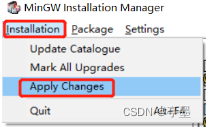
点击Apply进行安装。

安装完成后出现如下页面,点击close关闭,此时我们就安装好minGW了。

接下来我们配置环境变量,打开系统属性找到环境变量

在系统变量中,选择Path进行编辑,

添加mingw安装路径下的bin文件夹

重启电脑,然后打开命令行,输入gcc -v,验证是否下载成功。注意,红框是版本,与我们上面minGW installation Manager的版本要一致,否则不是我们刚装的版本。

至此,我们已经完成了minGW的安装arm-none-eabi-gcc安装
gcc-arm-none-eabi是GNU项目下的软件,是一个面向裸机arm的编译器。下载地址:arm-none-eabi-gcc下载,一直往下滑,找到如下界面,下载win版本的zip文件

将其解压缩到一个文件夹,下面我们添加环境变量,还是打开系统属性,找到环境变量,打开系统变量的Path,同样是添加GNU-Tools-ARM-Embedded下的bin文件夹

再次重启电脑,输入arm-none-eabi-gcc -v查看版本信息检查是否安装成功,出现版本信息即成功
Clion配置
按照OpenOCD安装那章节,打开Clion的settings。找到Build,Execution,Develoyment选项卡,在ToolChains里面添加MinGW的环境。选择了Toolset后,CMake会自动调整,按照稚晖君的博客,我们先暂时不动Debugger选项。注意这个Name,下一步有用。

确认一下CMake环境,我们看到Toolchain使用的是我们上面创建的Name为MinGW的即说明是对的。

至此为止,恭喜你,环境工程完成!!!创建STM32工程
创建STM32CubeMX工程
点击右上角的New Project创建新工程

选择左边的STM32CubeMX,创建CubeMX工程,右边的Location选择项目位置,记住这个项目名称test(可以自定义,但是一定要记住,后面有用!!!),然后点击create创建工程

创建后跳出来如下界面,先点击skip/cancel即可,没跳出来也无妨。
这里我们默认的芯片为STM32F030F4Px。我们点击中间的Open with STM32CubeMX就可以打开STM32CubeMX进行引脚分配,和keil一样,也可以更换芯片
点击Project Manager,我们配置一下项目
这里的项目名就得和Clion创建的工程名一致,所以刚刚创建Clion的时候让大家记住,后面的Toolchain/IDE我没有找到SW4STM32,只有STM32CubeIDE,此处和稚晖君的不太一样。

然后我们点击右上角的GENERATE CODE

出现如下所示的信息表示创建完成,我们点击close即可。
回到Clion,还是跳出这个,这是让我们选择板卡,这些配置文件和OpenOCD下载程序有关,里面的板子可能是没有我们自己要用的型号的,这里先继续取消。
我们点击左边的三角形,调出cmakeDebug,然后点击刷新按钮可以更新CMake工程,如下没有错误提示就表明工程配置是没有问题的。
更改芯片型号
我们要更改芯片型号的话,就回到STM32CubeMX,如果关闭的话就重新点击中间的Open with STM32CubeMX,找到左上角的STM32F030F4Px,这里可以打开更改芯片的页面

先点击左上角的刷新按钮,调出所有芯片,然后我们本项目用到的MCU是STM32L051K8,因此选择该型号,然后在打击右上角的Start Project即可更改芯片型号。

我们可以看到中间的芯片已经变了,此时我们需要再回到ProjectManger重新输入项目名称和ToolChain。
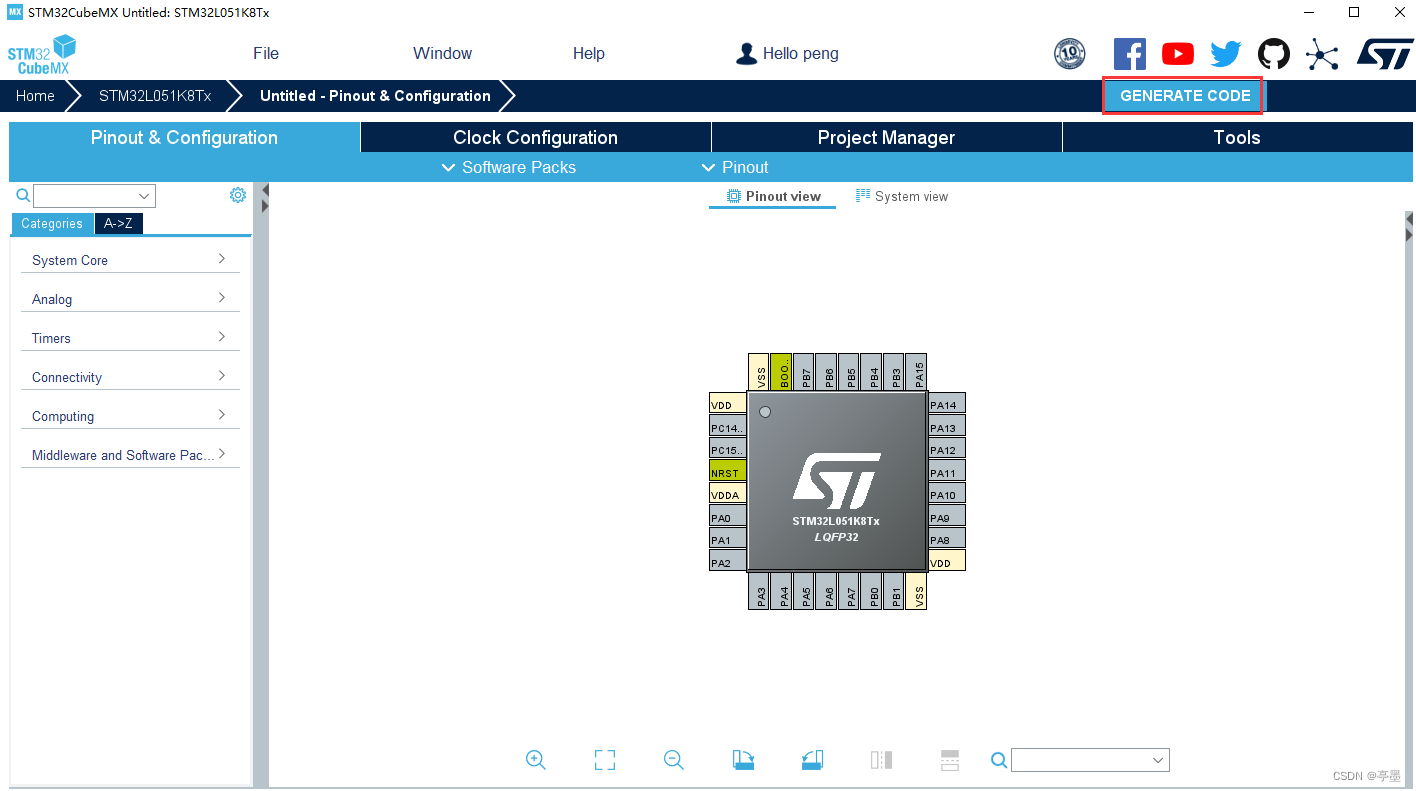
这里和之前一样,一定要注意Project Name要和Clion一致,然后点击GENERATE CODE

这是是说已经有一个一样的ioc了,但是我们项目名称一样的,是否覆盖,我们选择yes
之后同样会问我们是否打开文件,我们依旧close,回到clion,我们发现中间的芯片型号已经变了,下面的cmake也更新了,右边也会跳出提示(有两段的其实,没截好)

至此已经完成项目创建了,感谢观看!!参考文献
[1] L-ink Card开源地址
[2] 配置CLion用于STM32开发【优雅の嵌入式开发】
[3] Clion的安装,p_jie
[4] MinGW下载和安装详细步骤 及 环境配置
[5] STM32高级开发——gcc-arm-none-eabi
[6] STM32CubeMX联合CLion开发环境搭建
[7] STM32 CUBEMX 修改单片机型号 个人操作记录 -
相关阅读:
Google Earth Engine ——ee.List.sequence函数的使用
mybatis-plus generator
【LabView专题】在电脑上模拟出一对串口用来收发数据调试上位机(VSDP)
html静态网站基于游戏网站设计与实现共计10个页面 (仿地下城与勇士游戏网页)
MATLAB神经网络和优化算法
猫头虎分享已解决Bug || SyntaxError: Unexpected token < in JSON at position 0
MySQL实现的一点总结(五)
AI类APP上线需要注意的问题
Selenium结合JMeter进行自动化性能测试
Anomaly-Transformer (ICLR 2022 Spotlight)复现过程及问题
- 原文地址:https://blog.csdn.net/qq_43419761/article/details/133819418