-
selenium WebDriver 中的几种等待--sleep(),implicitly_wait(),WebDriverWait()

强制等待:sleep()
-
import time -
sleep(5) #等待5秒
设置固定休眠时间,单位为秒。 由python的time包提供, 导入 time 包后就可以使用。
缺点:不智能,使用太多的sleep会影响脚本运行速度。
隐式等待:implicitly_wait()
driver.implicitly_wait(10) #隐式等待10秒由webdriver提供的方法,一旦设置,这个隐式等待会在WebDriver对象实例的整个生命周期起作用,它不针对某一个元素,是全局元素等待,即在定位元素时,需要等待页面全部元素加载完成,才会执行下一个语句。如果超出了设置时间的则抛出异常。
缺点:当页面某些js无法加载,但是想找的元素已经出来了,它还是会继续等待,直到页面加载完成(浏览器标签左上角圈圈不再转),才会执行下一句。某些情况下会影响脚本执行速度。
显示等待:WebDriverWait()
WebDriverWait(driver,timeout,poll_frequency=0.5,ignored_exceptions=None)需要通过from selenium.webdriver.support.wait import WebDriverWait导入模块- driver:浏览器驱动
- timeout:最长超时时间,默认以秒为单位
- poll_frequency:检测的间隔步长,默认为0.5s
- ignored_exceptions:超时后的抛出的异常信息,默认抛出NoSuchElementExeception异常。
与until()或者until_not()方法结合使用
- WebDriverWait(driver,10).until(method,message="")
- #调用该方法提供的驱动程序作为参数,直到返回值为True
- WebDriverWait(driver,10).until_not(method,message="")
- #调用该方法提供的驱动程序作为参数,直到返回值为False
在设置时间(10s)内,等待后面的条件发生。如果超过设置时间未发生,则抛出异常。在等待期间,每隔一定时间(默认0.5秒),调用until或until_not里的方法,直到它返回True或False.
WebDriverWait与expected_conditions结合使用
- from selenium.webdriver.support import expected_conditions as EC
- from selenium.webdriver.common.by import By
- wait = WebDriverWait(driver,10,0.5)
- element =waite.until(EC.presence_of_element_located((By.ID,"kw"),message="")
- # 此处注意,如果省略message=“”,则By.ID外面是两层()
expected_conditions类提供的预期条件判断的方法


显示等待,自定义等待条件
- #设置等待
- wait = WebDriverWait(driver,10,0.5)
- #使用匿名函数
- wait.until(lambda diver:driver.find_element_by_id('kw'))
最后感谢每一个认真阅读我文章的人,礼尚往来总是要有的,虽然不是什么很值钱的东西,如果你用得到的话可以直接拿走:
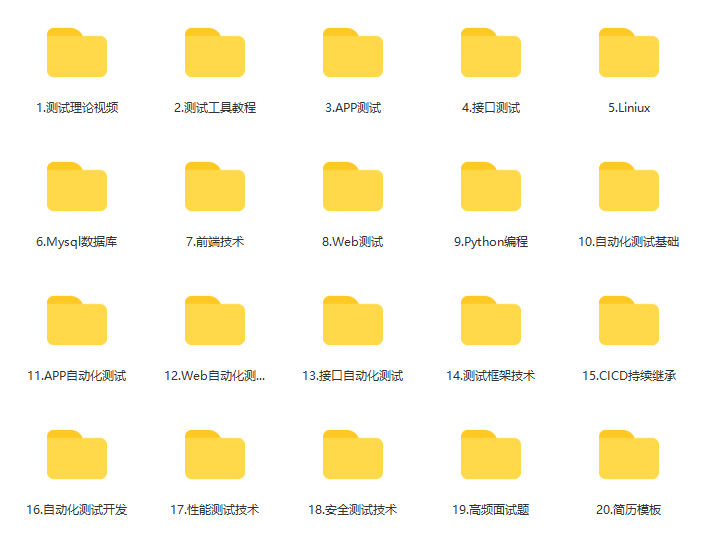
这些资料,对于【软件测试】的朋友来说应该是最全面最完整的备战仓库,这个仓库也陪伴上万个测试工程师们走过最艰难的路程,希望也能帮助到你!

-
-
相关阅读:
linux下通过wifi连接网络
js模块化
面试:Android 签名校验机制 v1、v2、v3
【Go语言学习笔记】类型
《视觉SLAM十四讲》-- 后端 1(上)
javaee ssm框架项目整合thymeleaf 项目结构图
Splunk serverclass 没有生效
Python中的缓存库
docker(二)容器的启动,停止,删除
docker形式简易部署kibana
- 原文地址:https://blog.csdn.net/2301_78843735/article/details/133811588
- 最新文章
-
沪漂五周年了:我越来越迷茫了
Agentic Skill Routing 实战:别再把所有 Skill 塞进 AI Agent 上下文
MySQL-Seconds_behind_master的精度误差
[MAF预定义ChatClient中间件-03]CachingChatClient——利用缓存省钱省时间
AI的至暗历史:从万众期待到被政府撤资,AI的两次死亡徘徊
Agent OS :五种驯服不确定性的范式
PortSwigger SQL注入LAB11
数据库即时编译JIT
[Begin]AI Learn Data Day 0
深度学习进阶(二十七)现代 LLM 的核心架构设计其二:SwiGLU