-
ubuntu 22.04.3 live server图文安装流程
备注:以下操作全用键盘,tab切换,enter确认,方向键移动;
一、安装操作系统
1、 选择安装,第一个;

2、选择语言,这里只能选择英语,无中文;

3、继续而不更新
 4、键盘,这里可以选择中文;
5、选择第一个即可;
 6、配置网络,默认是自动获取,需要配置手动,就在三角形哪里按回车,依次填写:
//这里以192.168.1.220举例

 7、如果需要配置代理请在这里配置,一般略过;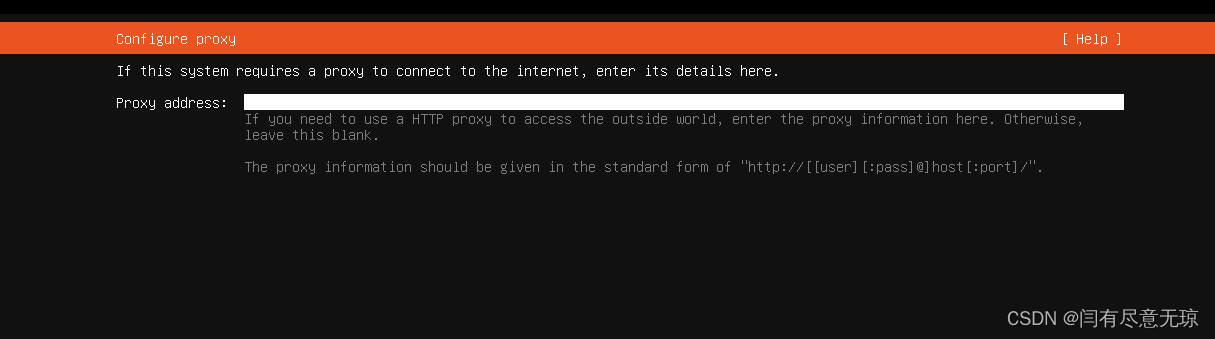
8、配置源,简单说:就是下载更新源,一般输入国内阿里源地址;
 9、这里默认就是自动分区并且启用lvm,保持默认即可;
10、确认上一步的操作;
 11、继续即可;
12、配置用户名和主机名,密码;

13、是否升级到专业版pro,也就是付费服务,默认是跳过,点继续即可;

14、这里要在这一行,回车让x选中,否则没有ssh;
 15、snap格式的预装软件,可依据实际情况勾选,一般不需要;
16、左上角提示安装完成,就可以点最下方的,重启了;
17、这里提示你拔掉光盘,然后按回车;必须把光驱断开或者移除光盘,虚拟机和物理机都一样; 18、输入第12步的用户名和密码即可正常登录;
19、启用root密码,重启就可以root用户登录;

二、启用ssh的root用户登录
1、打开配置文件
vi /etc/ssh/sshd_config
2、以下这一行用#号注释
#PermitRootLogin prohibit-password
3、下方添加
PermitRootLogin yes
4、最后重启ssh服务
systemctl restart ssh.service
如下图:

三、设置静态ip和dns
1、修改网卡配置文件
vi /etc/netplan/00-installer-config.yaml注意左方括号左边有一个空格,ip和dns有方括号,默认网关不需要括号
addresses: [192.16.1.21/24]
gateway4: 192.168.1.1
nameservers:
addresses: [223.5.5.5]2、应用配置及禁用启用对应网卡
netplan apply
ip link set ens3 down
ip link set ens3 up3、查看修改后的ip
ip addr show
-
相关阅读:
【Java面试小短文】Cookie和Session的区别
盘点 Spring Boot 解决跨域请求的几种方法
java计算机毕业设计-食材采购平台-源码+系统+mysql数据库+lw文档
CubeMx笔记 --CAN通讯
4、SySeVR复现——Generating slices
eltable el-tooltip__popper 换行、字体、颜色等调整
数字图像处理(入门篇)四 像素关系
使用 webpack 打包 typescript(.ts); babel.js 做低版本浏览器兼容
鼠标移入展示字体操作
Linux命令及详细解释、用法
- 原文地址:https://blog.csdn.net/yanchenyu365/article/details/133783937
- 最新文章
-
沪漂五周年了:我越来越迷茫了
Agentic Skill Routing 实战:别再把所有 Skill 塞进 AI Agent 上下文
MySQL-Seconds_behind_master的精度误差
[MAF预定义ChatClient中间件-03]CachingChatClient——利用缓存省钱省时间
AI的至暗历史:从万众期待到被政府撤资,AI的两次死亡徘徊
Agent OS :五种驯服不确定性的范式
PortSwigger SQL注入LAB11
数据库即时编译JIT
[Begin]AI Learn Data Day 0
深度学习进阶(二十七)现代 LLM 的核心架构设计其二:SwiGLU