-
QSS样式表的使用
QSS样式表的使用
RGB颜色对照表网:https://tool.oschina.net/commons?type=3
该网站能很方便的选取各种预置颜色,还可以通过工具微调。

阿里巴巴矢量图标库
https://www.iconfont.cn/

Chapter1 【Qt】样式表的使用——设置样式的方法
原文链接:https://blog.csdn.net/weixin_41838721/article/details/123323206
一、简述
我们通常在使用Qt开发的过程中都会使用样式表来美化我们的界面,关于如何使用样式表的资料也很多,样式表的使用方法也千变万化。为了搭建一个漂亮的界面那么必须学会如何使用样式表,Qt帮助文档中提供了非常好的例子以及详细介绍,非常适合学习。同时呢,也不能光看文档中是如何设置样式,我们要亲自动手做一遍才能理解得更加透彻,好了闲话不多说,下面就我在日常开发过程中对样式表的使用做一下简单的总结。
二、开始总结
1、先谈谈我们设置样式有几种方法
(a)、最简单,也是最直接——在Qt Designer 中添加样式


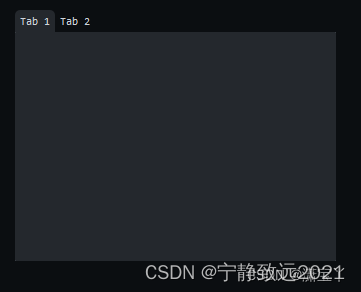
我们在编辑框中添加需要的样式即可,然后点击确定我们就可以看到设置的效果了,这里我们只对QPushButton设置了样式,那我们是不是对界面上每个控件都要单独设置样式呢?当然不需要,我们可以对整个界面设置样式,然后将所有控件的样式都写在其中就可以了。
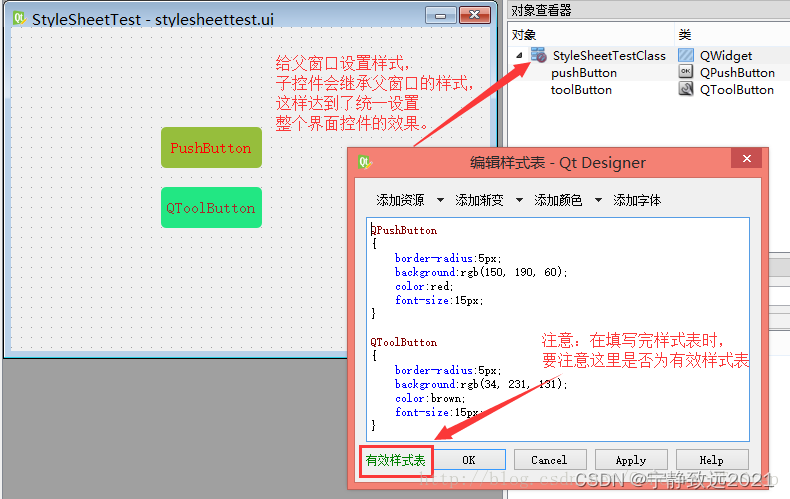
Qt的样式表编辑工具可以帮助我们检验样式是否编写正确。

我们看到下面设置的样式有误,并没有检测出来,但是这里的错误只会影响这一条样式无效,而不会导致整个样式无效。我们看到右边这张图片QPushButton,虽然样式写的有问题,但是还是设置了按钮的背景色和字体的大小。所以这里不是所有问题都能检测出来,如果发现设置的样式与显示效果不一致,那就需要好好检查一下样式写的是否正确。

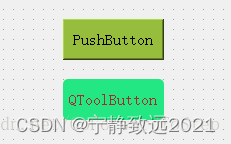
(b)、在代码中添加样式
// 对单个控件;ui.pushButton->setStyleSheet("QPushButton{border-radius:5px;background:rgb(150, 190, 60);color:red;font-size:15px;}")- 1
- 2
// 对整个界面(包括界面上所有的控件)
this->setStyleSheet("QPushButton{border-radius:5px;background:rgb(150, 190, 60);color:red;font-size:15px; \ QToolButton{border-radius:5px;background:rgb(34, 231, 131);color:brown;font-size:15px;}")- 1
- 2
- 3
在代码中我们直接调用setStyleSheet方法即可对控件或者整个界面设置样式。
(c)、将样式写在文件中,通过读取文件的方式设置样式
将样式保存在MyStyle.qss文件中。

通过以下代码将MyStyle.qss文件中的样式读取出来,然后调用setStyleSheet方法设置样式。void loadStyleSheet(const QString &sheetName) { QFile file(sheetName); file.open(QFile::ReadOnly); if (file.isOpen()) { QString styleSheet = this->styleSheet(); styleSheet += QLatin1String(file.readAll()); this->setStyleSheet(styleSheet); } }- 1
- 2
- 3
- 4
- 5
- 6
- 7
- 8
- 9
- 10
- 11
- 12
2、再谈谈这几种设置样式方法的优缺点
(a)、最简单,也是最直接——在Qt Designer 中添加样式
优点:通过这种方法我们对于设置完样式可以立马显示出效果(不需要编译再运行),也可以检测当前样式是否编写错误(只能简单判断,并不能对所有情况进行判断)。同时Qt Designer也可以帮助我们快速添加样式,见下图。

缺点:个人感觉在Qt Designer中编写样式不是很清晰,尤其是在样式比较多时,不利于检查样式是否编写错误。同时不可以二次修改,即界面显示完毕后无法通过此方法修改界面的样式,只能靠代码去修改。(b)、在代码中添加样式
优点:此种方法很方便,也很快捷。可以随时设置样式,改变样式,根据不同条件设置不同的样式,而不像第一、第三种方法直接设置固定样式。缺点:当样式内容较复杂时,不利于查看,同时可能为了编码风格美观需要将样式内容换行等,这样可能会导致样式错误,根本没有效果,导致需要多次调试,浪费不必要的时间。
(c)、将样式写在文件中,通过读取文件的方式设置样式
优点:这种方法在界面样式较复杂时,我们在文件中编写样式,内容比较清晰,样式编写格式错误更加明显。同时也便于修改,同时一些文件编辑器能够自动给出样式输入提示,提供高编码效率。缺点:一般样式表文件都会加载到程序资源文件中,所以这里需要单独加载一个文件。同时跟第一种方法一样,不可以二次修改,当界面显示完毕后,只能靠调用setStyleSheet方法再次修改。
个人建议
一般来说,我们会将第二种和第三种方法结合起来使用。通常将整个界面的样式写在文件中,在界面初始化时读取并通过setStyleSheet方法设置,如果在显示界面以后,有一些控件需要变换样式的话在代码中可以单独给某一个控件调用setStyleSheet方法进行重新设置样式。同时非常需要注意的一点是,样式的设置以最后一次设置为准,因为每次设置(调用setStyleSheet(“样式”))都会覆盖之前一次设置的样式,或者如果不需要覆盖之前的样式可以这样写:
void setNewStyleSheet(QString styleSheet) { //获取到原来的样式 QString oldStyleSheet = this->styleSheet(); styleSheet += oldStyleSheet; this->setStyleSheet(styleSheet); }- 1
- 2
- 3
- 4
- 5
- 6
- 7
- 8
第一种方法适合检测我们写的样式有没有错误,能够立即看到效果,如果我们发现在代码中设置样式,总是显示不了效果(每次修改都需要重新编译,耗时),可以现在Qt Designer中测试一下样式是否正确,在Qt Designer中修改正确后可以移至代码中。
原文:https://www.cnblogs.com/lifan3a/articles/8441175.html
常见样式
padding:7px; //图片与边框间距 image: url(:/buttonPicture/Image/xxx.png); //图片- 1
- 2
- 3
Chapter2 Qt样式表总结
https://blog.csdn.net/qq_25800311/article/details/109549296
Chapter3 【QT】史上最全最详细的QSS样式表用法及用例说明
https://blog.csdn.net/WL0616/article/details/129118087
Chapter4 Qt样式表使用总结1,常用样式表设置方法
https://blog.csdn.net/dpsying/article/details/100160545
Chapter5 QT开发(六十四)——QT样式表(二)
https://blog.csdn.net/weixin_33757609/article/details/92651435
Chapter6 QSS样式表汇总
https://blog.csdn.net/LearnLHC/article/details/108669612
Chapter7 Qt 样式表之QSS
https://blog.csdn.net/qq_34139994/article/details/114537439
Chapter8 最详细的QTabWidget的样式设置
原文链接:https://blog.csdn.net/weixin_45699595/article/details/128463965
一、 QTabWidget简介
QTabWidget提供一个“选项卡栏”和一个“页面区域”,用于显示与每个选项卡相关的页面。默认情况下,选项卡栏显示在页面区域上方,但可以设置TabPosition。每个选项卡都与不同的Widget(称为页面)相关联。页面区域只显示当前页面;所有其他页面都被隐藏。
样式表中涉及的:
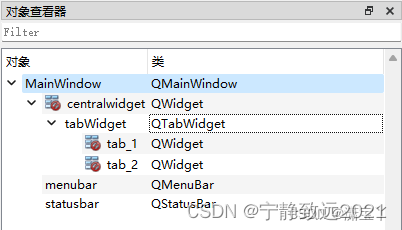
1、QTabBar:QTabWidget的选项卡栏2、 #tab_1.QWidget:QTabWidget中变量名为tab_1的页面(可以从Qt designer对象查看器里看到QTabWidget下面有QWidget,指的就是与每个选项卡相关的页面);在样式表中用“#”指定对象
二、QTabWidget应用样式后的效果图
(上图将mainwindow的背景色设置成黑色了)三、详细的样式设置代码
/*设置TabWidget中tab_1的样式*/ #tab_1.QWidget{ background-color: rgb(108, 117, 125, 65); } /*设置TabWidget中tab_2的样式*/ #tab_2.QWidget{ background-color: rgb(108, 117, 125, 65); } /*设置TabWidget中QTabBar的样式*/ QTabBar::tab{ background-color: #0B0E11; font-family:Consolas; /*设置tab中的文本的字体*/ font-size:8pt; color:#ced4da; /*设置tab中的文本的颜色*/ border-top-left-radius: 5px; /*设置tab的边框的圆角(左上圆角)*/ border-top-right-radius: 5px; /*设置tab的边框的圆角(右上圆角)*/ min-width: 8px; padding: 5px; } /*设置TabWidget中QTabBar的tab被选中时的样式*/ QTabBar::tab:selected{ background-color: rgb(108, 117, 125, 65); } /*设置TabWidget中鼠标悬浮在QTabBar的tab上,但未选中该Tab的样式*/ QTabBar::tab:hover:!selected { background-color: rgb(108, 117, 125, 45); } /*设置TabWidget的边框的样式*/ QTabWidget::pane { border: 1px solid rgb(108, 117, 125, 65); } /*当打开多个tab,右侧出现,点击后,可以向前向后的按钮的样式*/ QTabBar QToolButton { border: none; color: rgb(255, 206, 6); background-color: #0b0e11; } QTabBar QToolButton:hover { background-color: #161a1e; }- 1
- 2
- 3
- 4
- 5
- 6
- 7
- 8
- 9
- 10
- 11
- 12
- 13
- 14
- 15
- 16
- 17
- 18
- 19
- 20
- 21
- 22
- 23
- 24
- 25
- 26
- 27
- 28
- 29
- 30
- 31
- 32
- 33
- 34
- 35
- 36
- 37
- 38
- 39
- 40
- 41
- 42
- 43
- 44
- 45
- 46
- 47
对应的对象查看器:
示例效果二
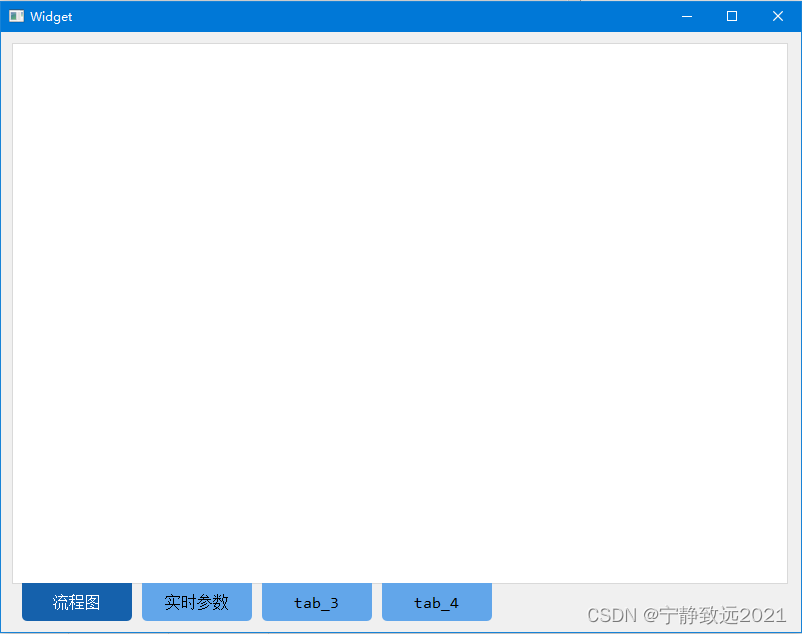
样式设置代码
QTabBar::tab{ background-color: #62a6ea; font-family:Consolas; /*设置tab中的文本的字体*/ font-size:12pt; color:black; /*设置tab中的文本的颜色*/ border-bottom-left-radius: 5px; /*设置tab的边框的圆角(左下圆角)*/ border-bottom-right-radius: 5px; /*设置tab的边框的圆角(右下圆角)*/ min-width: 100px; padding: 5px; margin-left: 10px; /*设置各个tab的间距*/ } /*设置TabWidget中QTabBar的tab被选中时的样式*/ QTabBar::tab:selected{ background-color: #1561ac; color:white; } /*设置TabWidget中鼠标悬浮在QTabBar的tab上,但未选中该Tab的样式*/ QTabBar::tab:hover:!selected { background-color: rgb(108, 117, 125, 45); } /*当打开多个tab,右侧出现,点击后,可以向前向后的按钮的样式*/ QTabBar QToolButton { border: none; color: rgb(255, 206, 6); background-color: #0b0e11; } QTabBar QToolButton:hover { background-color: #161a1e; }- 1
- 2
- 3
- 4
- 5
- 6
- 7
- 8
- 9
- 10
- 11
- 12
- 13
- 14
- 15
- 16
- 17
- 18
- 19
- 20
- 21
- 22
- 23
- 24
- 25
- 26
- 27
- 28
- 29
- 30
- 31
- 32
- 33
-
相关阅读:
SpringBoot实例类-@Data
GAT解读graph attention network
【Essential C++学习笔记】第四章 基于对象的编程风格
掌握Pytorch模型 压缩 裁剪与量化
web前端学习笔记10
Linux多线程(线程池与单例模式)
玩转SpringBoot:SpringBoot的几种定时任务实现方式
算法每日一题(反转单链表)C语言版
【重新定义matlab强大系列十三】直方图 bin 计数和分 bin 散点图
上周热点回顾(3.4-3.10)
- 原文地址:https://blog.csdn.net/m0_46577050/article/details/133782788

- 最新文章
-
沪漂五周年了:我越来越迷茫了
Agentic Skill Routing 实战:别再把所有 Skill 塞进 AI Agent 上下文
MySQL-Seconds_behind_master的精度误差
[MAF预定义ChatClient中间件-03]CachingChatClient——利用缓存省钱省时间
AI的至暗历史:从万众期待到被政府撤资,AI的两次死亡徘徊
Agent OS :五种驯服不确定性的范式
PortSwigger SQL注入LAB11
数据库即时编译JIT
[Begin]AI Learn Data Day 0
深度学习进阶(二十七)现代 LLM 的核心架构设计其二:SwiGLU