-
【网络安全 --- 靶场搭建】sqlserver SQL注入靶场搭建(提供资源)
分享一个非常详细的网络安全笔记,是我学习网安过程中用心写的,可以点开以下链接获取:

二,文件包含漏洞详解
一,资源下载地址
百度网盘资源下载链接:
win2003 系统安装请参考下面博客:
二,虚拟机克隆
1,从安装好的win 2003虚拟机克隆一份,安装sqlserver数据库
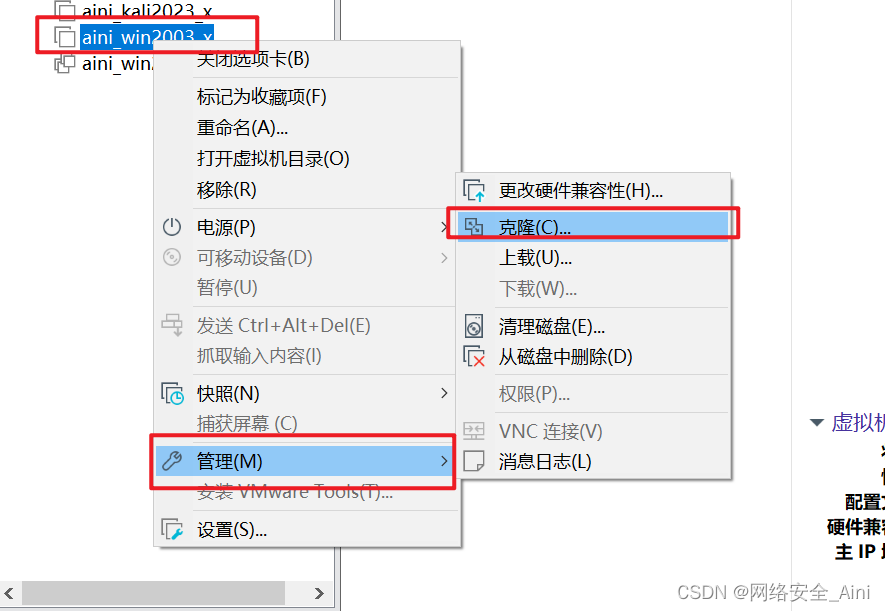
2,下一步

3,选择pikachu靶场安装完成(因为安装pikachu靶场时我们已经安装了notepadd,360zip,所以现在不用安装,如果选了从当前状态也是一样,当前状态就是pikachu安装完成的状态)

4,这两个都可以,如果你磁盘容量不大,就选择第一个链接克隆,如果磁盘容量比较大,就选择下面完整克隆

5,给虚拟机起个名字,然后选择虚拟机存放位置(专门文件夹存放)

6,关闭,就这样克隆完了

三,sqlserver安装
我们要以镜像的方式安装SQLserver,所以先指定镜像文件
1,先打开编辑此虚拟机
 2,修改下面的镜像位置
 3,启动虚拟机然后打开我的电脑,就能看到安装sqlserver驱动程序文件
 4,双击打开以后看到如下提示,点击确定,这是告诉你sqlserver数据库安装需要先安装.net framework,点击确定会自行安装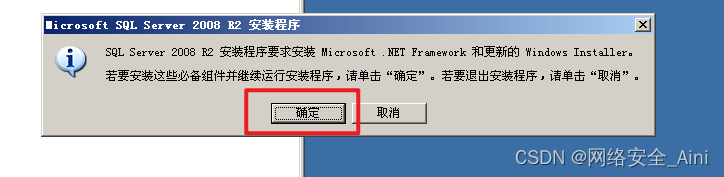
5,接受以后,安装即可
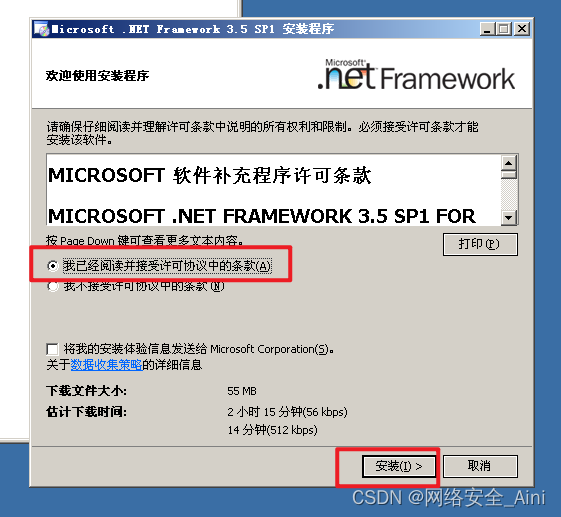
6,等着其安装完成

7,退出即可
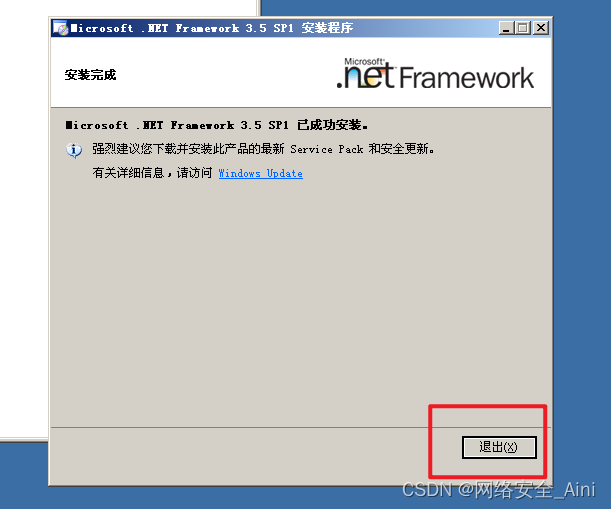
8,然后就弹出如下窗口,让我们打补丁
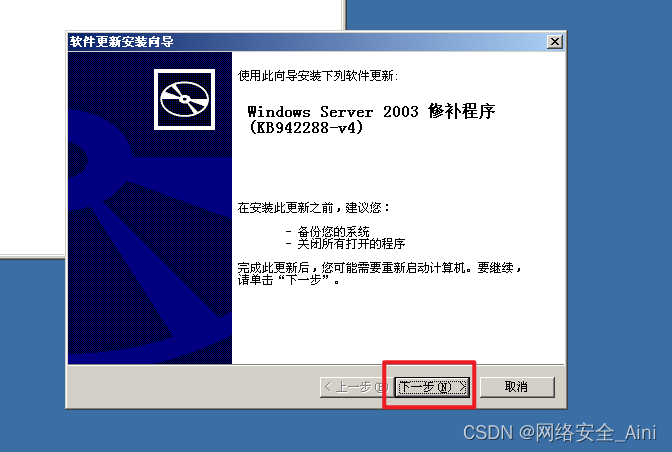
9,我同意,然后下一步

10,继续

11,完成

12,确定即可,然后重启虚拟机(手动重启)

13,重启以后,打开我的电脑,找到D盘,右击然后打开
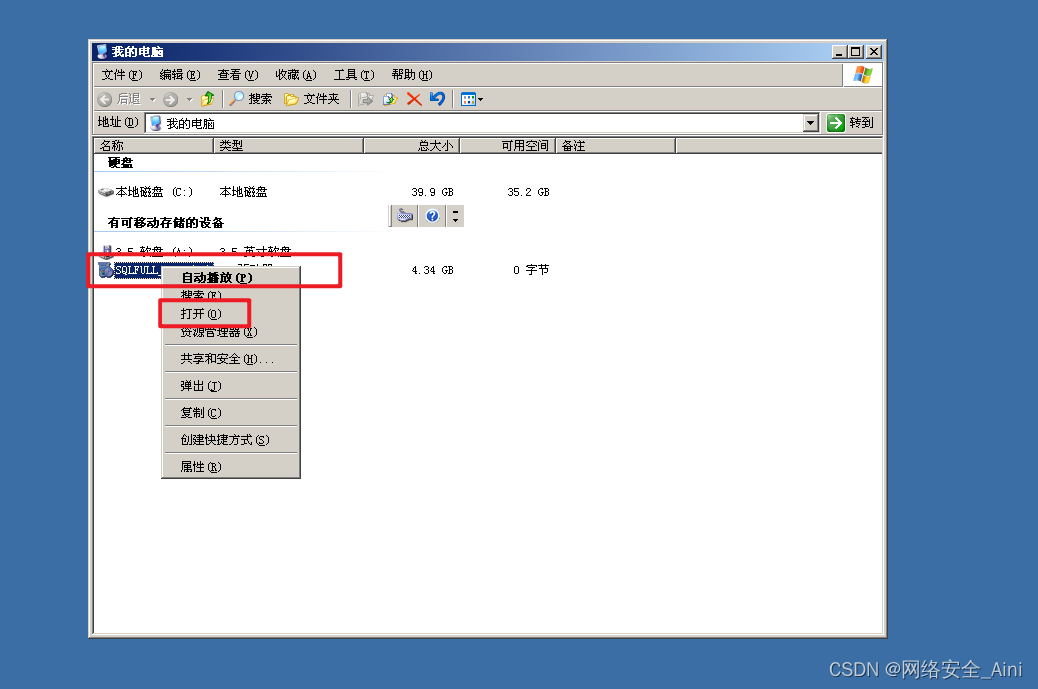
14,双击setup.exe程序
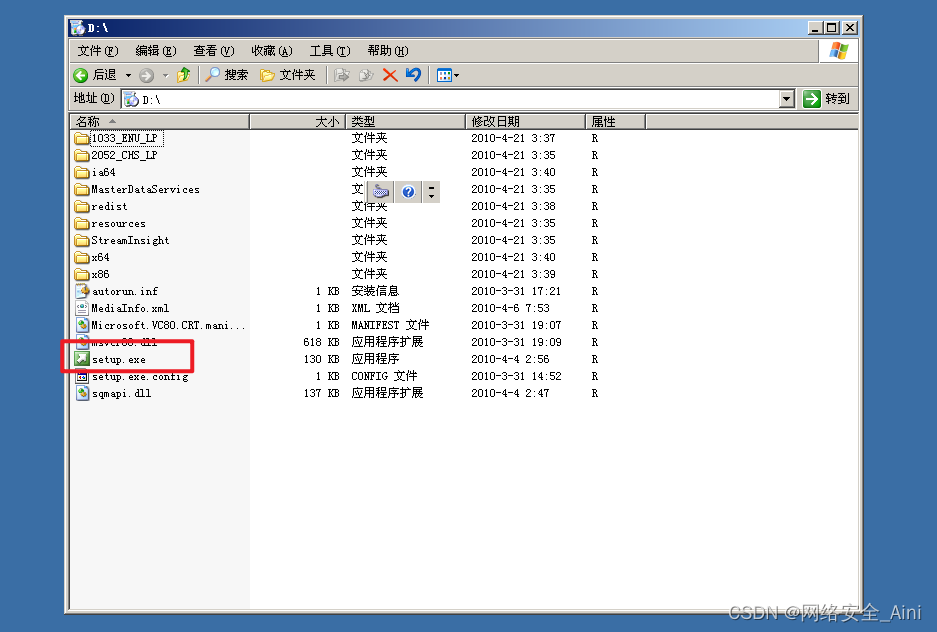
15,等待一会后,看到如下页面,点击安装--全新安装

16,开始安装了
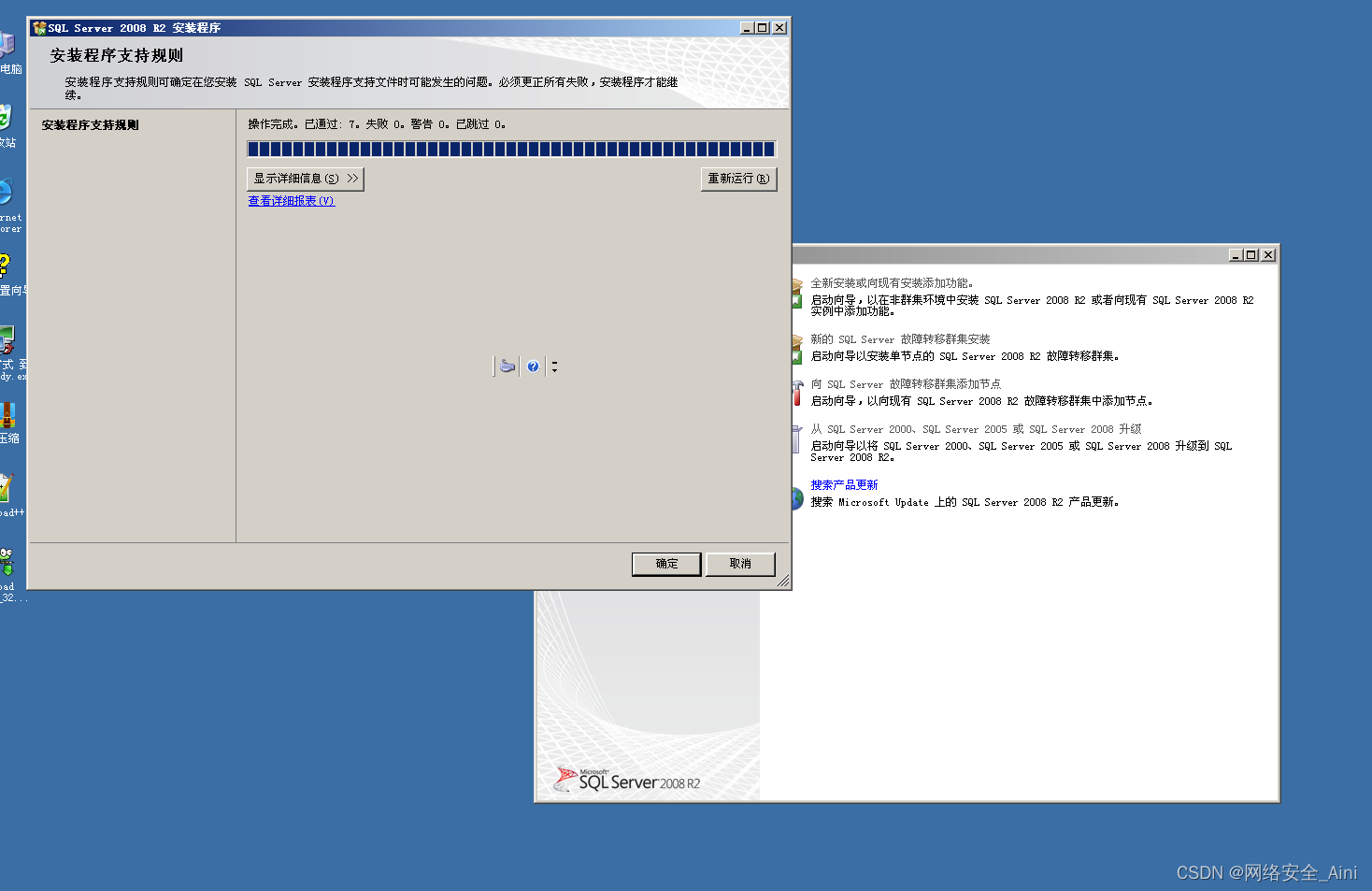
17,确定即可
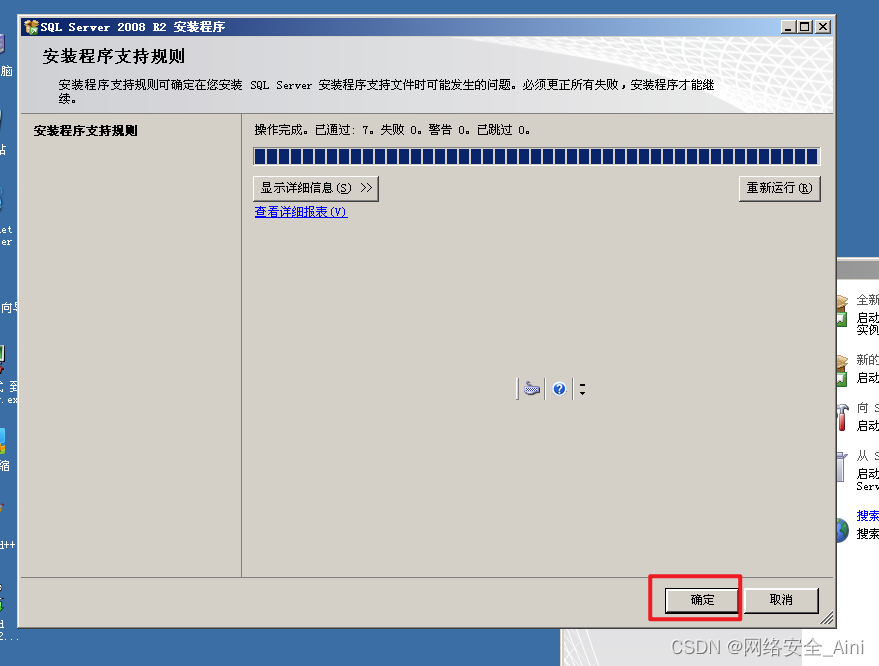
18,等待一会来到如下页面,点击下一步
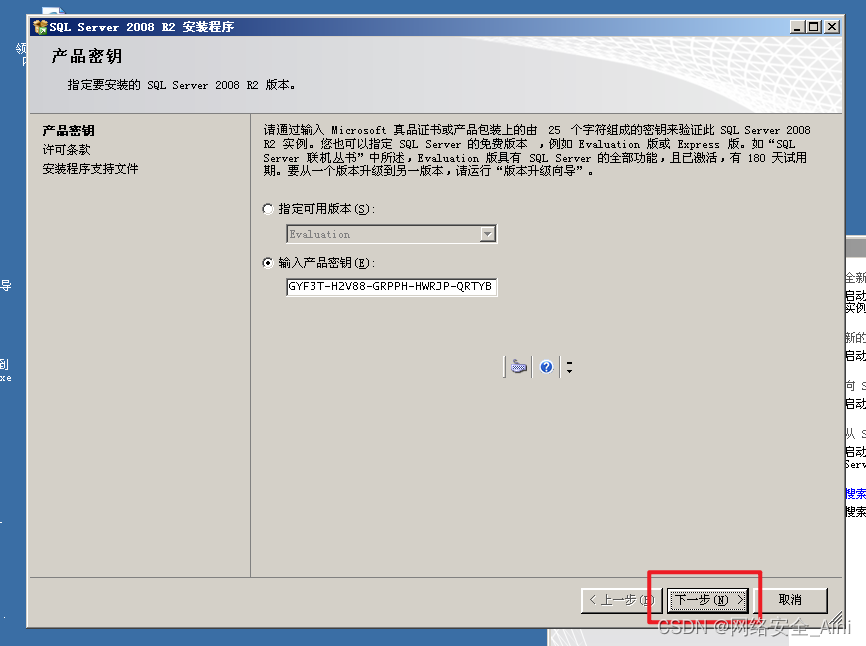
19,接受条款,然后下一步

20,安装

21,下一步
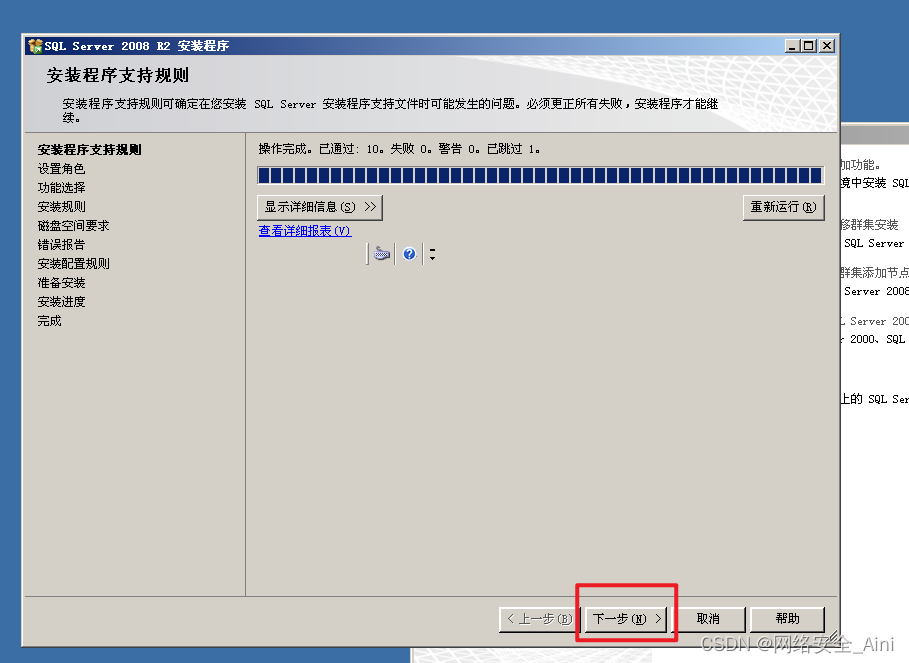
22,下一步

23,全选,然后下一步
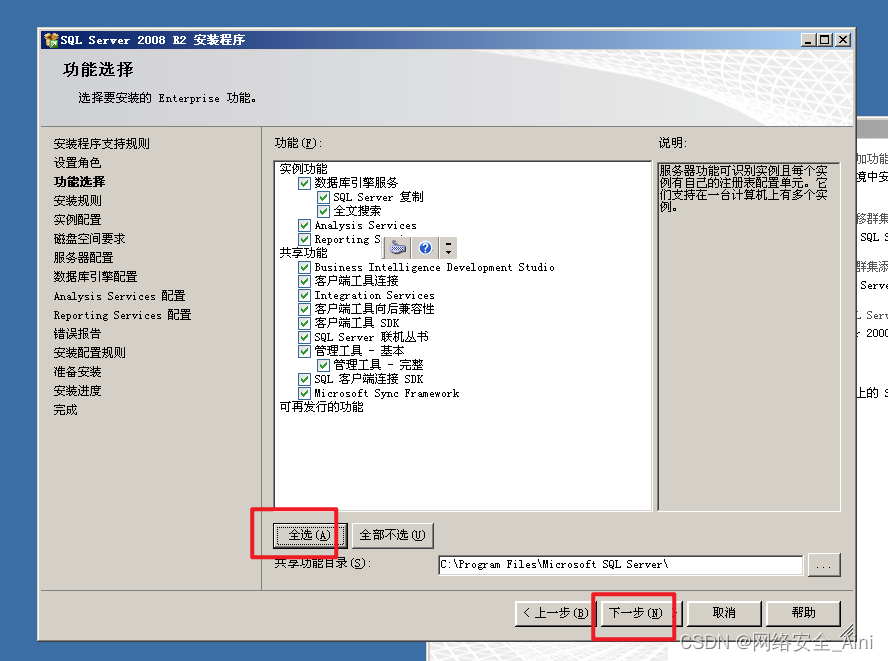
24,下一步

25,下一步

26,下一步

27,点击红色框里的按钮
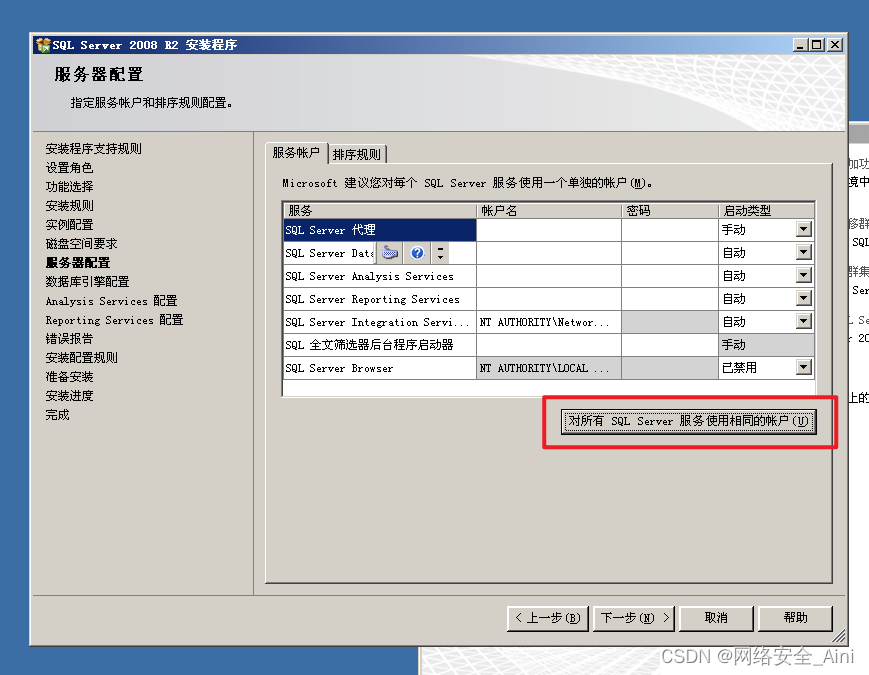
28,点击浏览

29,选择高级

30,立即查找

31,给我们的数据库设置个用户,比如设置一个数据库的超级管理员用户

32,确定

33,然后输入密码(系统的开机密码),点确定

34,下一步

35,选择混合模式,然后添加当前用户,就会添加一个当前的用户

36,然后为sqlsever sa用户设置密码,然后下一步
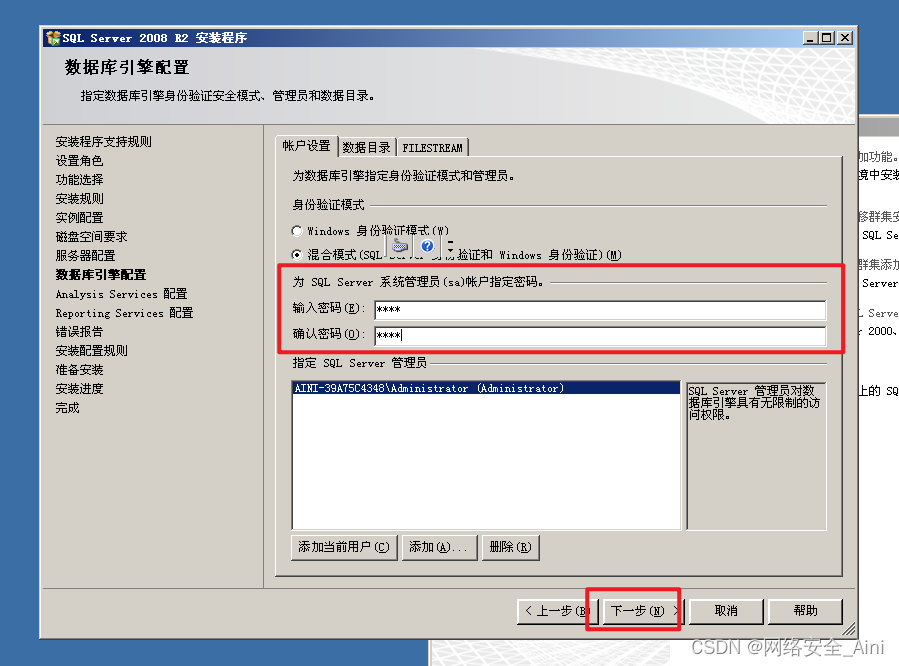
37,来到如下页面,注意这里你相当于有两个用户,一个是windows的系统管理员用户可
以登录数据库,第二个是sa数据库管理员用户密码是12338,下一步
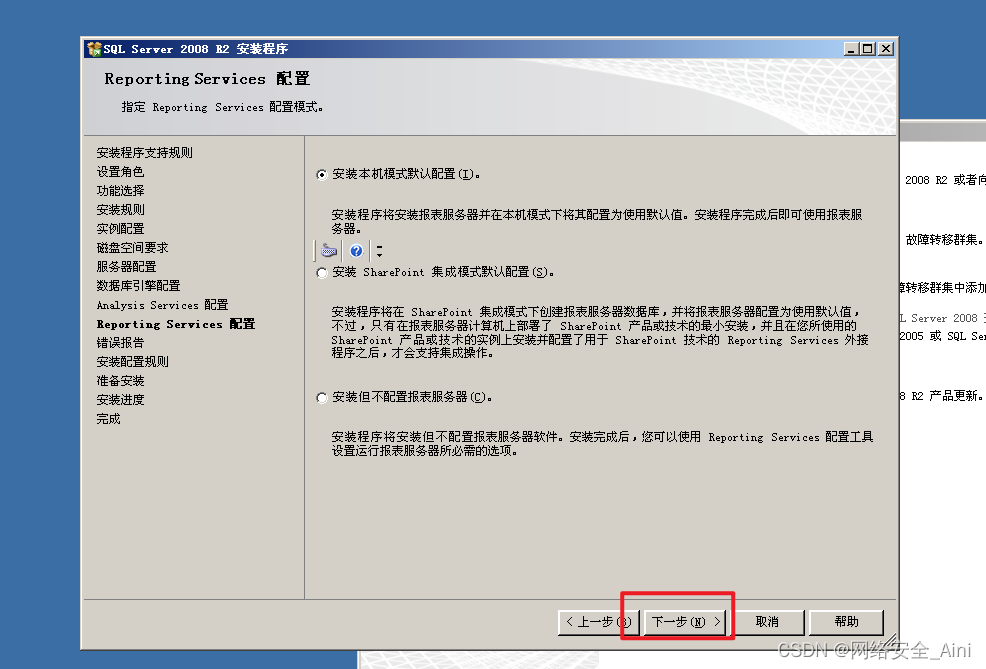
39,下一步
40,然后下一步

41,安装

42,然后自动就安装了,这个过程时间比较长,等待一会。

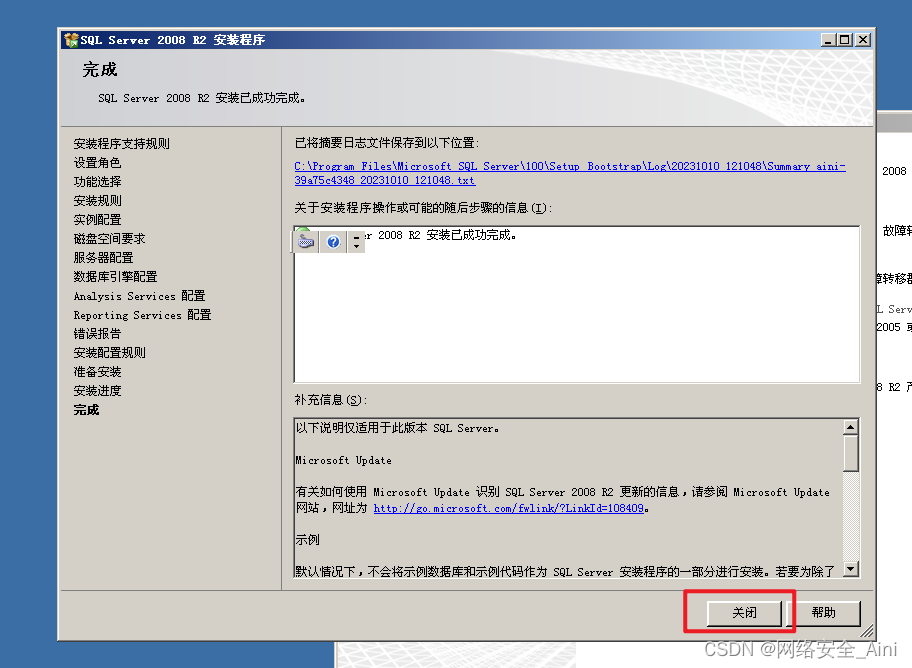
43,终于安装完了,关闭即可
四,启动sqlserver管理控制台
1,安装完sqlserver之后,这个数据库的管理后台工具就有了,我们可以通过这个管理工具对数据库进行管 理,打开看一下
2,打开之后,我们通过windows系统用户登录一下 (直接连接即可)

3,也可以使用sa用户登录一下,我安装时设置的密码aini
4,点击连接之后,就是连接到了我们系统中安装的sqlserver数据库,效果如下
可以看到和mysql数据差不多,sqlserver也自带了一些数据库,并且看到了可操作的功能有哪些,我们 暂且先不理这些功能和自带的数据库,我们先将我们的aspx的项目的数据先导入到数据库中五,导入数据库数据表
这个iis-xxser.com--wwwroot项目是一个aspx的项目,用的数据库是 sqlserver,我们把这个项目的数据库导入到我们的sqlserver数据库中( 资源文件中已经给了,放到桌面上 )
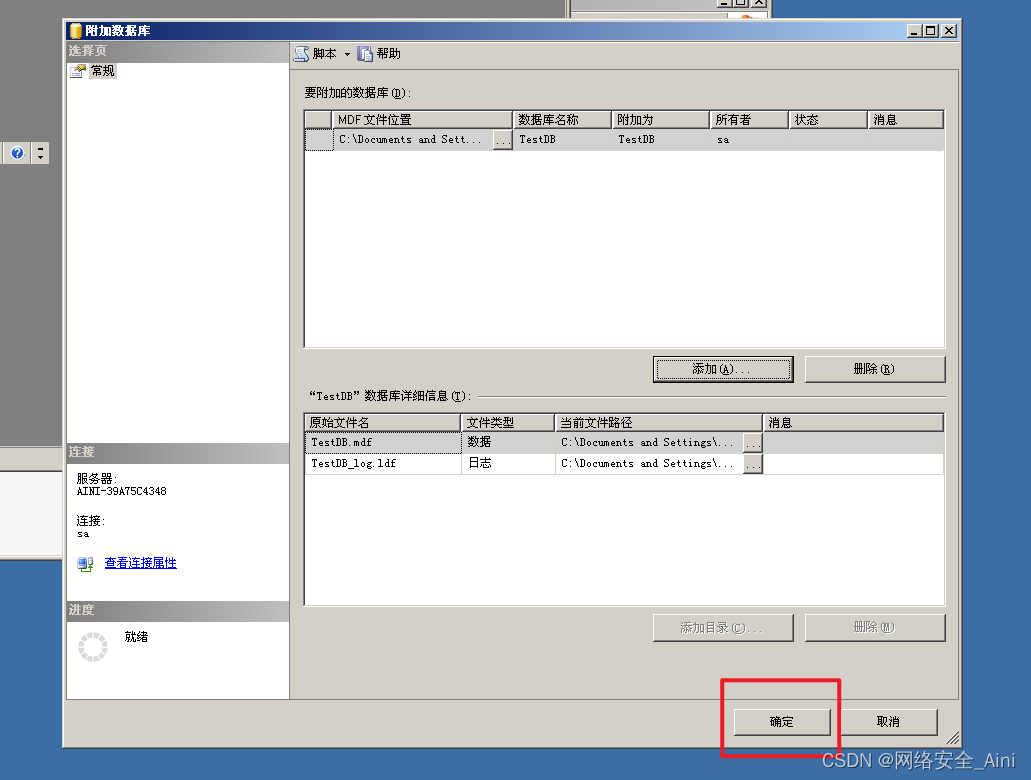
1,数据库右击 ----- 附加

2,点击添加

3,路径是如下路径

4,选择TestDB.mdf文件,然后确定

5,然后确定
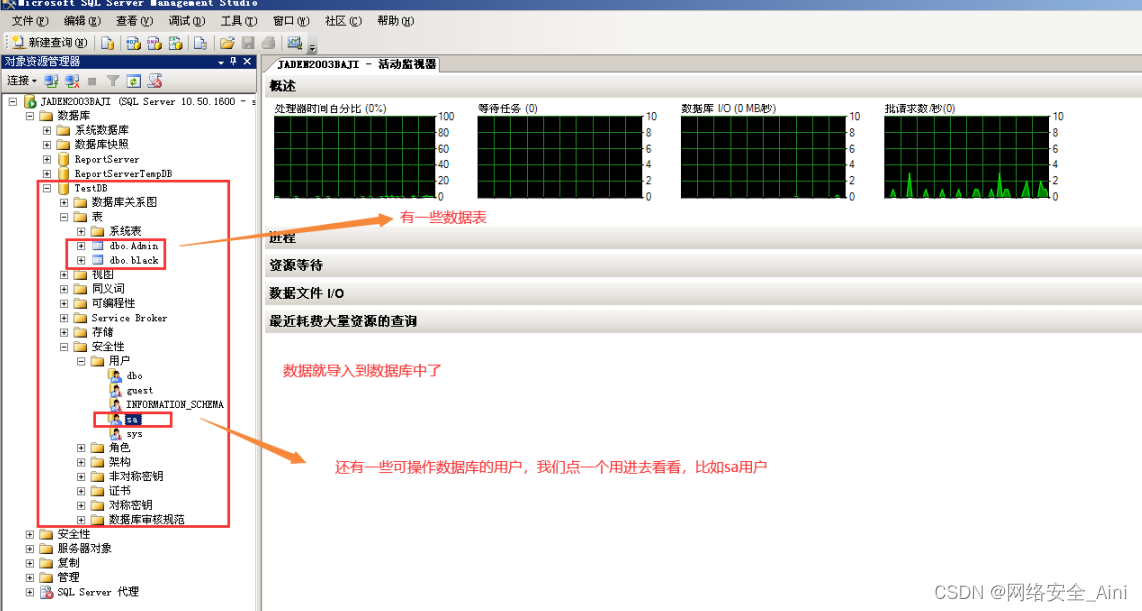
6,看一下导入后的效果
六,创建aspx网站
1,安装IIS服务(Windows自带的,安装即可)

2,按如下图操作

3,如下图操作
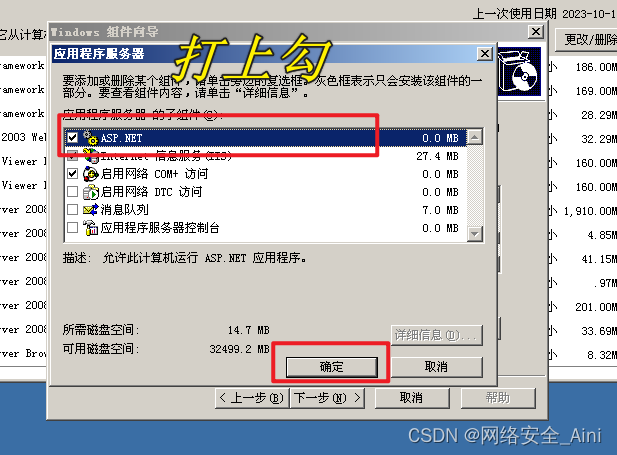
我们安装sqlserver时制定了sqlserver的镜像,安装IIS服务时,必须改回win2003的镜像,要不然无法安装
虚拟机 ---- 设置
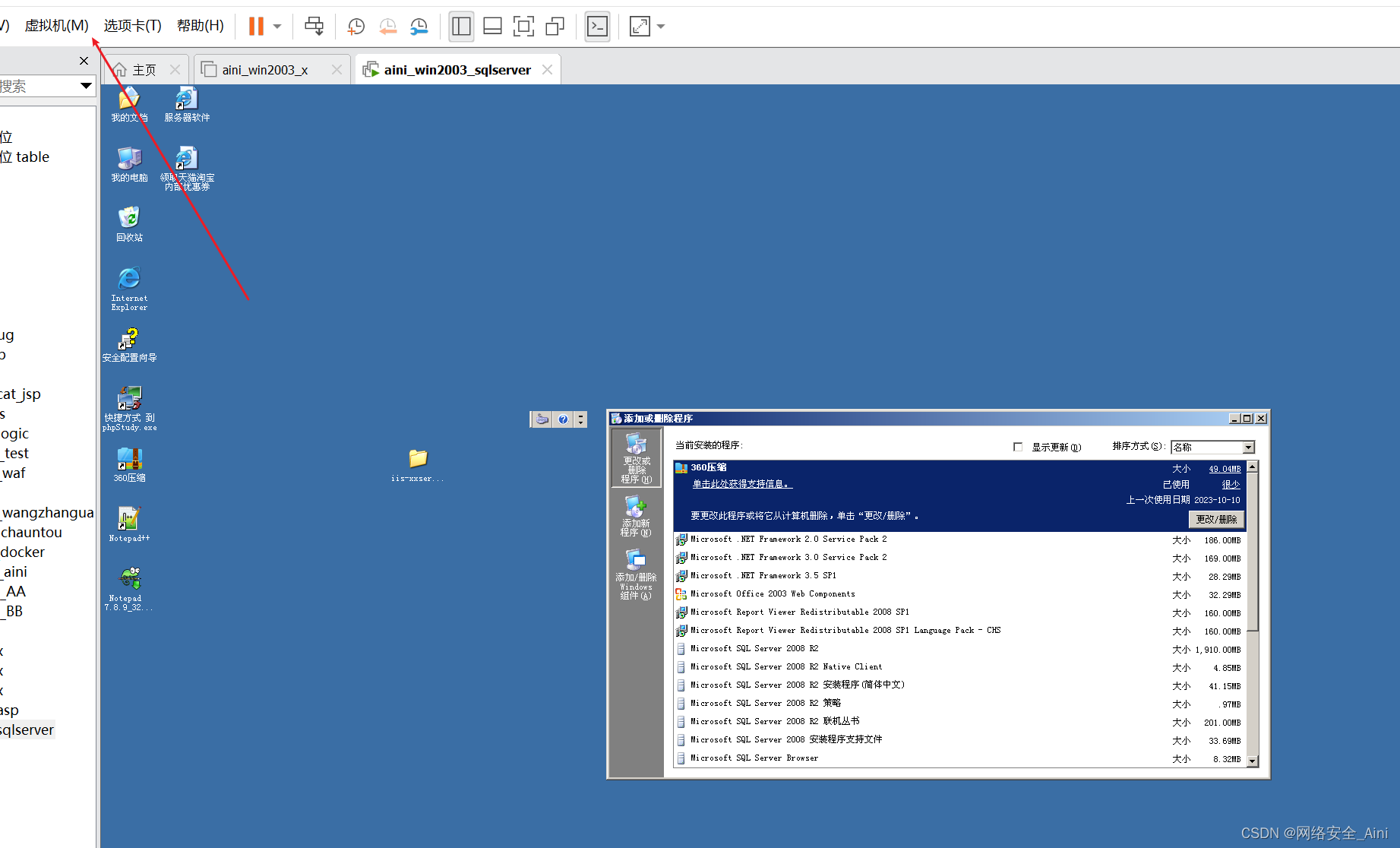
镜像文件改回win2003的
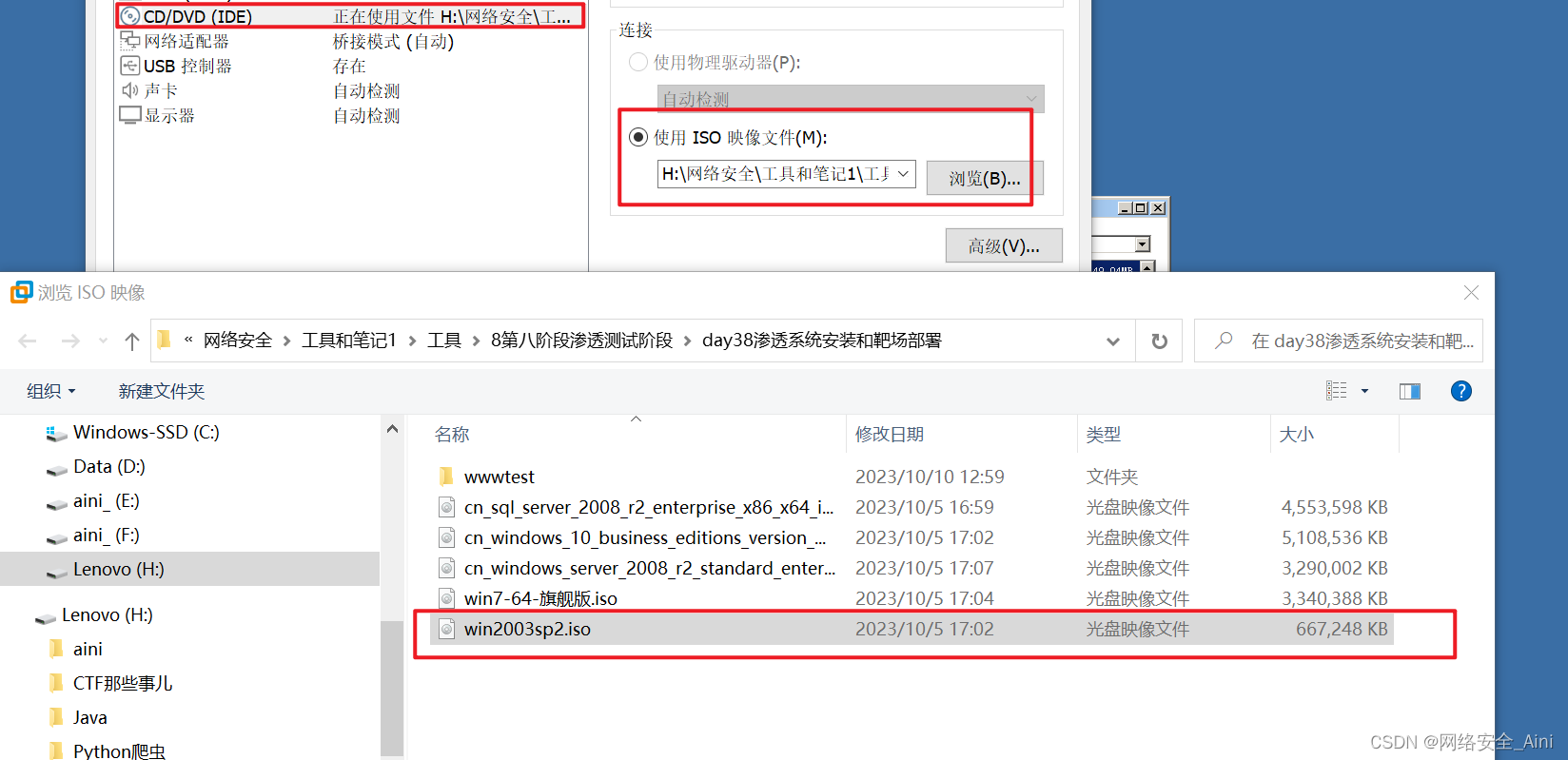
4,然后下一步
5,完成即可

6,启动iis服务

7,网站 --- 新建 --- 网站

8,下一步
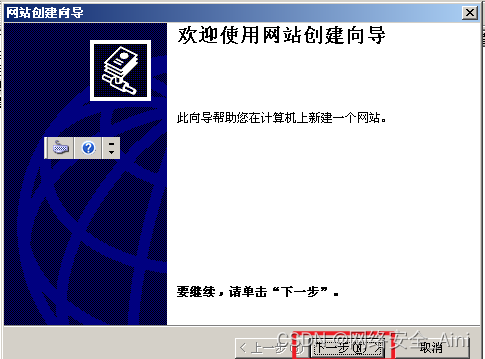
9,,描述随便写

10,选择本机的IP地址,端口80(端口也可以变,不要跟其他端口冲突)
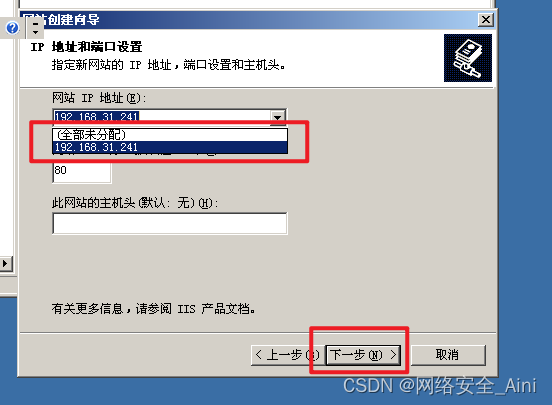
11,选择网站源代码目录

12,下一步

13,如下图打勾,然后下一步

14,完成

15,先关闭默认网站,要不然端口跟我们现在创建的网站的默认80端口冲突
 网站创建好之后,我们还需要做一个事情,我们的这个网站的代码是最新下载下来的示例代码,他的运 行环境是.net framework4.0(32位)版本,我们win2003自带的是1.x的版本,安装sqlserver数据库时自 动又安装了2.x版本,但是没有4.x 版本,所以我们需要自行安装一个4.x版本的.net framework,安装程 序直接去百度上搜索下载即可,我已经给大家下载好了,就在资源目录中,双击安装即可,看 图解
16,先把工具拖到虚拟机中
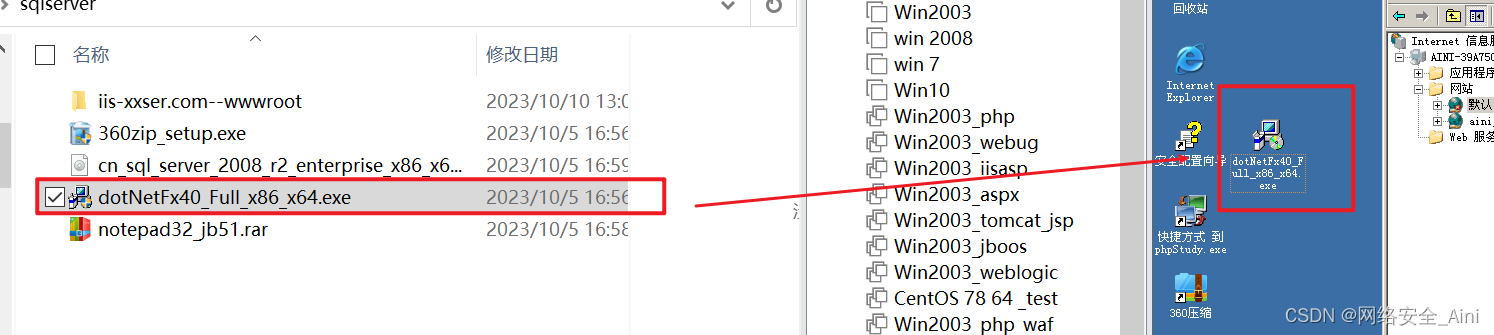
17,双击安装

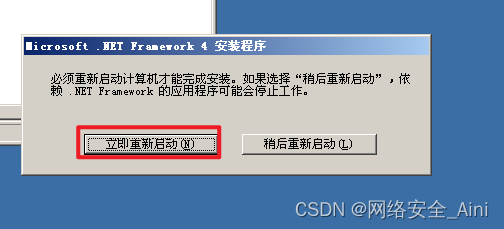
18,安装完成

19,重启一下电脑
20,打开iis服务器
21,如下图选择我们刚部署的网站的属性

22,设置ASP.NET的版本为4.0,点击应用,点击确定即可

23,然后我们再来浏览我们的网站

24,看到如下页面,表示成功安装了

安装完成以后别忘了,拍一下快照,菜单栏点击虚拟机,拍摄快照
到此安装完成,可以当slq server数据库注入的靶场使用
sql注入教程请看下面博客:
-
相关阅读:
第14章_视图
MyBatis 批量插入foreach性能问题
三剑客之 awk
满地坑!细数List的10个坑
Mozilla Firefox侧边栏和垂直标签在131 Nightly版本中开始试用
Spring Gateway 网关常见配置说明
这是一个高度不确定时代
解析视频编辑SDK的技术服务支持与价格
23届各大厂前端面经(下)
CentOS二进制安装Containerd
- 原文地址:https://blog.csdn.net/m0_67844671/article/details/133743667
 https://pan.baidu.com/s/1tPjKZn2z1B0HX89e37htGw?pwd=8888
- 最新文章
-
沪漂五周年了:我越来越迷茫了
Agentic Skill Routing 实战:别再把所有 Skill 塞进 AI Agent 上下文
MySQL-Seconds_behind_master的精度误差
[MAF预定义ChatClient中间件-03]CachingChatClient——利用缓存省钱省时间
AI的至暗历史:从万众期待到被政府撤资,AI的两次死亡徘徊
Agent OS :五种驯服不确定性的范式
PortSwigger SQL注入LAB11
数据库即时编译JIT
[Begin]AI Learn Data Day 0
深度学习进阶(二十七)现代 LLM 的核心架构设计其二:SwiGLU