-
git的基础操作
https://blog.csdn.net/a18307096730/article/details/124586216?spm=1001.2014.3001.5502
1:使用场景

SVN,如果服务器里面的东西坏掉了,那么就全线崩盘了。

1:基本配置
git config --global user.name “luka” (自己的名字就行)
git config --global user.email “xwl65@139.com”#查看配置信息
git config–global user.name
git config–global user.email本地操作
创建仓库,git init
仓库创建成功


#查看状态 git status

#git add .
将所有的信息提交
#git commit -m “随便写个注释”

#git log 可以看到有哪些数据

修改文件后
#git status 查看


git log

查看分支状态以及提交历史,该命令非常重要
git log --pretty=oneline --abbrev-commit --all --graph
(查看commit) graph
版本回退
git reset --hard commitID

#git reflog 记录所有的操作,通过这种方式可以找到丢掉的报告

#创建ignore文件,让一些文件不被管理
touch .gitignore
*.a
分支
查看分支,
get branch

head指向谁就表示当前的分支
git log --pretty=oneline --abbrev-commit --all --graph

创建分支
git branch "分支名称“
 切换分支
切换分支
git checkout ‘分支名称’
合并分支
git merge

删除分支:
git branch -d ‘分支名称’合并分支有冲突的情况
这个时候需要人来处理
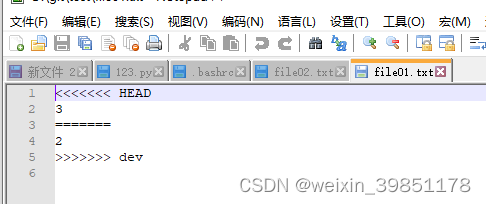
这种情况如下修改,简单粗暴。进行如下操作
1:先在文件里面直接修改

第二步
第三部

再按住ESC+wq就可以了
最终效果

GIT完整工作流程
公钥流程

配置公式秘钥
1:ssh-keygen -t rsa
不用管,一路回车
2:查看cat ~/.ssh/id_rsa.pud
并复制公钥

3:添加密钥

4:验证是否添加成功

5:将本地仓库推到远程仓库
git remote add origin【个人定义的远端仓库名称】 git@gitee.com:xwl654/git_test.git【远端的SSH地址】 创建远程仓库
git remote 查看
git push 将本地的代码推到远程仓库
git push origin【远端仓库名】 master[本地分支名]:master[远端分支名] 将本地的仓库推到远程仓库
最后可以看到已经推成功


IDE的操作
A:配置IDE
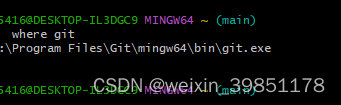

B:提交后进行查看操作
C:跳到新的分支后发现内容也变更D:在冲突存在后,先git pull,按照如下方式解决

-
相关阅读:
AJAX——跨域问题
微商助理 防伪防窜货溯源代理授权查询系统源码
【JavaWeb】火车票管理系统 (一)
Unity-镜头移动的相关逻辑
ABB机器人欧拉角与四元数的相互转化以及旋转矩阵的求法
Java常用类(一)
远程仓库(一)之git 小乌龟安装教程
【操作系统】文件管理(三)—— 文件的目录结构
什么是数据库锁(Lock)?有哪些类型的锁
Java--异常/Exception--try/catch/finally的return顺序
- 原文地址:https://blog.csdn.net/weixin_39851178/article/details/133698709
- 最新文章
-
【FHE】我们如何实现同态加密推理(八):SiLU 的密文化——两条路径,和一个 8 字节的开关
SQLcl 中 c/old/new 替换变量为何失效?先定位再替换
不让模型写作文,直接从它脑子里读答案:Jev 决策在 .NET 的两条路线
Halo插件:支持GitHub的图床附件策略
电视投屏界的“一股清流”!SimpleTVCast 6.0.0-beta 抢先体验:无需TV端App,界面大换血!✨
华三VXLAN集中式网关实战指南:Spine多活网关 + 双活接入(M-LAG)
软件更好写之后口碑会更重要
大 O、大 Omega、大 Theta 的区别,O(n) 复杂度是什么意思
Java标签跳转:一个鲜为人知但却很实用的小技巧
多智能体系统论文速读