-
rsync远程同步
rsync
一、rsync概述

1.1 关于rsync
Rsync ( Remote sync)是一个远程数据同步工具,一款快速增量备份工具,使用于unix/Linux/windows等多种平台。
Rsync 使用所谓的“Rsync 演算法”来使本地和远程两个主机之间的文件达到同步,这个算法只传送两个文件的不同部分,而不是每次都整份传送,因此速度相当快。
运行 Rsync server 的机器也叫
backup server,一个 Rsync server 可同时备份多个 client 的数据;也可以多个Rsync server 备份一个 client 的数据。Rsync 可以搭配 rsh 或 ssh 甚至使用
daemon 模式。Rsync server 会打开一个873的服务通道(port),等待对方 Rsync 连接。
连接时,Rsync server 会检查口令是否相符,若通过口令查核,则可以开始进行文件传输。第一次连通完成时,会把整份文件传输一次,下一次就只传送二个文件之间不同的部份。
官方网站: http://rsync.samba.org
1.2 rsync 的特点
可以镜像保存整个目录树和文件系统;
可以很容易做到保持原来文件的权限、时间、软硬链接等;
无须特殊权限即可安装;
优化的流程,文件传输效率高;
可以使用 rcp、ssh 等方式来传输文件,当然也可以通过直接的 socket 连接;
支持匿名传输。
1.3 工作原理

在远程同步任务中,负责发起rsync同步操作的客户机称为发起端,而负责响应来自客户机的rsync同步操作的服务器称为rsync同步源。
首先服务器B(发起源)向服务器A(同步源)进行数据备份,将自己的数据备份到服务器A中。
当服务器B中的数据遭到损失或者增量的时候,都会从服务器A中进行数据同步。
服务器B数据丢失则从服务器A中同步数据丢失的部分。
当服务器B数据增多了,就会再次向服务器A进行数据备份,但是备份的不是完整备份,而是增量备份,即备份同步源中没有的数据。
二、rsync相关命令
2.1 基本格式和常用选项
#基本格式 rsync [选项] 原始位置 目标位置- 1
- 2
常用选项 说明 -v 显示同步过程的详细信息 -z 在传输文件时进行压缩 -a 归档模式,保留文件的权限、属性等信息,等同于组合选项“-rlptgoD” -r 递归模式,包含目录及子目录中的所有文件 -l 对于符号链接文件仍然复制为符号链接文件 -p 保留文件的权限标记 -t 保留文件的时间标记 -g 保留文件的属组标记(仅超级用户使用) -o 保留文件的属主标记(仅超级用户使用) -H 保留硬链接文件 -A 保留ACL属性信息 -D 保留设备文件及其他特殊文件 –delete 删除目标位置有而原始位置没有的文件 –checksum 根据校验和(而不是文件大小、修改时间)来决定是否跳过文件 2.2 启动和关闭rsync服务
启动服务
#启动 rsync 服务,以独立监听服务的方式(守护进程)运行 rsync --daemon- 1
- 2
关闭服务
#关闭 rsync 服务 kill $(cat /var/run/rsyncd.pid) rm -rf /var/run/rsyncd.pid- 1
- 2
- 3
2.3 下行同步基本格式
从源服务器拉数据
rsync [选项] 源服务器位置 本地位置 ##举个例子# #格式一 rsync -avz test@192.168.2.102::message /opt/ #格式二 rsync -avz rsync://test@192.168.2.102/message /opt/ #test为配置文件中的授权账户 #IP地址为同步源地址 #message 为配置文件中定义的共享模块- 1
- 2
- 3
- 4
- 5
- 6
- 7
- 8
- 9
- 10
- 11
- 12
- 13
2.4 上行同步基本格式
推数据到源服务器
rsync [选项] 本地位置 源服务器位置- 1
2.4 免交互
2.4.1 指定密码文件
echo "abc123" > /etc/server.pass chmod 600 /etc/server.pass- 1
- 2
2.4.2rsync-daemon方式
rsync -avz --delete --password-file=/opt/userlist yiliangchen@192.168.80.30::wwwky31 /opt/data/ #rsync-daemon方式- 1
2.4.3 rsync-ssh方式
rsync -avz --delete -e 'sshpass -p abc1234 ssh -p 22' /etc/yum.repos.d root@192.168.80.20:/opt/data #rsync-ssh方式- 1
2.5 定期同步
结合crontab计划任务,可以实现定期同步。
#举个例子 crontab -e 30 22 * * * /usr/bin/rsync -az --delete --password-file=/etc/server.pass backuper@192.168.80.10::wwwroot /opt/ #为了在同步过程中不用输入密码,需要创建一个密码文件,保存 backuper 用户的密码,如 /etc/server.pass。 #在执行 rsync 同步时使用选项 “--password-file=/etc/server.pass” 指定即可。 systemctl restart crond systemctl enable crond- 1
- 2
- 3
- 4
- 5
- 6
- 7
- 8
三. 部署rsync定期同步(上行同步+下行同步)

服务器 IP 同步源1 192.168.2.100 同步源2 192.168.2.103 客户机 192.168.2.102 前置准备
rpm -q rsync #是否已经安装rsync- 1

rpm -qc rsync #rsync的配置文件位置- 1

#开机自动关闭防火墙 systemctl disable firewalld --now #永久关闭selinux sed -i 's/enforcing/disabled/' /etc/selinux/config- 1
- 2
- 3
- 4
- 5
3.1 上行同步
rsync客户端同步数据到rsync服务端。
Step1 配置serverP
vim /etc/rsyncd.conf #添加以下配置项 uid = root gid = root use chroot = yes #禁锢在源目录 address = 192.168.2.100 #监听地址 port = 873 #监听端口 tcp/udp 873,可通过cat /etc/services | grep rsync查看 log file = /var/log/rsyncd.log #日志文件位置 pid file = /var/run/rsyncd.pid #存放进程 ID 的文件位置 hosts allow = 192.168.2.0/24 #允许访问的客户机地址 dont compress = *.gz *.bz2 *.tgz *.zip *.rar *.z #同步时不再压缩的文件类型 [message] #共享模块名称 path = /data #源目录的实际路径 comment = test write only = yes #是否为只读 auth users = test #授权账户,多个账号以空格分隔 secrets file = /etc/rsyncd_users.db #存放账户信息的数据文件 #如采用匿名的方式,只要将其中的“auth users”和“secrets file”配置项去掉即可。 #为备份账户创建数据文件- 1
- 2
- 3
- 4
- 5
- 6
- 7
- 8
- 9
- 10
- 11
- 12
- 13
- 14
- 15
- 16
- 17
- 18
- 19
- 20
- 21
- 22
- 23
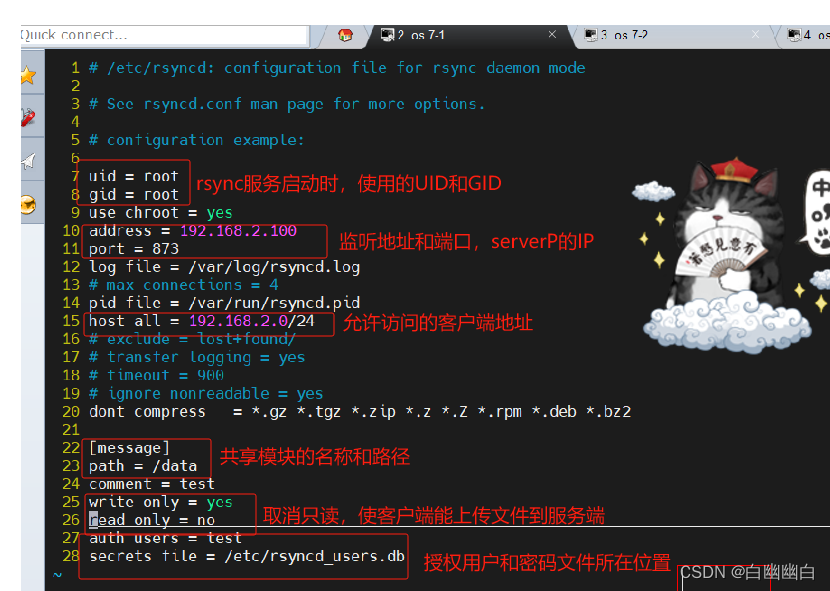
#给授权账户添加密码 vim /etc/rsyncd_users.db test:abc123 #无须建立同名系统用户 #设置只有文件的所有者可以读取和修改密码文件 chmod 600 /etc/rsyncd_users.db #保证所有用户对源目录/data都有读取权限 mkdir /data chmod +r /data- 1
- 2
- 3
- 4
- 5
- 6
- 7
- 8
- 9
- 10
- 11

#启动 rsync 服务,以独立监听服务的方式(守护进程)运行 rsync --daemon #观察是否启动成功 ss -napt | grep rsync- 1
- 2
- 3
- 4

Step2 配置serverQ
配置和serverP相同,只要修改监听的IP地址为serverQ的IP。
vim /etc/rsyncd.conf ... uid = root gid = root use chroot = yes address = 192.168.2.103 port = 873 log file = /var/log/rsyncd.log pid file = /var/run/rsyncd.pid hosts allow = 192.168.2.0/24 dont compress = *.gz *.bz2 *.tgz *.zip *.rar *.z [message] path = /data comment = test write only = yes read only = no auth users = test secrets file = /etc/rsyncd_users.db- 1
- 2
- 3
- 4
- 5
- 6
- 7
- 8
- 9
- 10
- 11
- 12
- 13
- 14
- 15
- 16
- 17
- 18
- 19
- 20

chmod 600 /etc/rsyncd_users.db mkdir /data chmod +r /data #启动服务 rsync --daemon- 1
- 2
- 3
- 4
- 5
- 6
- 7
Step3 客户端同步数据到服务端
#同步到serverP rsync -avz /data/message test@192.168.2.100::message- 1
- 2

#同步到serverQ rsync -avz /data/message test@192.168.2.103::message- 1
- 2

Step4 观察上行同步是否成功


3.2 下行同步
下行同步只需要修改rsync配置文件,将共享模块改为只读模式。
Step1 修改rsync配置文件,重启服务
vim /etc/rsyncd.conf ... read only = yes ....- 1
- 2
- 3
- 4
#重启服务 kill $(cat /var/run/rsyncd.pid) rm -rf /var/run/rsyncd.pid- 1
- 2
- 3
Step2 下行同步效果测试

rsync -avz test@192.168.2.103::message /data- 1

四、结合inotify实现rsync实时同步
4.1 为什么要用实时同步
定期同步的不足
执行备份的时间固定,延迟明显、实时性差;
当同步源长期不变化时,密集的定期任务是不必要的.
实时同步的优点
一旦同步源出现变化,立即启动备份;
只要同步源无变化,则不执行备份。
4.2 原理
发起端配置 rsync+inotify。
使用inotify通知接口,可以用来监控文件系统的各种变化情况,如文件存取、删除、移动、修改等。
利用这一机制,可以非常方便地实现文件异动告警、增量备份,并针对目录或文件的变化及时作出响应。
将inotify机制与rsync工具相结合,可以实现触发式备份(实时同步),即只要原始位置的文档发生变化,则立即启动增量备份操作;
否则处于静默等待状态。这样,就避免了按固定周期备份时存在的延迟性、周期过密等问题。
因为 inotify 通知机制由 Linux 内核提供,因此主要做本机监控,在触发式备份中应用时更适合上行同步。
4.3 inotify 内核参数
在Linux内核中,默认的inotify机制提供了三个调控参数
1)
max_queue_events(监控事件队列,默认值为16384)2)
max_user_instances(最多监控实例数,默认值为128)3)
max_user_watches(每个实例最多监控文件数,默认值为8192)当要监控的目录、文件数量较多或者变化较频繁时,建议加大这三个参数的值。
4.4 inotify-tools(提供辅助工具)
安装
inotify-tools是为了提供 inotifywait、inotifywatch 辅助工具程序,用来监控、汇总改动情况。
inotifywait:可监控modify(修改)、create(创建)、move(移动)、delete(删除)、attrib(属性更改)等各种事件,一有变动立即输出结果。
inotifywatch:可用来收集文件系统变动情况,并在运行结束后输出汇总的变化情况。五、部署实时同步

服务器 IP地址 源服务器 192.168.2.100 发送端(客户机) 192.168.2.102 #开机自动关闭防火墙 systemctl disable firewalld --now #永久关闭selinux sed -i 's/enforcing/disabled/' /etc/selinux/config- 1
- 2
- 3
- 4
- 5
Step1 修改rsync源服务器配置文件
vim /etc/rsyncd.conf ...... read only = no #关闭只读,上行同步需要可以写- 1
- 2
- 3

#重启服务 kill $(cat /var/run/rsyncd.pid) rm -rf /var/run/rsyncd.pid rsync --daemon ss -natp | grep rsync- 1
- 2
- 3
- 4
- 5

mkdir /data chmod 777 /data- 1
- 2
#免交互 echo "abc123" > /etc/server.pass chmod 600 /etc/server.pass- 1
- 2
- 3

Step2 发送端调整 inotify 内核参数
vim /etc/sysctl.conf fs.inotify.max_queued_events = 16384 fs.inotify.max_user_instances = 1024 fs.inotify.max_user_watches = 1048576 sysctl -p- 1
- 2
- 3
- 4
- 5
- 6

Step3 发送端安装 inotify-tools
tar zxvf inotify-tools-3.14.tar.gz -C /opt/ cd /opt/inotify-tools-3.14 ./configure make -j2 && make install- 1
- 2
- 3
- 4
- 5

Step4 发送端编写触发式同步脚本
注意,脚本名不可包含 rsync 字符串,否则脚本可能不生效。
vim /opt/inotify.sh #!/bin/bash INOTIFY_CMD="inotifywait -mrq -e modify,create,attrib,move,delete /var/www/html/" RSYNC_CMD="rsync -avzH --delete --password-file=/etc/server.pass /data test@192.168.2.100::message/" #使用while、read持续获取监控结果,根据结果可以作进一步判断是否读取到输出的监控记录 $INOTIFY_CMD | while read DIRECTORY EVENT FILE do if [ $(pgrep rsync | wc -l) -le 0 ] ; then #如果rsync未在执行,则立即启动 $RSYNC_CMD fi done 上述脚本用来检测本机/var/www/html 目录的变动情况,一旦有更新触发 rsync 同步操作,上传备份至服务器 192.168.80.10 的 wwwroot 共享目录下。- 1
- 2
- 3
- 4
- 5
- 6
- 7
- 8
- 9
- 10
- 11
- 12
- 13
- 14
- 15
chmod +x /opt/inotify.sh chmod 777 /data chmod +x /etc/rc.d/rc.local echo '/opt/inotify.sh' >> /etc/rc.d/rc.local #加入开机自动执行- 1
- 2
- 3
- 4
Step5 实时同步效果测试
#触发式上行同步的验证过程 1)在本机运行 /opt/inotify.sh 脚本程序; 2)切换到本机的 /data 目录,执行增加、删除、修改文件等操作; 3)查看远端服务器中的 message 目录下的变化情况。- 1
- 2
- 3
- 4
- 5
- 6


六、使用rsync快速删除大量文件
6.1 使用背景
使用
rm -rf *删除大量文件时,效率较低。此时,利用rsync的替换原理,结合
--delete选项,可以实现快速删除大量文件,比如服务的缓存。6.2 模拟实现
#生成大量垃圾文件,模拟生产环境 mkdir /opt/d1 cd /opt/d1 touch {1..9999}.txt #空文件夹 mkdir /opt/test- 1
- 2
- 3
- 4
- 5
- 6
- 7
rsync --delete-before -avH --progress --stats /opt/test/ /opt/d1/ --delete-before:接受者在传输前进行删除操作 -a:归档模式,表示以递归方式传输文件,并保持所有文件属性 -H:保持硬链接文件 -v:详细输出模式 --progress:在传输室显示传输过程 --stats:给出某些文件的传输状态- 1
- 2
- 3
- 4
- 5
- 6
- 7
- 8

-
相关阅读:
【一起学Rust | 进阶篇 | thesaurus-rs库】Rust 的离线同义词库——thesaurus-rs
软件项目管理 9.1.软件配置管理基本概念
AtCoder Beginner Contest 275(C,E 补)
Docker:入门
为什么杠杆炒股要在尾盘三十分钟内买股呢?
form表单内嵌套动态表格添加校验功能
Linux 进程层次分析
SpringBoot SpringBoot 开发实用篇 4 数据层解决方案 4.3 H2数据库
nano的CAN通信
注塑车间是否需要导入MES系统?
- 原文地址:https://blog.csdn.net/q2524607033/article/details/133583641

- 最新文章
-
沪漂五周年了:我越来越迷茫了
Agentic Skill Routing 实战:别再把所有 Skill 塞进 AI Agent 上下文
MySQL-Seconds_behind_master的精度误差
[MAF预定义ChatClient中间件-03]CachingChatClient——利用缓存省钱省时间
AI的至暗历史:从万众期待到被政府撤资,AI的两次死亡徘徊
Agent OS :五种驯服不确定性的范式
PortSwigger SQL注入LAB11
数据库即时编译JIT
[Begin]AI Learn Data Day 0
深度学习进阶(二十七)现代 LLM 的核心架构设计其二:SwiGLU