-
第一百六十二回 PopupMenuButton组件
我们在上一章回中介绍了Sliver综合示例相关的内容,本章回中将介绍 PopupMenuButton组件.闲话休提,让我们一起Talk Flutter吧。概念介绍
我们在本章回中介绍的
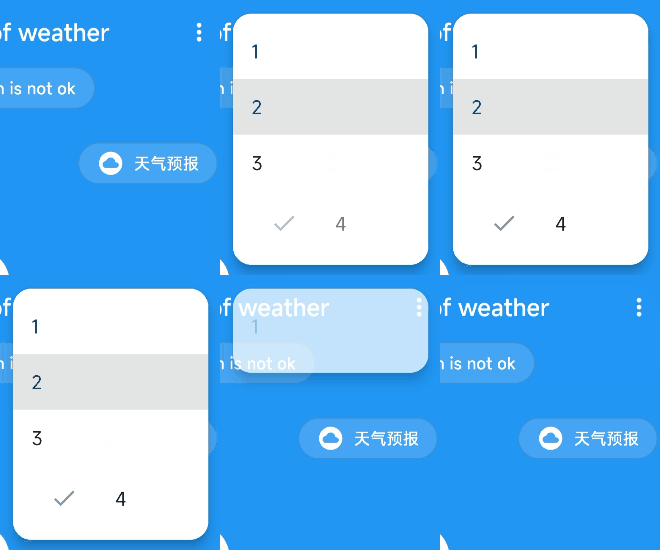
PopupMenuButton组件位于AppBar右侧,通常显示三个圆点图标,点击该图标时弹出的菜单就是PopupMenuButton,点击菜单中的选项后菜单自动关闭。如果有看官不理解的话可以查看下面的程序运行效果图。本章回中将详细介绍PopupMenuButton的使用方法。
使用方法
和其它组件一样
PopupMenuButton组件提供了相关的属性,通过这些属性可以控制该组件,下面是该组件中常用的属性:- icon属性:主要用来控制按钮的图标,默认是三个白色的圆点;
- color属性:主要用来控制弹出菜单的背景颜色,默认是白色;
- shape属性:主要用来控制菜单的形状,默认是矩形;
- onOpened属性:该属性是方法类型,菜单弹出时回调;
- onCanceled属性:该属性是方法类型,菜单关闭时回调;
- onSelected属性:该属性是方法类型,选择某个菜单项时回调该方法;
- itemBuilder属性:该属性用来存放菜单中的选项,可以存放多个菜单选项;
这些属性中,我们重点介绍一下
itemBuilder属性,我们需要使用PopupMenuItem或者CheckedPopupMenuItem组件给它赋值。这两个组件中都包含两个常用属性,- child属性:用来控制菜单选项的显示内容,通常使用Text组件或者Icon组件给它赋值;
- value属性:用来控制菜单选项的值,onSelected属性对应的方法中会把这个值传递给方法的参数;
介绍完这些属性后,我们将在后面的小节中通过示例代码来演示它们的具体用法。
示例代码
actions: [ ///这个组件自带三个点的icon,不需要单独添加,可以通过icon属性修改 PopupMenuButton( // icon: Icon(Icons.ac_unit), ///弹出菜单的背景颜色,不过会把icon的颜色也修改了 // color: Colors.grey, ///控制菜单的形状,修改为圆角 shape: RoundedRectangleBorder( borderRadius: BorderRadius.circular(16), ), ///控制菜单弹出位置over就在appBar上,under在AppBar下方,默认值是over position:PopupMenuPosition.over, ///控制菜单的偏移位置,正值向右和下偏移,负值向左和上偏移 offset: const Offset(-16,0), ///选择菜单的某个item后的回调方法,这个value和item中的value属性一致,如果item中 ///没有给value属性赋值,那么该方法不会被回调 onSelected: (value){ debugPrint('selected: $value');}, ///meun打开和关闭时的回调方法 onOpened: () => debugPrint('open'), onCanceled: () {debugPrint('cancel');}, ///菜单的初始值,与该值相等的item会被标记为选中状态 initialValue: 'two', ///创建菜单项 itemBuilder: (context) { // return- 1
- 2
- 3
- 4
- 5
- 6
- 7
- 8
- 9
- 10
- 11
- 12
- 13
- 14
- 15
- 16
- 17
- 18
- 19
- 20
- 21
- 22
- 23
- 24
- 25
- 26
- 27
- 28
- 29
- 30
- 31
- 32
- 33
- 34
- 35
- 36
- 37
- 38
- 39
- 40
- 41
- 42
- 43
- 44
- 45
- 46
- 47
- 48
- 49
- 50
- 51
- 52
- 53
- 54
在上面的示例代码中,我们添加了四个菜单项目,前三个菜单项都相同,最后一个菜单项带一个对号,表示被选择。此外,
PopupMenuButton组件需要放到AppBar组件的actions属性中,这个在代码中可以看到。看官们,与"PopupMenuButton组件"相关的内容就介绍到这里,欢迎大家在评论区交流与讨论!
-
相关阅读:
MYSQL深入学习
数据库设计详细教程上篇(数据库设计流程)
python编程:使用 Pillow 将照片转换为1寸报名照片
融云出海:跟着「花少 · 丝路季」去沙特,为什么现在是出海中东最好时机?
oracle实验四(视图、索引和完整性)
web 面试高频考点 —— HTML & CSS 篇
【Blender】Blender入门学习
Shell 脚本的编写总结
【Nacos】1.docker-compose 安装nacos 2.1.0 报错 no datasource set
java毕业设计创意产业园区管理mybatis+源码+调试部署+系统+数据库+lw
- 原文地址:https://blog.csdn.net/talk_8/article/details/133381360