-
qt常用控件1
QLabel
QLabel用于显示文本或图像。不提供用户交互功能。标签的视觉外观可以通过多种方式进行配置,并且可用于为另一个小组件指定焦点助记键。
常用API介绍:
获取对应的文本信息:

设置对其方式:
设置能否进行换行

获取及设置标签上的图像

其他函数可去查看帮助文档,下面演示上面的几种函数:
例如:
- #include "mainwindow.h"
- #include "ui_mainwindow.h"
- #include
- #include
- #include
- MainWindow::MainWindow(QWidget *parent)
- : QMainWindow(parent)
- , ui(new Ui::MainWindow)
- {
- ui->setupUi(this);
- }
- MainWindow::~MainWindow()
- {
- delete ui;
- }
- void MainWindow::on_G11_clicked()
- {
- ui->L1->setText(QTime::currentTime().toString());//设置当前文本
- }
- void MainWindow::on_G12_clicked()
- {
- QMessageBox::information(this,"当前标签内容:",ui->L1->text());//获取当前文本
- }
- void MainWindow::on_G21_clicked()
- {
- ui->L2->setAlignment(Qt::AlignLeft | Qt::AlignVCenter);
- }
- void MainWindow::on_G22_clicked()
- {
- ui->L2->setAlignment(Qt::AlignRight | Qt::AlignVCenter);
- }
- void MainWindow::on_G23_clicked()
- {
- ui->L2->setAlignment(Qt::AlignCenter);//设置居中对齐
- }
- int flag=0;
- void MainWindow::on_G31_clicked()//显示图片
- {
- QPixmap img;
- if(flag==0)
- {
- img.load(":/icon/apple.ico");
- flag++;
- }
- else
- {
- img.load(":/icon/strawberry.ico");
- flag--;
- }
- ui->L3->setPixmap(img);
- ui->L3->setScaledContents(false);//设置图片不要缩放
- ui->L3->setAlignment(Qt::AlignCenter);
- }
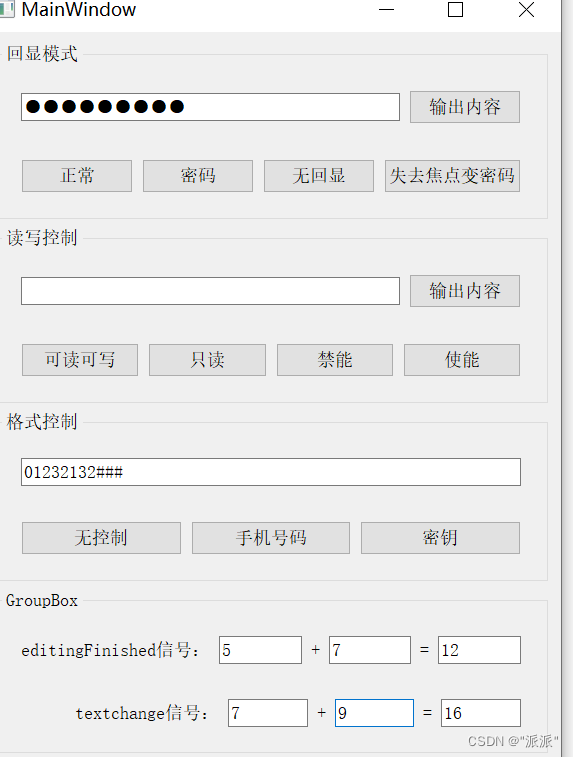
演示效果:

QLineEdit
行编辑允许用户使用有用的编辑功能集合输入和编辑单行纯文本,包括撤消和重做、剪切和粘贴以及拖放 。
常用API的功能有:
设置占位字符,读写控制,回显模式格式控制等。下面对这些函数进行演示:


信号:
 textChanged:当文本内容发生改变时发出
editingFinished:当内容输入完毕时(按了回车键,焦点转移时)
例如:
- #include "mainwindow.h"
- #include "ui_mainwindow.h"
- #include
- MainWindow::MainWindow(QWidget *parent)
- : QMainWindow(parent)
- , ui(new Ui::MainWindow)
- {
- ui->setupUi(this);
- }
- MainWindow::~MainWindow()
- {
- delete ui;
- }
- void MainWindow::on_G11_clicked()
- {
- QMessageBox::information(this,"回显模式内容",ui->L1->text());
- }
- void MainWindow::on_G12_clicked()
- {
- ui->L1->clear();
- ui->L1->setEchoMode(QLineEdit::Normal);//正常模式
- ui->L1->setPlaceholderText("正常模式");
- }
- void MainWindow::on_G13_clicked()
- {
- ui->L1->clear();
- ui->L1->setEchoMode(QLineEdit::Password);
- ui->L1->setPlaceholderText("密码模式");
- }
- void MainWindow::on_G14_clicked()
- {
- ui->L1->clear();
- ui->L1->setEchoMode(QLineEdit::PasswordEchoOnEdit);
- ui->L1->setPlaceholderText("失去焦点便密码模式");
- }
- void MainWindow::on_G15_clicked()
- {
- ui->L1->clear();
- ui->L1->setEchoMode(QLineEdit::NoEcho);
- ui->L1->setPlaceholderText("不回显模式");
- }
- void MainWindow::on_G21_clicked()
- {
- QMessageBox::information(this,"读写控制输出内容",ui->L2->text());
- }
- void MainWindow::on_G22_clicked()
- {
- ui->L2->setReadOnly(false);
- ui->L2->setPlaceholderText("可读可写");
- }
- void MainWindow::on_G23_clicked()
- {
- ui->L2->setReadOnly(true);
- ui->L2->setPlaceholderText("只读模式");
- }
- void MainWindow::on_G24_clicked()
- {
- ui->L2->setEnabled(false);
- }
- void MainWindow::on_G25_clicked()
- {
- ui->L2->setEnabled(true);
- }
- //格式控制
- void MainWindow::on_G31_clicked()
- {
- ui->L3->setInputMask("");
- }
- void MainWindow::on_G32_clicked()//只能输入0-9的数字
- {
- ui->L3->setInputMask("99999999999;#");
- }
- void MainWindow::on_G33_clicked()
- {
- ui->L3->setInputMask(">AAAAA-AAAAA-AAAAA-AAAAA-AAAAA;*");//输入的字母会转为大写
- }
- void MainWindow::on_LL4_textChanged(const QString &arg1)
- {
- int sum=arg1.toInt()+ui->LL5->text().toInt();
- ui->LL6->setText(QString::number(sum));
- }
- void MainWindow::on_LL5_textChanged(const QString &arg1)
- {
- int sum=arg1.toInt()+ui->LL4->text().toInt();
- ui->LL6->setText(QString::number(sum));
- }
- void MainWindow::on_LL1_editingFinished()
- {
- int sum=ui->LL1->text().toInt()+ui->LL2->text().toInt();
- ui->LL3->setText(QString::number(sum));
- }
- void MainWindow::on_LL2_editingFinished()
- {
- int sum=ui->LL1->text().toInt()+ui->LL2->text().toInt();
- ui->LL3->setText(QString::number(sum));
- }
结果:
QComboBox
QComboBox 提供了一种以占用最小屏幕空间的方式向用户显示选项列表的方法。
常用API:
获取当前文本或索引,给对应条目添加图标,信息


插入条目:可选着插入一个或者多个,还可指定插入策略


信号:

案例:

代码:
- #include
- QT_BEGIN_NAMESPACE
- namespace Ui { class Widget; }
- QT_END_NAMESPACE
- class Widget : public QWidget
- {
- Q_OBJECT
- public:
- Widget(QWidget *parent = nullptr);
- ~Widget();
- private:
- Ui::Widget *ui;
- private slots:
- void onCboUniversityChanged(int index);
- void onCboProvinceChanged(int index);
- void onCboCityChanged(int index);
- void onLineEditChanged(QString s);
- void Show();
- };
- #endif // WIDGET_H
- #include "widget.h"
- #include "ui_widget.h"
- #include
- #include
- //当省份改变时,将对应省份城市的城市一次添加到城市列表中
- QStringList gdCityList = {"广州市", "深圳市", "珠海市", "东莞市"};
- QStringList zjCityList = {"杭州市", "宁波市", "温州市", "绍兴市"};
- QStringList sdCityList = {"济南市", "青岛市", "烟台市", "威海市"};
- QStringList hbCityList = {"石家庄市", "保定市", "廊坊市", "衡水市"};
- QStringList nmCityList = {"呼和浩特市", "包头市", "呼伦贝尔市", "赤峰市"};
- Widget::Widget(QWidget *parent)
- : QWidget(parent)
- , ui(new Ui::Widget)
- {
- ui->setupUi(this);
- // 添加省份
- ui->cboProvince->addItem("广东省");
- ui->cboProvince->addItem("浙江省");
- ui->cboProvince->addItem("山东省");
- ui->cboProvince->addItem("河北省");
- ui->cboProvince->addItem("内蒙古自治区省");
- // 为省份条目添加图标
- ui->cboProvince->setItemIcon(0, QIcon(":/icon/apple.ico"));
- ui->cboProvince->setItemIcon(1, QIcon(":/icon/banana.ico"));
- ui->cboProvince->setItemIcon(2, QIcon(":/icon/orange.ico"));
- ui->cboProvince->setItemIcon(3, QIcon(":/icon/peach.ico"));
- ui->cboProvince->setItemIcon(4, QIcon(":/icon/strawberry.ico"));
- // 默认选中第一项-广东省
- ui->cboProvince->setCurrentIndex(0);
- // 添加城市
- ui->cboCity->addItems(gdCityList);
- // 信号槽
- connect(ui->cboUniversity, SIGNAL(currentIndexChanged(int)), this, SLOT(onCboUniversityChanged(int)));
- connect(ui->cboProvince, SIGNAL(currentIndexChanged(int)), this, SLOT(onCboProvinceChanged(int)));
- connect(ui->cboCity, SIGNAL(currentIndexChanged(int)), this, SLOT(onCboCityChanged(int)));
- // 当文本框内容变化时,更新结果
- connect(ui->leName, &QLineEdit::textChanged, this, &Widget::onLineEditChanged);
- }
- Widget::~Widget()
- {
- delete ui;
- }
- void Widget::onCboUniversityChanged(int index)
- {
- // 获取姓名、大学、省份、城市
- Show();
- }
- void Widget::onCboProvinceChanged(int index)
- {
- // 先将city对应的列表清空
- ui->cboCity->clear();
- switch (index) {
- case 0:
- ui->cboCity->addItems(gdCityList);
- break;
- case 1:
- ui->cboCity->addItems(zjCityList);
- break;
- case 2:
- ui->cboCity->addItems(sdCityList);
- break;
- case 3:
- ui->cboCity->addItems(hbCityList);
- break;
- case 4:
- ui->cboCity->addItems(nmCityList);
- break;
- default:
- break;
- }
- // 获取姓名、大学、省份、城市
- Show();
- }
- void Widget::onCboCityChanged(int index)
- {
- // 获取姓名、大学、省份、城市
- Show();
- }
- void Widget::onLineEditChanged(QString s)
- {
- // 获取姓名、大学、省份、城市
- Show();
- }
- void Widget::Show()
- {
- QString name = ui->leName->text();
- QString university = ui->cboUniversity->currentText();
- QString province = ui->cboProvince->currentText();
- QString city = ui->cboCity->currentText();
- ui->leResult->setText(name + "毕业于" + university + ", 来自" + province + city);
- }
QListWidget
QListWidget 是一个方便类,它提供类似于 QListView 提供的列表视图,但具有用于添加和删除项目的经典基于项目的界面。QListWidget 使用内部模型来管理列表中的每个 QListWidgetItem。
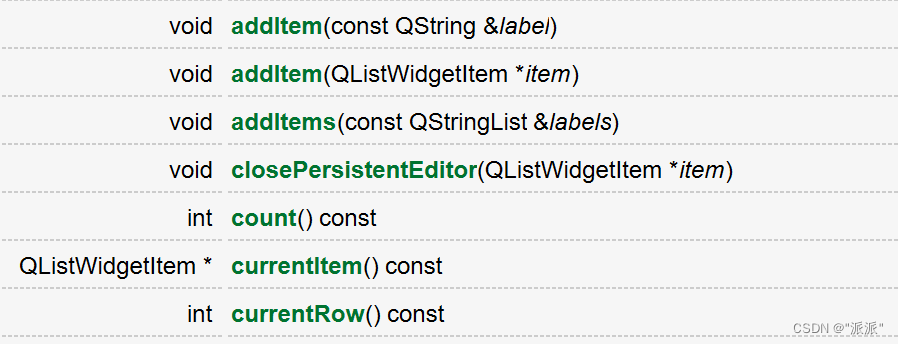
常用API函数:
显示模式有列表模式与图标模式,添加与删除条目



信号:该条目被单击或双击时

案例:

- #include
- #include
- QStringList iconStringList = {
- ":/icon/apple.ico",
- ":/icon/banana.ico",
- ":/icon/orange.ico",
- ":/icon/peach.ico",
- ":/icon/strawberry.ico"
- };
- Widget::Widget(QWidget *parent)
- : QWidget(parent)
- , ui(new Ui::Widget)
- {
- ui->setupUi(this);
- // 默认是列表模式
- mBtnGroup = new QButtonGroup(this);
- mBtnGroup->addButton(ui->rbListMode, 0);
- mBtnGroup->addButton(ui->rbIconMode, 1);
- connect(ui->rbListMode, &QRadioButton::clicked, this, &Widget::onRadioButtonClicked);
- connect(ui->rbIconMode, &QRadioButton::clicked, this, &Widget::onRadioButtonClicked);
- ui->rbListMode->setChecked(true);
- ui->lwProvince->setViewMode(QListView::ListMode);
- // 条目单击和双击的信号槽
- connect(ui->lwProvince, &QListWidget::itemClicked, this, &Widget::onItemClicked);
- connect(ui->lwProvince, &QListWidget::itemDoubleClicked, this, &Widget::onItemDoubleClicked);
- // add/insert/delete
- connect(ui->btnAdd, &QPushButton::clicked, this, &Widget::onBtnAddClicked);
- connect(ui->btnInsert, &QPushButton::clicked, this, &Widget::onBtnInsertClicked);
- connect(ui->btnDelete, &QPushButton::clicked, this, &Widget::onBtnDeleteClicked);
- }
- Widget::~Widget()
- {
- delete ui;
- }
- // 切换显示模式:列表模式、图标模式
- void Widget::onRadioButtonClicked()
- {
- int checkedId = mBtnGroup->checkedId();
- if(checkedId == 0) {
- ui->lwProvince->setViewMode(QListView::ListMode);
- } else if(checkedId == 1) {
- ui->lwProvince->setViewMode(QListView::IconMode);
- }
- }
- // 条目单击时,显示到文本框
- void Widget::onItemClicked(QListWidgetItem *item)
- {
- ui->leCurrentItem->setText(item->text());
- }
- // 双击条目时,变为可编辑模式
- void Widget::onItemDoubleClicked(QListWidgetItem *item)
- {
- item->setFlags(Qt::ItemIsEditable | Qt::ItemIsSelectable | Qt::ItemIsEnabled);
- }
- // 在最后插入
- void Widget::onBtnAddClicked()
- {
- int iconIndex = QRandomGenerator::global()->generate()%5; //产生5以内的随机数 0-4
- qDebug() << iconIndex;
- QIcon icon(iconStringList[iconIndex]);
- QString text = ui->leInput->text();
- QListWidgetItem* item = new QListWidgetItem(icon, text);
- ui->lwProvince->addItem(item);
- }
- // 在当前行之前插入
- void Widget::onBtnInsertClicked()
- {
- int iconIndex = QRandomGenerator::global()->generate()%5; //产生5以内的随机数 0-4
- QIcon icon(iconStringList[iconIndex]);
- QString text = ui->leInput->text();
- QListWidgetItem* item = new QListWidgetItem(icon, text);
- int currentRow = ui->lwProvince->currentRow();
- ui->lwProvince->insertItem(currentRow, item);
- }
- // 删除选定的条目
- void Widget::onBtnDeleteClicked()
- {
- #if 0
- // 方法一
- QListWidgetItem* item = ui->lwProvince->currentItem();
- ui->lwProvince->removeItemWidget(item);
- delete item;
- #else
- // 方法二
- int row = ui->lwProvince->currentRow();
- QListWidgetItem* item = ui->lwProvince->takeItem(row);
- delete item;
- #endif
- }
-
相关阅读:
7-6 Python字典-学生成绩统计
2022年6月电子学会Python等级考试试卷(四级)答案解析
SpringMVC
0-1 背包问题
【双指针-简单】977. 有序数组的平方
探索工业路由器如何助力无人驾驶方案的突破性解析
Visual Studio 调试时加载符号慢
文艺复兴科技
C语言的结构体的认识
网络安全(黑客)——自学2024
- 原文地址:https://blog.csdn.net/m0_64397669/article/details/133418469
