-
使用 wxPython 在 Windows 11 中实现任务栏通知功能
引言:
随着 Windows 11 的发布,用户对于更加智能、个性化的体验有了更高的期望。其中,任务栏通知功能成为了一个备受关注的特性。在本篇博客中,我们将介绍如何使用 wxPython 模块,在 Windows 11 中实现任务栏通知功能。通过简单的代码示例,你可以了解如何创建一个桌面应用程序,并在任务栏中显示通知。C:\pythoncode\new\notified.py

步骤一:安装 wxPython 模块
首先,确保已经安装了 wxPython 模块。你可以通过 pip 命令来进行安装:
pip install wxPython步骤二:编写代码
接下来,让我们编写代码来实现任务栏通知功能。我们将使用 wxPython 提供的通知类来创建和显示通知。- import wx
- import wx.adv
- class MyFrame(wx.Frame):
- def __init__(self):
- super().__init__(parent=None, title='任务栏通知示例')
- self.SetSize((300, 200))
- panel = wx.Panel(self)
- btn = wx.Button(panel, label='显示通知')
- btn.Bind(wx.EVT_BUTTON, self.on_show_notification)
- sizer = wx.BoxSizer(wx.VERTICAL)
- sizer.Add(btn, 0, wx.ALIGN_CENTER|wx.ALL, 10)
- panel.SetSizer(sizer)
- def on_show_notification(self, event):
- notification = wx.adv.NotificationMessage(
- title='通知',
- message='这是一个示例通知。',
- parent=self
- )
- notification.Show()
- if __name__ == '__main__':
- app = wx.App()
- frame = MyFrame()
- frame.Show()
- app.MainLoop()
步骤三:运行代码
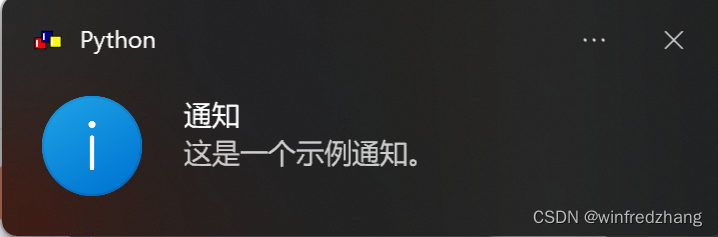
将代码保存为 `.py` 文件,并运行它。你将看到一个简单的窗口应用程序,在窗口中有一个按钮。当你点击按钮时,将在任务栏中显示一个通知。结论:
通过使用 wxPython 模块,我们可以很轻松地在 Windows 11 中实现任务栏通知功能。这为开发者提供了更多的机会来创建智能、个性化的应用程序,提升用户体验。希望本篇博客对你理解如何使用 wxPython 在 Windows 11 中实现任务栏通知功能有所帮助。参考链接:
- wxPython 官方文档:https://wxpython.org/
- Windows 11 官方网站:https://www.microsoft.com/windows/windows-11 -
相关阅读:
亚马逊重大更新,底层卖家的机会来了(干货)
什么是突发性耳聋?
MQ - 37 云原生:MQ的分层存储架构的实现方案
P251——用RadialGradientBrush填充椭圆,并进行RotateTransform变换
sap 进行dubgger看表数据
创建Vue项目的常用npm插件总结
文件输入和输入出处理(六)-序列化和反序列化
事件研究法与其应用(2)---Excel实操步骤
鸿蒙API9手机号验证
【SpringBoot】| SpringBoot集成Dubbo
- 原文地址:https://blog.csdn.net/winniezhang/article/details/133464459

- 最新文章
-
沪漂五周年了:我越来越迷茫了
Agentic Skill Routing 实战:别再把所有 Skill 塞进 AI Agent 上下文
MySQL-Seconds_behind_master的精度误差
[MAF预定义ChatClient中间件-03]CachingChatClient——利用缓存省钱省时间
AI的至暗历史:从万众期待到被政府撤资,AI的两次死亡徘徊
Agent OS :五种驯服不确定性的范式
PortSwigger SQL注入LAB11
数据库即时编译JIT
[Begin]AI Learn Data Day 0
深度学习进阶(二十七)现代 LLM 的核心架构设计其二:SwiGLU