-
3D孪生场景搭建:模型区域摆放
前面介绍完了NSDT场景编辑器的线性绘制和阵列绘制,本章将讲述下编辑器的另一种绘制方式:区域绘制。
1、区域绘制功能简介
在场景中绘制资产时,除使用上述两个的方式外,NSDT 编辑器还支持使用区域绘制的方式进行绘制。先选取需要绘制的模型资产,然后选择区域绘制模式(区域绘制可以绘制矩形、圆形、不规则形状三种模式),选择好模式后,鼠标左键在场景中绘制区域,右键结束绘制。场景会在刚才绘制的区域中实时的批量绘制刚辞选定的模型资产。绘制完成后,还可以对该区域进行二次编辑,重新划定区域。也可以对该区域的模型密集值(该区域模型的数量)进行修改。
2、区域绘制特点
区域绘制特点就是模型在区域内是随机分布的,是无规则的。有可能在这个区域中的左边部分模型资产分布绘多些, 右边部分会少些;有可能在这个区域中的上半部分模型资产分布绘多些, 下半部分会少些;也有可能是是其他情况,总之没有规则。还有就是,区域中绘制的模型资产之间的间距也是无法调整的。
基于区域绘制的这些特点,区域一般是用来绘制一些分布不规则的场景物品,常见的场景比如:植被、绿植(城市规划建设的除外,城市规划建设的可以用线性绘制)、不规则地面/规则地面(圆形、矩形地面)等。。
3、区域绘制使用方法
说了这么多区域绘制的概念,下面我们来用NSDT 编辑器 具体讲述下区域绘制功能。
1、绘制物体
绘制不规则区域贴上草地贴图

用区域绘制工具创建的草地
绘制圆形区域贴上木材贴图
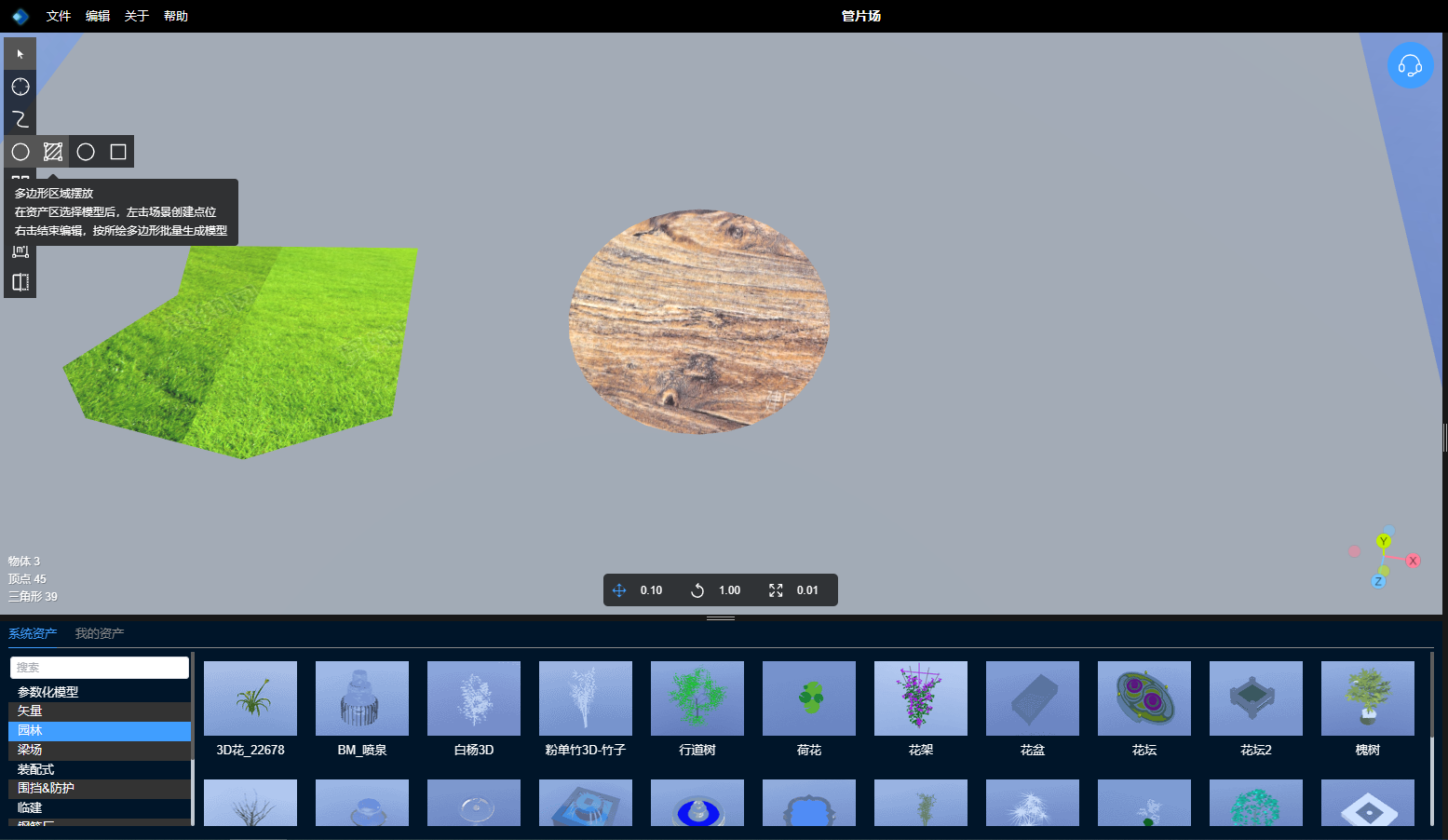
一块圆形的木板
绘制矩形区域贴上水面贴图

矩形的水面
2、在物体绘制附着物
先选择花架模型资产,然后先绘制一个和草地大小、形状一样的不贵去区域,右键绘制结束,在草地上实时渲染了几个花架模型(默认是5个)。

可以看到绘制的不规则区域和草地的大小、形状都是一样的,把不规则区域和草地重合效果如下图:

在草地上绘制花草
从图中可以看到花架的分布几步均匀,只有边上才有,如何调整呢?
第一步,选中不规则区域,打开模型属性面板(不规则区域在场景中也可看做一个模型对象),如下图:

我们先可以调整附着物的数量,把数量调整到20,看下效果:

比刚才好多了,如果还不行的,可以适当调整不规则区域的大小和位置,那么如何调整区域呢?
3、区域调整
点击属性面板中的【编辑】按钮,就可以对区域进行二次编辑了,如下图:

鼠标选中锚点(之前绘制区域是的点),鼠标左键拖拉、移动编辑区域,右键结束,如下图:

可以看到区域已经重新绘制了(方便大家观看,将之于草地分离了)
这就是NSDT 编辑器 的区域绘制功能用法,圆形区域和矩形区域的绘制原理也是一样的,大家有什么疑问欢迎留言。
-
相关阅读:
CMake 基础学习
【PyTorch】切记:GeForce RTX 3090 显卡仅支持 CUDA 11 以上的版本!
虚拟DOM,diff
volatile
小程序之如何学习一个新的知识,首先就是通过官网进行讲解!!(2)
pytorch回炉再造笔记--python类中getitem的用法
[实践篇]13.5 QNX侧如何操作进程?
Hive搭建
Dubbo心跳检测&超时重试机制
LabVIEW异步和同步通信详细分析及比较
- 原文地址:https://blog.csdn.net/ygtu2018/article/details/133443717
- 最新文章
-
沪漂五周年了:我越来越迷茫了
Agentic Skill Routing 实战:别再把所有 Skill 塞进 AI Agent 上下文
MySQL-Seconds_behind_master的精度误差
[MAF预定义ChatClient中间件-03]CachingChatClient——利用缓存省钱省时间
AI的至暗历史:从万众期待到被政府撤资,AI的两次死亡徘徊
Agent OS :五种驯服不确定性的范式
PortSwigger SQL注入LAB11
数据库即时编译JIT
[Begin]AI Learn Data Day 0
深度学习进阶(二十七)现代 LLM 的核心架构设计其二:SwiGLU