-
R | R及Rstudio安装、运行环境变量及RStudio配置
一、介绍
1.1 R介绍
R作为一个统计计算和图形绘制的开源软件,自身已包含多个不同功能的包,CRAN官方R包 >18000,利用R可轻松实现统计计算,数据可视化等功能。
在R中,R 函数可以用来解决问题,R包是可以分享代码的基本单位,把具有相关功能的 R 函数打包起来。
R包把代码、数据、文档和测试内容整合在一起,从而便于分享。总的来说,R 包是由社区开发(developed by the community)的功能(functions)和数据集(data sets)的集合。
参考:R 包初学者指南。1.2 RStudio介绍
RStudio是针对R语言设计的IDE,提供了方便且易于操作的管理工具,具有语法高亮、自动补全、查错等基础功能。同时,可进行代码调试、实现图形可视化等功能,可用于管理R包、工作区、文件等。
参考:RStudio简介。
注:
- R环境的安装遵循先安装R,再安装RStudio的原则。
- 安装路径为英文。
二、R安装
2.1 演示电脑系统
Windows11 64位。
2.2 R下载
点击R语言官网链接进入R语言官网(图1)。

图1 R语言官网点击“CRAN”进入含有不同镜像源的下载界面,并选择适合电脑系统的R版本下载即可(图2)。


图2 镜像源下载2.3 R安装
双击“R-4.3.1-win.exe”运行安装程序(图3)。
在弹出界面选择“中文(简体)”辅助安装,点击“下一步”。


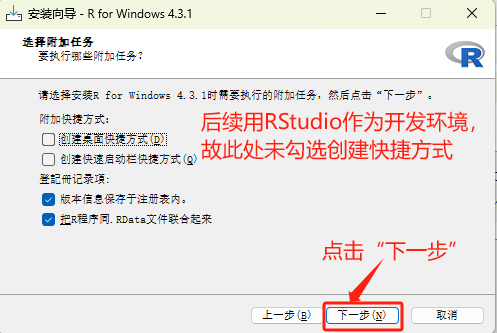


图3 R安装流程在对应安装路径下,可以看到已安装对应版本R(图4)。

图4 R安装完成2.4 R语言运行环境设置(环境变量)
2.4.1 目的
将图3安装路径( D:\Program Files\R\R-4.3.1\bin )下的可执行文件R.exe所在的目录添加到系统环境变量中(图5)。

图5 R.exe执行文件的安装路径2.4.2 R-CMD测试
利用“windows+R”调用CMD,输入R,提示如图6,即表示未找到可执行文件R.exe,故需要将该路径添加至环境变量。

图6 CMD-R运行测试2.4.3 设置环境变量
右键“此电脑”,点击“属性”,选择“高级系统设置”,点击“环境变量”(图7)。

图7 环境变量路径按照图8添加变量后,依次点击“确定”退出即可。


图8 添加环境变量注:环境变量路径查询方式:
- 可以通过安装时图3( D:\Program Files\R\R-4.3.1\bin )提前保存;
- 或在安装路径下的“bin”文件夹右键,选择“复制文件地址”(但粘贴时需要删除路径两端的引号,图9-10)。
图9 安装路径查询

图10 添加环境变量注意事项按照“2.4.2 R-CMD测试”进行再次测试,仍提示“‘R’不是内部或外部命令,也不是可运行的程序或批处理文件”(图11),这是由于添加的环境变脸未生效。
需要重新打开CMD命令窗口,再次测试运行成功,提示已安装R版本(图12)。
图11 CMD测试
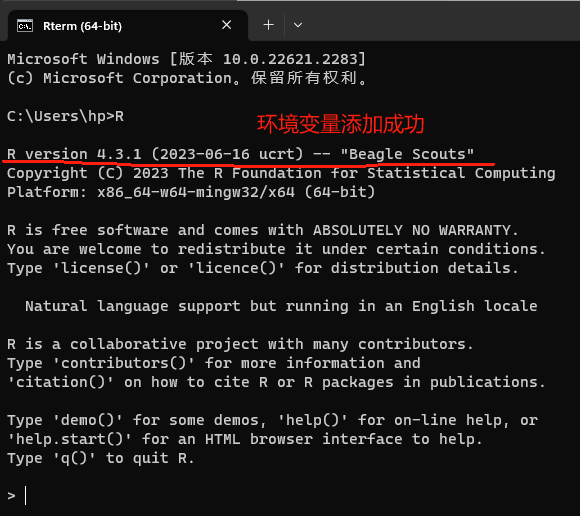
图12 R环境变量添加成功2.5 R安装测试
按图13顺序,打开新安装R软件,界面如下,表明安装成功。


图13 R安装成功测试三、RStudio安装
3.1 RStudio下载
点击RStudio语言官网链接进入RStudio官网(图14),点击“DOWNLOAD RSTUDIO DESKTOP FOR WINDOWS”。

图14 RStudio下载3.2 RStudio安装
双击下载的“RStudio-2023.06.2-561.exe程序,按照安装引导进行安装(图15)。


图15 RStudio安装3.3 RStudio安装测试
按图16顺序,打开新安装RStudio软件,界面如下,表明安装成功。

点击“是”。

图16 RStudio安装测试3.4 修改默认工作目录
默认的工作目录在C盘文档,为了避免占用空间,按照图17的顺序,更改默认工作目录。

图17 RStudio默认工作路径修改3.5 修改镜像
用R画图和数据分析时,常常需要从CRAN 和Bioconductor下载R packages。默认选择国外的CRAN 和Bioconductor(图18),下载速度慢,会出现加载失败的情况,故设置国内镜像,来提高下载速度。

图18 RStudio默认镜像按照图19的顺序,选择国内镜像。

图19 RStudio默认镜像更改3.6 修改文件编码
新装RStudio默认文件编码如图20所示。

图20 RStudio文件编码为了防止中文乱码的情况发生,在Rstudio中,要求将文件保存为UTF-8格式,打开文件也要求以UTF-8格式显示。
3.6.1 保存文件编码设置
按照图21顺序,修改文件编码为UTF-8格式。

图21 RStudio文件编码修改3.6.2 打开文件编码设置
当Rstudio默认文件编码格式不是UTF-8时,可以通过File——Reopen with Encoding,修改已打开文件的编码格式。
四、R包基础知识及常见安装方式
参见:
R教程参考:
-
相关阅读:
实用又好用,4款高质量办公软件,助你工作效率,节节攀升
李航《统计学习方法》笔记之监督学习Supervised learning
【疯狂Java】数组
Flask 学习-19.配置管理flask_sqlalchemy 和 flask_migrate
UML软件哪个好?10款好用的UML工具和画图软件推荐!
给Windows文件夹添加备注信息
Global Terrorism Database
如何将多模态数据融入到BERT架构中-多模态BERT的两类预训练任务
【GitHub前端练手项目--50天50个项目---商品加载效果-----day08】
程序员自由创业周记#13:第一桶金
- 原文地址:https://blog.csdn.net/qq_43210428/article/details/133276004