-
LINUX|ubuntu常用指令
参考:
ubuntu 目录操作
如何在Linux中压缩文件夹文章目录
查看IP
ifconfig

显示当前路径下所有文件
ls

安装编译工具GCC、调试工具GDB、连接工具SSH
sudo apt-get install build-essential
sudo apt-get install gdb
sudo apt-get install openssh-server目录相关
mkdir 创建目录
mkdir [选项] 目录名
选项不选也ok

删除目录
rmdir [选项] 目录名 删除一个或多个空的子目录
-p:表示递归删除目录,当子目录被删除后父目录为空时,也一同被删除。
rm -rf 文件夹名称/改变工作目录
cd [目录名](不带任何参数时,返回用户的主目录)
pwd 显示当前工作目录的绝对路径,没有选项或参数
ls [选项] [目录或文件] 列出指定目录的内容
-a:显示所有的文件名
-c:按文件修改时间排序
-i:在输出的第一行显示文件的索引节点号
-l:以长格式显示文件的详细信息
-r:逆序显示ls命令的输出结果
-R:递归地显示指定目录的各个子目录中的文件文件相关
创建文件
-
touch命令:touch命令用于创建空文件或者更新文件的访问和修改时间。如果文件不存在,则会创建一个空文件;如果文件已经存在,则会更新文件的访问和修改时间。
用法:touch 文件名
示例:touch test.txt -
echo命令:echo命令用于将指定的字符串输出到终端或者文件中。通过将输出重定向到一个文件,可以创建一个包含指定内容的文件。
用法:echo “内容” > 文件名
示例:echo “Hello, World!” > test.txt -
cat命令:cat命令用于连接文件并打印到标准输出设备上,也可以用来创建文件。通过将输入重定向到一个文件,可以创建一个包含指定内容的文件。
用法:cat > 文件名
示例:cat > test.txt
This is a test file.
Press Ctrl+D to save and exit. -
vi/vim命令:vi/vim是Linux系统中最常用的文本编辑器之一,也可以用来创建文件。通过打开一个不存在的文件,然后保存退出,可以创建一个空文件。
用法:vi/vim 文件名
示例:vi test.txt
按下i键进入插入模式,输入内容
按下Esc键退出插入模式
输入:wq保存并退出 -
nano命令:nano是一个易于使用的文本编辑器,也可以用来创建文件。通过打开一个不存在的文件,然后保存退出,可以创建一个空文件。
用法:nano 文件名
示例:nano test.txt
输入内容
按下Ctrl+O保存
按下Ctrl+X退出
删除文件
sudo rm xxx.conf(文件名)
使文件具备执行条件
sudo chmod u+x filename.sh
执行文件
在文件所在位置打开命令行窗口
sudo ./filename.shexport命令显示当前系统定义的所有环境变量

echo $PATH命令输出当前的PATH环境变量的值

当前命令行添加环境变量,关闭失效,防止多版本库冲突时使用
export PATH=/opt/Qt5.9.0/5.9/gcc_64/bin:$PATH
sudo su打开一个root权限的终端

返回上一级目录
在终端里输入“cd /上级目录名称”命令,按下“回车键”即可;
在终端里输入cd和上级目录的代替“…”,命令格式为“cd …”,按下“回车键”即可

设置环境变量的一种方法
打开命令行后先cd到etc路径下
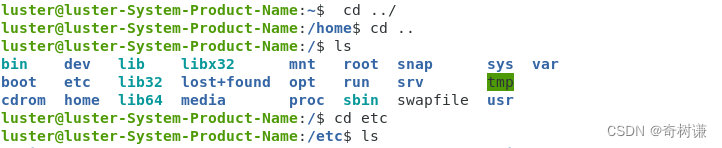
然后再cd到ld.so.conf.d/路径下

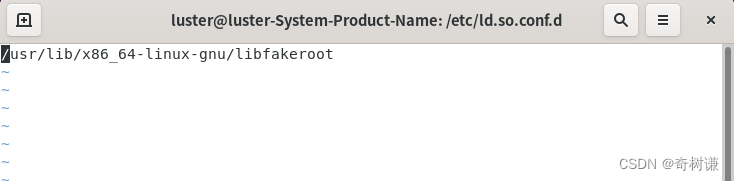
用vim编辑器添加 or 修改conf文件(需要sudo权限),文件里面只需要写所需库路径即可。
例如打开系统的一个conf文件添加路径

添加完路径后保存退出
!!!全部文件添加完后需要输入命令
sudo ldconfig
时设置的文件路径生效Ubuntu 配置器ssh
sudo apt-get install ssh sudo apt-get install openssh-server service ssh status sudo service ssh start- 1
- 2
- 3
- 4
解压打包压缩操作
# 解压 tar -zxvf filename.tar.gz # 打包 tar -cvf filename.tar /path/to/file # 压缩 gzip filename.tar # 压缩文件夹 tar -czvf folder.tar.gz folder/ # 对多个文件夹进行压缩 tar -czvf folders.tar.gz folder1/ folder2/ folder3/ # 解压文件夹 tar -zxvf file.tar.gz # 解压tar.gz文件 tar -jxvf file.tar.bz2 # 解压tar.bz2文件 unzip file.zip # 解压zip文件- 1
- 2
- 3
- 4
- 5
- 6
- 7
- 8
- 9
- 10
- 11
- 12
- 13
- 14
打开终端快捷键
Ctrl + Alt + T
VI/VIM编辑器的使用
【Ubuntu】VI/VIM编辑器的使用
(https://blog.csdn.net/weixin_47483604/article/details/130516290)
sudo apt-get install vim:安装VIM编辑器
vim test.txt:创建一个 test.txt 文档并且用 VIM 打开
i 在当前光标所在字符的前面,转为输入模式。
I 在当前光标所在行的行首转换为输入模式。
a 在当前光标所在字符的后面,转为输入模式。
A 在光标所在行的行尾,转换为输入模式。
o 在当前光标所在行的下方,新建一行,并转为输入模式。
O 在当前光标所在行的上方,新建一行,并转为输入模式。
s 删除光标所在字符。
r 替换光标处字符。按esc退出编辑模式进入底行模式
底行模式:
进入底行模式的方式是先进入指令模式下,然后在指令模式下输入“:”进入底行模式。当进入底行模式以后会在终端的左下角就会出现符号“:”可以在“:”后面输入命令,常用的命令如下:
x 保存当前文档并且退出。
q 退出。
w 保存文档。
q! 退出 VI/VIM,不保存文档。
退出并保存文本需在“:”底行模式下输入“wq”文件夹相关操作
快捷命令打开文件夹
Ubuntu nautilus 快速打开文件浏览器
nautilus # 默认打开主目录
nautilus . # 打开终端当前指向目录复制一个文件夹下所有文件到另一个文件夹下
cp -r /home/packageA/* /home/cp/packageB/
或
cp -r /home/packageA/. /home/cp/packageB/
这两种方法效果是一样的将一个文件夹复制到另一个文件夹下
cp -r /home/packageA /home/packageB
运行命令之后packageB文件夹下就有packageA文件夹了删除一个文件夹及其下面的所有文件
rm -rf /home/packageA
-r表示向下递归,不管有多少级目录,一并删除
-f表示直接强行删除,不作任何提示的意思移动一个文件夹到另一个文件夹下面
mv /home/packageA /home/packageB/
或
mv /home/packageA /home/packageB
这两种方法效果是一样的移动一个文件夹下的所有内容到另一个文件夹下面
mv /home/packageA/* /home/packageB/
查看当前路径
pwd
查看qt安装目录
sudo find / -name "qmake" -type f- 1
-
-
相关阅读:
go语言学习
Flask 使用 JWT(三)flask-jwt-extended
Android开发之NDK 编译Pjsip
JVM常用参数
安装GPT 学术优化 (GPT Academic)@FreeBSD
关于lenra你需要了解的
docker学习笔记
ARM系列 -- 虚拟化(五)
如何8步完成hadoop单机安装
利用preg_replace与正则表达式实现任意代码执行
- 原文地址:https://blog.csdn.net/weixin_42964413/article/details/132857108