-
Windows10 python3.11+pytorch2.01+cuda11.8安装与配置
1. 准备工作
本文提及的各软件下载版本仅供参考,大家根据自己需要去下载想要的版本,方法大同小异。
笔者之前也安装过pytorch和cuda,最近anaconda的环境出了点问题,干脆卸载了重装。以下是之前的安装参考链接,很多步骤都是类似的(这里显卡驱动就不重搞了,有需要的再看一下):
https://blog.csdn.net/tzr0725/article/details/115351082pytorch与cuda的搭配可参考如下链接:
https://mirrors.tuna.tsinghua.edu.cn/anaconda/cloud/pytorch/win-64/管理Python虚拟环境,Anaconda下载(习惯性从清华开源镜像下载):
https://mirrors.tuna.tsinghua.edu.cn/anaconda/archive/

cuda下载:https://developer.nvidia.com/rdp/cudnn-download
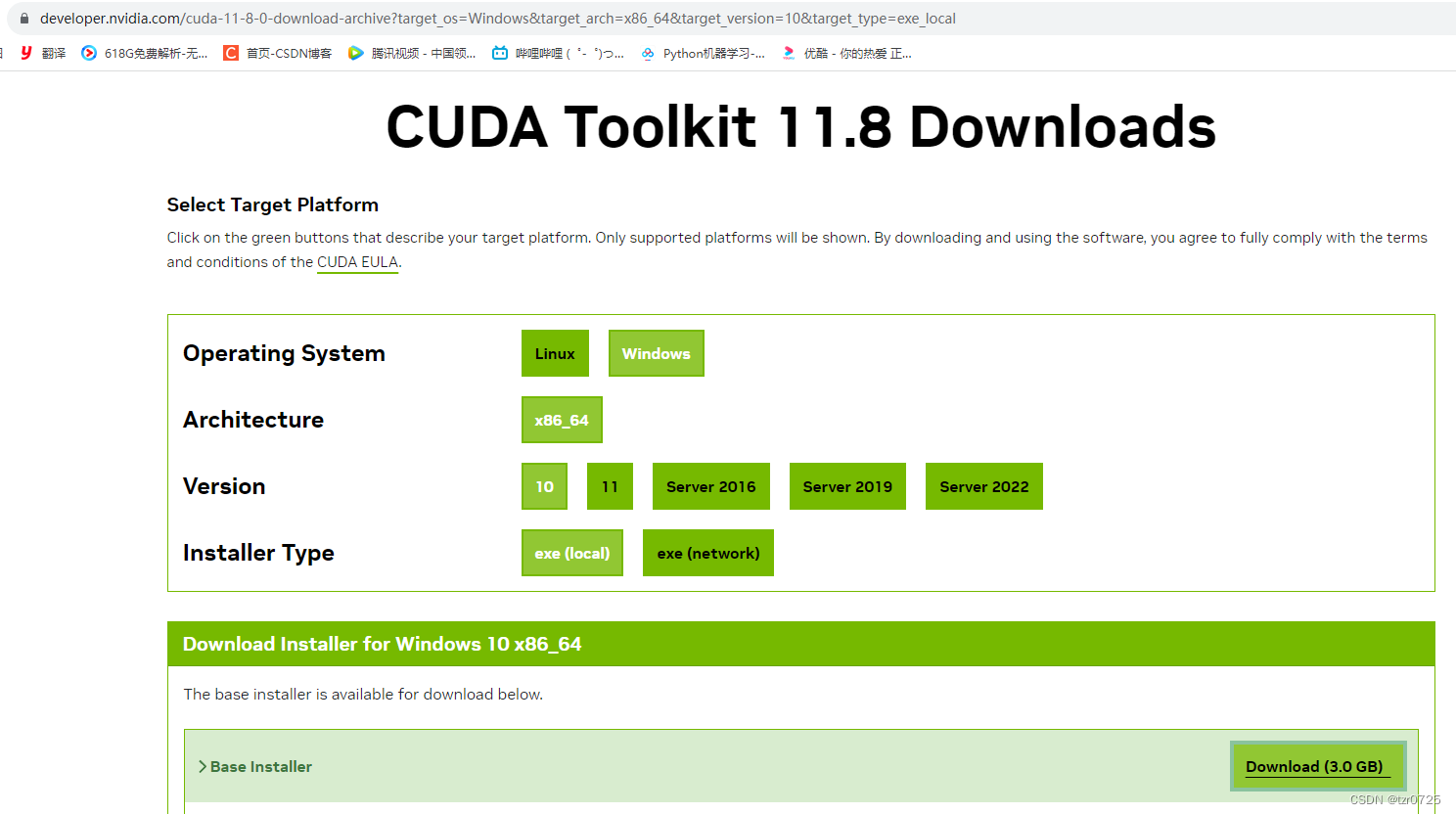
cudnn下载:https://developer.nvidia.com/rdp/cudnn-download

pytorch离线下载链接:
https://download.pytorch.org/whl/torch_stable.html

笔者整理好了对应的版本,有需要的自取:
链接:https://pan.baidu.com/s/1TBB_hz-tY3StOXUHPEwxkg
提取码:wzfg2. 安装过程
2.1 Anaconda安装以及python环境配置
先安装anaconda


这里笔者忘了点添加变量,最好还是选上


检查是否安装成功,在开始菜单,点击Anaconda Prompt

打开后,左边有(base),即安装成功

创建虚拟环境conda create -n pytorch python=3.11- 1

查看安装的虚拟环境

激活安装的虚拟环境

利用pip工具安装一些基础第三方库,比如numpypip3 install numpy -i https://pypi.tuna.tsinghua.edu.cn/simple/- 1
2.2 Cuda 安装


提示没有安装visualstudio,按照提供的链接下载安装

安装visual studio


继续安装cuda

2.3 cuDNN的安装
对于cuDNN直接将其解开压缩包,然后需要将bin,include,lib中的文件复制粘贴到cuda的文件夹下:
C:\Program Files\NVIDIA GPU Computing Toolkit\CUDA\v11.8- 1
2.4 环境变量配置
此电脑右键-属性-高级系统设置-环境变量


验证是否安装成功

2.5 离线安装pytorch
利用终端进入下载好离线文件的路径,输入pip3 install 文件名即可进行安装

安装完成后再将官网中生成的指令在终端输入,因为安装过torch,所以只会安装torchvision和torchaudio,接下来就会比较快

官网链接:
https://pytorch.org/get-started/locally/pip3 install torch torchvision torchaudio --index-url https://download.pytorch.org/whl/cu118- 1

验证是否安装成功:

大功告成… -
相关阅读:
基于神经网络的语音识别
8.查询数据
软考-论文写作-论架构风格论文
解答开发转软件测试岗的困惑
ROS自学笔记十二:Command ‘git‘ not found, but can be installed with:
sql 执行插入多条语句中 n个insert 与 一个insert+多个values 性能上有和区别 -- chatGPT
图论算法<三>:判断有向图中是否有存在循环 ,以及环的个数和各个环中的元素
预约挂号项目之预约挂号模块
Linux本地搭建yum源,及局域网共享yum源
【区块链 | 多签】知识普及:什么是多重签名钱包?
- 原文地址:https://blog.csdn.net/tzr0725/article/details/133233773