-
【03】FISCOBCOS配置及使用控制台
官网文档https://fisco-bcos-documentation.readthedocs.io/zh_CN/latest/docs/installation.html#
配置及使用控制台
 第一步. 准备依赖
安装java (推荐使用java 14)# ubuntu系统安装java sudo apt install -y default-jdk #centos系统安装java sudo yum install -y java java-devel- 1
- 2
- 3
- 4
- 5

【拓展,java设置环境变量,便于后面的应用】
官方文档https://fisco-bcos-documentation.readthedocs.io/zh_CN/latest/docs/sdk/java_sdk/quick_start.html
经过上一步我们已经安装好了java,接下来修改环境变量# 确认您当前的java版本 $ java -version # 查看jdk版本号- 1
- 2
- 3

添加java环境路径
$sudo vim /etc/profile- 1

文件最后添加
export JAVA_HOME=/usr/lib/jvm/java-1.11.0-openjdk-amd64 # 此处为自己的jdk版本号 export JRE_HOME=$JAVA_HOME/jre export CLASSPATH=$JAVA_HOME/lib:$JRE_HOME/lib:$CLASSPATH::: export PATH=$JAVA_HOME/bin:$JRE_HOME/bin:$PATH- 1
- 2
- 3
- 4
 i键 改成插入模式,Esc键退出插入模式,:wq保存退出
设置环境生效
source /etc/profile- 1

=============================================================================
获取控制台并回到fisco目录cd ~/fisco && curl -LO https://github.com/FISCO-BCOS/console/releases/download/v2.9.2/download_console.sh && bash download_console.sh- 1
如果因为网络问题导致长时间无法下载,请尝试
cd ~/fisco && curl -#LO https://gitee.com/FISCO-BCOS/console/raw/master-2.0/tools/download_console.sh && bash download_console.sh
具体而言,cd ~/fisco 命令将当前工作目录更改为 ~/fisco 目录,其中 ~ 表示用户的 home 目录。如果该目录不存在,则会创建它。然后,curl -LO https://github.com/FISCO-BCOS/console/releases/download/v2.9.2/download_console.sh 命令使用 curl 工具从指定的 URL 下载控制台脚本,并保存在当前目录中。-LO 选项表示保持原始文件名,并将其保存到当前目录。
最后,bash download_console.sh 命令用于执行下载的脚本进行安装。该脚本将会自动下载并设置控制台所需的依赖项和配置文件。
通过执行上述命令,你将下载并安装 FISCO BCOS 控制台。该控制台可用于管理和操作 FISCO BCOS 区块链网络,并提供了一套丰富的命令行工具和图形界面。请注意,该命令的执行结果取决于当前所在的目录和用户的权限设置。


拷贝控制台配置文件若节点未采用默认端口,请将文件中的20200替换成节点对应的channel端口。
# 最新版本控制台使用如下命令拷贝配置文件 cp -n console/conf/config-example.toml console/conf/config.toml- 1
- 2
具体而言,cp 命令用于复制文件或目录。在这个指令中,-n 选项表示只在目标文件不存在时才执行复制操作,以避免覆盖已存在的文件。
指令中的第一个参数 console/conf/config-example.toml 是源文件的路径,它是控制台提供的示例配置文件。第二个参数 console/conf/config.toml 是目标文件的路径,它是你要创建的配置文件。
通过执行上述指令,将会复制示例配置文件 config-example.toml 到 config.toml,如果 config.toml 文件已经存在,则不会执行复制操作。
你可以在所需的位置创建配置文件,并根据需要进行相应的修改和自定义。在 FISCO BCOS 控制台中,配置文件 config.toml 用于指定控制台的各种设置,例如连接的区块链网络节点、账户信息、日志等配置项。
配置控制台证书cp -r nodes/127.0.0.1/sdk/* console/conf/- 1

第二步. 启动并使用控制台
启动cd ~/fisco/console && bash start.sh- 1
是一个命令行指令,用于在指定目录下执行 start.sh 脚本。
具体而言,指令中的 cd ~/fisco/console 表示切换到 ~/fisco/console 目录,其中 ~ 表示当前用户的主目录(home directory)。这个目录是你要进入的工作目录。
接着,&& 运算符用于将两个命令连接起来,确保只有前一个命令成功执行才会执行后续的命令。
最后,bash start.sh 表示在当前目录下执行名为 start.sh 的脚本文件。这个脚本文件可能包含一系列的命令和操作,用于启动相关的应用程序或服务。
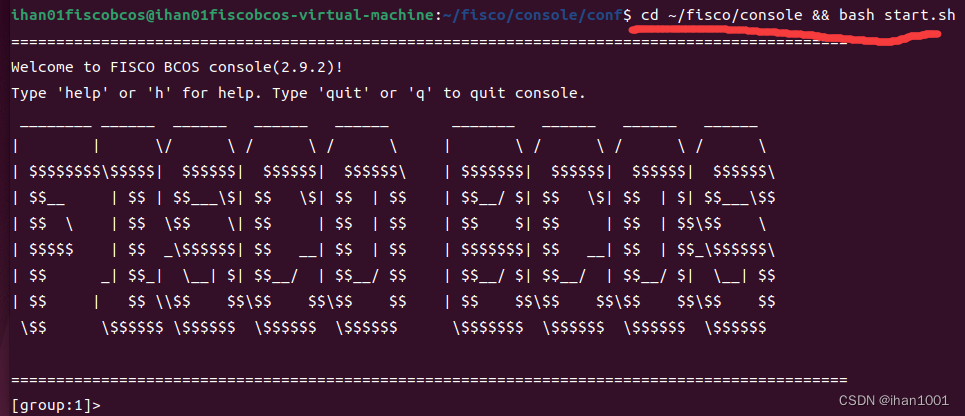
若1.x控制台启动失败,参考 Web3SDK启动失败场景https://fisco-bcos-documentation.readthedocs.io/zh_CN/latest/docs/faq/connect.html

用控制台获取信息
# 获取客户端版本 [group:1]> getNodeVersion ClientVersion{ version='2.6.0', supportedVersion='2.6.0', chainId='1', buildTime='20200819 15:47:59', buildType='Darwin/appleclang/RelWithDebInfo', gitBranch='HEAD', gitCommitHash='e4a5ef2ef64d1943fccc4ebc61467a91779fb1c0' } # 获取节点信息 [group:1]> getPeers [ PeerInfo{ nodeID='c1bd77e188cd0783256ee06838020f24a697f9af785438403d3620967a4a3612e3abc4bbe986d1e9dddf62d4236bff0b7d19a935a3cd44889f681409d5bf8692', ipAndPort='127.0.0.1:30302', agency='agency', topic=[ ], node='node2' }, PeerInfo{ nodeID='7f27f5d67f104eacf689790f09313e4343e7887a1a7b79c31cd151be33c7c8dd57c895a66086c3c8e0b54d2fa493407e0d9646b2bd9fc29a94fd3663a5332e6a', ipAndPort='127.0.0.1:57266', agency='agency', topic=[ _block_notify_1 ], node='node1' }, PeerInfo{ nodeID='862f26d9681ed4c12681bf81a50d0b8c66dd5b6ee7b0b42a4af12bb37b1ad2442f7dcfe8dac4e737ce9fa46aa94d904e8c474659eabf575d6715995553245be5', ipAndPort='127.0.0.1:30303', agency='agency', topic=[ ], node='node3' } ] [group:1]>- 1
- 2
- 3
- 4
- 5
- 6
- 7
- 8
- 9
- 10
- 11
- 12
- 13
- 14
- 15
- 16
- 17
- 18
- 19
- 20
- 21
- 22
- 23
- 24
- 25
- 26
- 27
- 28
- 29
- 30
- 31
- 32
- 33
- 34
- 35
- 36
- 37
- 38
- 39
- 40
- 41
- 42
- 43
- 44
- 部署及调用HelloWorld合约,这个合约系统自带了,在控制台目录下contracts/solidity/HelloWorld.sol
HelloWorld合约提供两个接口,分别是get()和set(),用于获取/设置合约变量name。合约内容如下:
pragma solidity ^0.4.24; contract HelloWorld { string name; function HelloWorld() { name = "Hello, World!"; } function get()constant returns(string) { return name; } function set(string n) { name = n; } }- 1
- 2
- 3
- 4
- 5
- 6
- 7
- 8
- 9
- 10
- 11
- 12
- 13
- 14
- 15
- 16
- 17
第二步. 部署HelloWorld合约
在控制台输入以下指令 部署成功则返回合约地址
[group:1]>
deploy HelloWorld

第三步. 调用HelloWorld合约# 查看当前块高 [group:1]> getBlockNumber 1 # 调用get接口获取name变量 此处的合约地址是deploy指令返回的地址 [group:1]> call HelloWorld 0xb3c223fc0bf6646959f254ac4e4a7e355b50a344 get --------------------------------------------------------------------------------------------- Return code: 0 description: transaction executed successfully Return message: Success --------------------------------------------------------------------------------------------- Return values: [ "Hello,World!" ] --------------------------------------------------------------------------------------------- # 查看当前块高,块高不变,因为get接口不更改账本状态 [group:1]> getBlockNumber 1 # 调用set设置name [group:1]> call HelloWorld 0xb3c223fc0bf6646959f254ac4e4a7e355b50a344 set "Hello, FISCO BCOS" transaction hash: 0x7e742c44091e0d6e4e1df666d957d123116622ab90b718699ce50f54ed791f6e --------------------------------------------------------------------------------------------- transaction status: 0x0 description: transaction executed successfully --------------------------------------------------------------------------------------------- Output Receipt message: Success Return message: Success --------------------------------------------------------------------------------------------- Event logs Event: {} # 再次查看当前块高,块高增加表示已出块,账本状态已更改 [group:1]> getBlockNumber 2 # 调用get接口获取name变量,检查设置是否生效 [group:1]> call HelloWorld 0xb3c223fc0bf6646959f254ac4e4a7e355b50a344 get --------------------------------------------------------------------------------------------- Return code: 0 description: transaction executed successfully Return message: Success --------------------------------------------------------------------------------------------- Return values: [ "Hello,FISCO BCOS" ] --------------------------------------------------------------------------------------------- # 退出控制台 [group:1]> quit- 1
- 2
- 3
- 4
- 5
- 6
- 7
- 8
- 9
- 10
- 11
- 12
- 13
- 14
- 15
- 16
- 17
- 18
- 19
- 20
- 21
- 22
- 23
- 24
- 25
- 26
- 27
- 28
- 29
- 30
- 31
- 32
- 33
- 34
- 35
- 36
- 37
- 38
- 39
- 40
- 41
- 42
- 43
- 44
- 45
- 46
- 47
- 48
- 49
- 50
- 51
- 52
- 53
- 54


quit 退出

-
相关阅读:
pyspark 系统找不到指定的路径; \Java\jdk1.8.0_172\bin\java
lua拼接字符串
基于野狗算法优化概率神经网络PNN的分类预测 - 附代码
SpringMVC五种数据提交方式的优化
【数据库数据恢复】SQL SERVER数据库MDF (NDF)或LDF损坏怎么恢复数据?
语音识别系列︱利用达摩院ModelScope进行语音识别+标点修复(四)
YOLOv5全面解析教程②:如何制作训练效果更好的数据集
matlab simulink 温度控制时延系统 模糊pid和smith控制
艺术大观杂志艺术大观杂志社艺术大观编辑部2022年第20期目录
QT基础教程(Hello QT)
- 原文地址:https://blog.csdn.net/weixin_43491496/article/details/133199653