-
「Qt中文教程指南」如何创建基于Qt Widget的应用程序(一)
Qt 是目前最先进、最完整的跨平台C++开发工具。它不仅完全实现了一次编写,所有平台无差别运行,更提供了几乎所有开发过程中需要用到的工具。如今,Qt已被运用于超过70个行业、数千家企业,支持数百万设备及应用。
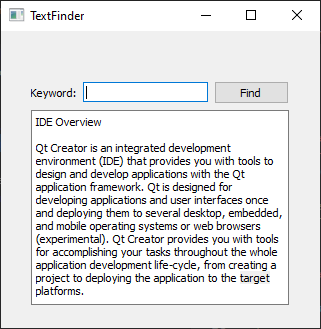
本文描述了如何使用Qt Creator创建一个小的Qt应用程序 - 文本查找器,它是Qt UI工具文本查找器示例的简化版本。您将使用Qt Designer从Qt widgets构建应用程序的用户界面,并使用代码编辑器用C++编写应用程序逻辑。
点击获取Qt Widget组件下载(Q技术交流:166830288)
创建文本查找器项目
1. 选择File > New Project > Application (Qt) > Qt Widgets Application > Choose。
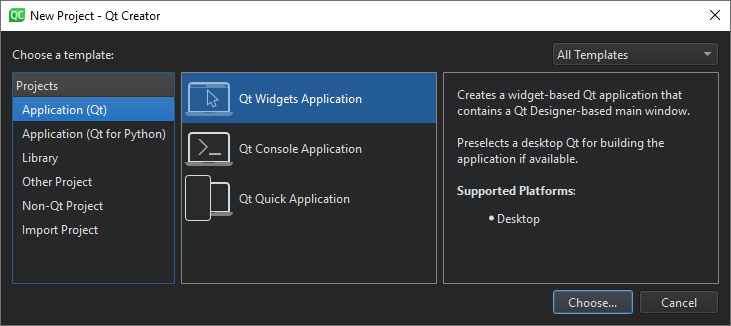
Project Location对话框将被打开。
2. 在Name字段中,输入TextFinder。
3. 在Create in字段中,输入项目文件的路径,例如C:\Qt\examples。
4. 选择Next(在Windows和Linux上)或Continue (在macOS上)来打开Define Build System对话框。
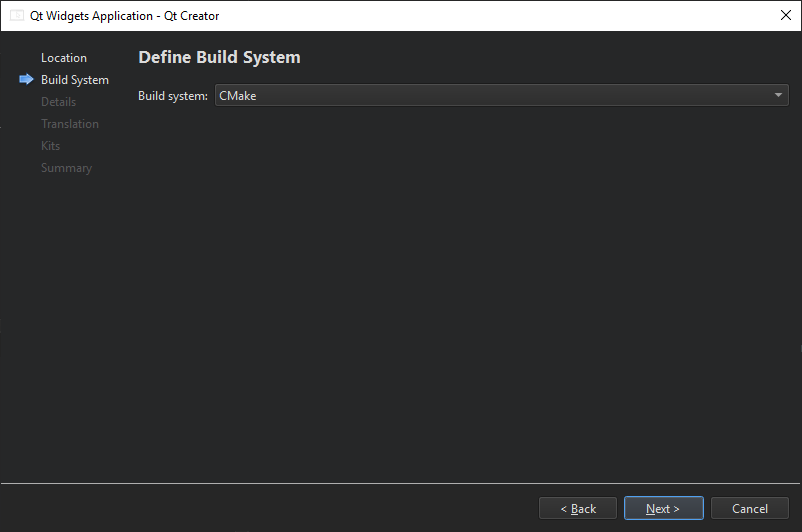
5. 在Build system字段中,选择CMake作为用于构建项目的构建系统。
6. 选择Next 或 Continue来打开 Class Information 对话框。
7. 在Class name字段中,输入TextFinder作为类名。
8. 在Base class列表中,选择QWidget作为基础类类型。
注意:Header文件、Source文件和表单文件字段会自动更新来匹配类的名称。
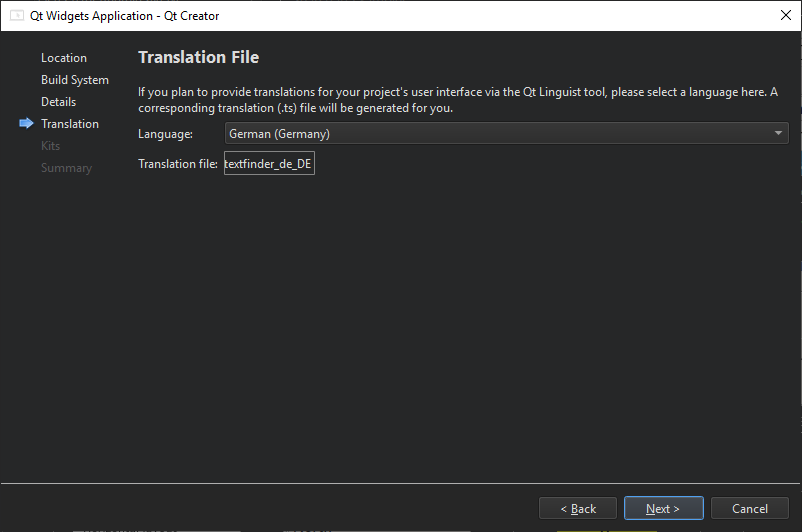
9. 选择Next 或 Continue来打开Translation File对话框。
10. 在Language字段中,您可以选择计划将应用程序翻译为的语言。这将为应用程序设置本地化支持,以后可以通过编辑项目文件添加其他语言。
11. 选择Next 或 Continue字段来打开Kit Selection对话框。
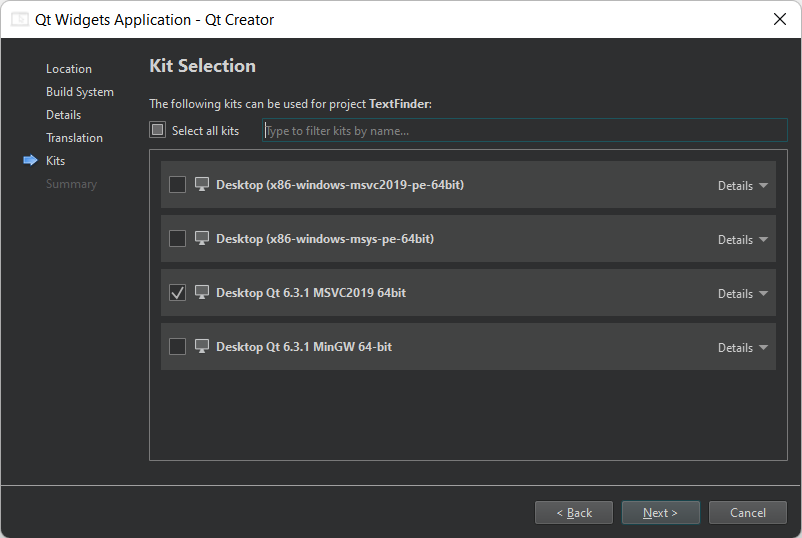
12. 为您的项目选择构建和运行工具包。
13. 选择Next 或 Continue来打开Project Management对话框。
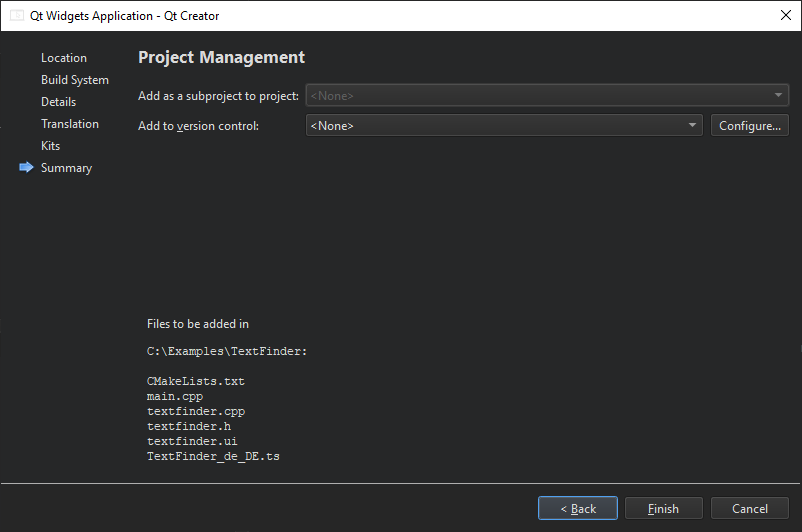
14. 检查项目设置,然后选择Finish(在Windows和Linux上)或Done(在macOS上)创建项目。
注意:项目以Edit模式打开,该模式隐藏了这些说明。要返回这些说明,请打开Help模式。
TextFinder项目现在有以下文件:
- main.cpp
- textfinder.h
- textfinder.cpp
- textfinder.ui
- CMakeLists.txt
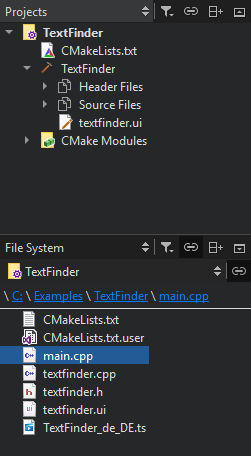
.h和.cpp文件附带了必要的boiler plate代码。
如果选择CMake作为构建系统,Qt Creator会为您创建一个CMakeLists.txt项目文件。
-
相关阅读:
认识C#.
【方案】软件实施方案(word原件)
接口自动化测试数据驱动DDT模块使用
docker 安装 Jenkins
【微服务 | 学成在线】项目易错重难点分析(媒资管理模块篇·上)
Redis(哈希Hash和发布订阅模式)
算法通关村-----透彻理解动态规划
PHP实现输入一年里的第N周求第N周的日期范围
Hive--07---函数简介--常用函数1
Python技法:实用运维脚本编写(进程/文件/目录操作)
- 原文地址:https://blog.csdn.net/AABBbaby/article/details/133159574
- 最新文章
-
沪漂五周年了:我越来越迷茫了
Agentic Skill Routing 实战:别再把所有 Skill 塞进 AI Agent 上下文
MySQL-Seconds_behind_master的精度误差
[MAF预定义ChatClient中间件-03]CachingChatClient——利用缓存省钱省时间
AI的至暗历史:从万众期待到被政府撤资,AI的两次死亡徘徊
Agent OS :五种驯服不确定性的范式
PortSwigger SQL注入LAB11
数据库即时编译JIT
[Begin]AI Learn Data Day 0
深度学习进阶(二十七)现代 LLM 的核心架构设计其二:SwiGLU