-
华为云云耀云服务器L实例评测|云耀云服务器L实例部署HertzBeat实时监控系统
华为云云耀云服务器L实例评测|云耀云服务器L实例部署HertzBeat实时监控系统
一、云耀云服务器L实例介绍
1.1 云耀云服务器L实例简介
云耀云服务器L实例是新一代的轻量应用云服务器,专为中小企业和开发者设计,提供便捷的开箱即用体验。该产品提供丰富且经过严格筛选的应用镜像,可一键部署应用,极大程度简化了客户在云端构建电商网站、Web应用、小程序、学习环境以及各类开发测试等任务的过程。

1.2 云耀云服务器L实例特点
-
智能不卡顿:华为云擎天架构加持,软硬协同结合AI算法智能调度,为您提供优质性能。华为云全球存算一张网,数据传输时延比眨眼还短,满足游戏、音视频等低网络时延场景的高要求。
-
价优随心用:超高性价比,超低门槛,敞开随心用。多种实例规格,平衡性能与成本。技术升级优化用云成本,普惠更多初创企业和开发者。
-
上手更简单:多种镜像、资源组合一键下单。严选多款高品质镜像,经过华为云官方严格测试,覆盖七大场景,预置模板,快速搭建,安全可信。自动化编排,资源一键开通,业务分钟级上线。平滑学习曲线,向导式应用搭建,应用轻松启用。
-
管理更省心:拓扑、资源、镜像可视化管理,业务架构透明化管理。贴心服务状态提醒,资源续退一键式操作,实现极简管理。资源负载、安全,使用率实时监控,保障服务永远在线。可选配丰富的安全服务,包括丰富的备份、主机安全等服务,提供最高等级的安全防护。
二、HertzBeat介绍
2.1 HertzBeat简介
HertzBeat 是一个拥有强大自定义监控能力,高性能集群,无需 Agent 的开源实时监控告警系统。
2.2 HertzBeat特点
- 集监控+告警+通知 为一体,支持对应用服务,数据库,操作系统,中间件,云原生,网络等监控阈值告警通知一步到位。
- 易用友好,无需 Agent,全 WEB 页面操作,鼠标点一点就能监控告警,零上手学习成本。
- 将 Http,Jmx,Ssh,Snmp,Jdbc 等协议规范可配置化,只需在浏览器配置监控模版 YML 就能使用这些协议去自定义采集想要的指标。您相信只需配置下就能立刻适配一款 K8s 或 Docker 等新的监控类型吗?
- 高性能,支持多采集器集群横向扩展,支持多隔离网络监控,云边协同。
- 自由的告警阈值规则,邮件 Discord Slack Telegram 钉钉 微信 飞书 短信 Webhook Server酱 等方式消息及时送达。
三、本次实践介绍
3.1 本次实践简介
1.本次实践为个人测试学习环境,旨在快速部署应用,生产环境请谨慎;
2.本次实践环境为云耀云服务器L实例,使用的应用镜像为Portainer 2.18.4;
3.由于使用的应用镜像为Portainer,云服务器自动已部署好Docker环境;
4.在华为云云耀云服务器L实例上部署HertzBeat实时监控系统。3.2 本次环境规划
服务器类别 应用镜像 内网IP地址 Docker版本 Portainer版本 云耀云服务器L实例 Docker可视化Portainer 192.168.0.168 24.0.4 2.18.4 四、检查云耀云服务器L实例环境
4.1 购买云耀云服务器L实例
- 购买步骤:
1.官网链接:https://www.huaweicloud.com/product/hecs-light.html
2.购买规格:
区域:华北—北京四;
应用镜像:Docker可视化-Portainer;
实例规格:2核2G/系统盘40G/峰值带宽 3Mbps/流量包400G;
实例名称:自定义即可,这里编辑为HECS-L-Portainer;
购买时长:1个月。- 选择好规格后付款即可。

4.2 Xshell远程连接服务器
- 复制云耀云服务器L实例的弹性公网IP地址,在远程连接服务器时使用。

- 在Xshell工具中,填写服务器弹性公网IP地址、账号密码信息,ssh连接远程服务器。

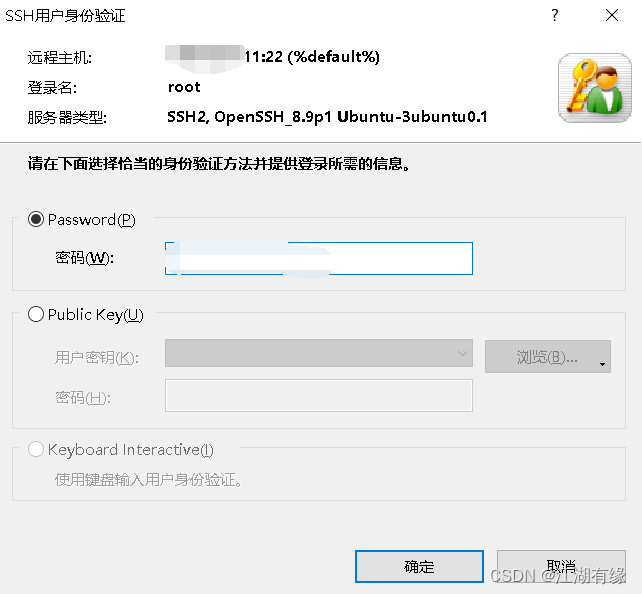
- 成功使用Xshell工具连接到华为云云耀云服务器L实例。

4.3 检查操作系统版本
检查云耀云服务器L实例的操作系统版本,当前操作系统版本为Ubuntu 22.04.1 LTS。
root@hcss-ecs-f91c:~# cat /etc/os-release PRETTY_NAME="Ubuntu 22.04.1 LTS" NAME="Ubuntu" VERSION_ID="22.04" VERSION="22.04.1 LTS (Jammy Jellyfish)" VERSION_CODENAME=jammy ID=ubuntu ID_LIKE=debian HOME_URL="https://www.ubuntu.com/" SUPPORT_URL="https://help.ubuntu.com/" BUG_REPORT_URL="https://bugs.launchpad.net/ubuntu/" PRIVACY_POLICY_URL="https://www.ubuntu.com/legal/terms-and-policies/privacy-policy" UBUNTU_CODENAME=jammy- 1
- 2
- 3
- 4
- 5
- 6
- 7
- 8
- 9
- 10
- 11
- 12
- 13
4.4 查看系统信息
使用neofetch命令,查看云耀云服务器L实例系统信息。
neofetch- 1

4.5 检查Docker环境
检查Docker版本
root@hcss-ecs-f91c:~# docker -v Docker version 24.0.4, build 3713ee1- 1
- 2
检查Docker服务状态
root@hcss-ecs-f91c:~# systemctl status docker ● docker.service - Docker Application Container Engine Loaded: loaded (/lib/systemd/system/docker.service; enabled; vendor preset: enabled) Active: active (running) since Wed 2023-09-20 22:36:00 CST; 19h ago TriggeredBy: ● docker.socket Docs: https://docs.docker.com Main PID: 1168 (dockerd) Tasks: 50 Memory: 99.8M CPU: 17.267s CGroup: /system.slice/docker.service- 1
- 2
- 3
- 4
- 5
- 6
- 7
- 8
- 9
- 10
- 11
检查docker compose版本,当前默认安装版本为2.19.1。
root@hcss-ecs-f91c:~# docker compose version Docker Compose version v2.19.1- 1
- 2
五、部署HertzBeat实时监控系统
5.1 创建挂载目录
创建挂载目录/data/hertzbeat/
mkdir -p /data/hertzbeat/{data,logs} && cd /data/hertzbeat/- 1
5.2 编辑docker-compose.yaml文件
进入到/data/hertzbeat/目录下,编辑docker-compose.yaml文件,内容如下:
version: '3.7' services: hertzbeat: image: tancloud/hertzbeat container_name: hertzbeat restart: always ports: - 6850:1157 volumes: - /data/hertzbeat/data:/opt/hertzbeat/data - /data/hertzbeat/logs:/opt/hertzbeat/logs environment: - LANG=zh_CN.UTF-8 - TZ=Asia/Shanghai- 1
- 2
- 3
- 4
- 5
- 6
- 7
- 8
- 9
- 10
- 11
- 12
- 13
- 14
- 15
- 16
5.3 部署HertzBeat
使用docker compose创建HertzBeat容器。
docker compose up -d- 1

5.4 检查HertzBeat容器状态
检查HertzBeat容器状态,确保HertzBeat容器正常运行启动。
root@hcss-ecs-f91c:/data/hertzbeat# docker compose ps NAME IMAGE COMMAND SERVICE CREATED STATUS PORTS hertzbeat tancloud/hertzbeat "./bin/entrypoint.sh" hertzbeat 2 minutes ago Up 2 minutes 22/tcp, 1158/tcp, 0.0.0.0:6850->1157/tcp, :::6850->1157/tcp- 1
- 2
- 3
5.5 查看容器运行日志
检查HertzBeat容器日志,确保HertzBeat服务正常启动。
docker compose logs- 1

六、访问HertzBeat实时监控系统
6.1 放行安全组端口
在云耀云服务器L实例的安全组管理页面,放行入方向端口6850。


6.2 访问HertzBeat首页
访问地址:http://弹性公网IP地址:6850
默认账号密码 admin/hertzbeat

七、HertzBeat的基本使用
7.1 应用服务监控
7.1.1 监控PING连通性
选择应用服务监控——ping连通性,点击“新增ping连通性”。


主机Host:填写需要Ping的服务器IP地址;
监控名称:自定义设置即可;
其余配置默认,点击测试,提示成功后,确认。

7.1.2 网站监控
应用服务监控——网站监控,点击“新增网站监控”。

主机Host:填写需要监控的服务器IP地址;
监控名称:自定义设置即可;
端口:填写web服务监听端口;
其余配置默认,点击测试,提示成功后,确认。

7.2 数据库监控
7.2.1 Mysql数据库监控
数据库监控——Mysql数据库监控,点击“新增Mysql数据库”。

主机Host:服务器IP地址;
监控名称:自定义;
端口:数据库端口;
数据库名称:填写数据库名称;
用户名:root;
密码:数据库root密码;
点击测试,提示连接正常后,确认。
7.2.2 MariaDB数据库监控
数据库监控——Mysql数据库监控,点击“新增 MariaDB数据库”。

主机Host:服务器IP地址;
监控名称:自定义;
端口:数据库端口;
数据库名称:填写数据库名称;
用户名:root;
密码:数据库root密码;
点击测试,提示连接正常后,确认。
7.3 Docker监控
编辑docker.server文件,找到 [Service] 节点,修改 ExecStart 属性,增加 -H tcp://0.0.0.0:2375。
vim /usr/lib/systemd/system/docker.service- 1
ExecStart=/usr/bin/dockerd -H fd:// --containerd=/run/containerd/containerd.sock -H tcp://0.0.0.0:2375- 1

重新加载Docker,使配置生效。
systemctl daemon-reload systemctl restart docker- 1
- 2
云原生监控——Docker容器监控,点击“新增 Docker”。
主机Host:服务器IP地址;
监控名称:自定义;
端口:2375;
点击测试,提示连接正常后,确认。

7.4 查看仪表盘
查看仪表盘,检查监控总览情况。

八、使用体验与总结
本次实践《华为云云耀云服务器L实例评测|云耀云服务器L实例部署HertzBeat实时监控系统》成功完成,在部署项目时,操作流畅,网络稳定,服务器无宕机卡顿等问题,特别是应用镜像的使用,可以帮助开发者节省大量部署时间。个人比较推荐的portainer应用镜像,不但自动部署了Docker环境,而且安装了portainer工具,方便管理容器。华为云云耀云服务器L实例在性能、可靠性、安全性以及操作性方面都有着很高的表现,整体使用下来比较满意。
-
-
相关阅读:
直播岗位认知篇
【Prometheus】监控Kubernetes
拥抱中国发展新机遇,原知因制药再次亮相2023进博会
存储优化知识复习一详细版解析
oracle数据库的导入与导出
香橙派配合IIC驱动OLED & 使用SourceInsight解读源码
Postman模拟浏览器网页请求并获取网页数据
Nginx学习总结(目录)
Visual Components Robotics OLP解决方案 北京衡祖
最新最全计算机专业毕业设计选题精华汇总-持续更新中
- 原文地址:https://blog.csdn.net/jks212454/article/details/133140754

- 最新文章
-
沪漂五周年了:我越来越迷茫了
Agentic Skill Routing 实战:别再把所有 Skill 塞进 AI Agent 上下文
MySQL-Seconds_behind_master的精度误差
[MAF预定义ChatClient中间件-03]CachingChatClient——利用缓存省钱省时间
AI的至暗历史:从万众期待到被政府撤资,AI的两次死亡徘徊
Agent OS :五种驯服不确定性的范式
PortSwigger SQL注入LAB11
数据库即时编译JIT
[Begin]AI Learn Data Day 0
深度学习进阶(二十七)现代 LLM 的核心架构设计其二:SwiGLU