-
第2讲:Vue开发环境的搭建及运行
Vue开发环境搭建步骤
1、安装node http://www.nodejs.com.cn/ 一般安装在根目录下,直接下一步下一步安装即可。如何检测安装完毕 node -v
2、第二步:安装vue-cli脚手架 npm install -g @vue/cli ,查看安装版本 vue --version
3、第三步:项目创建 vue create 项目名字(英文)选择vue2.0
4、vue项目打开方式
第 一步:查看 node_modules 包是否存在 node_modules 包存储的是依赖包。如果没有在项目 下 , 打 开命令行 npm install/i第 二步:如果 node_modules 包存在,直接在项目下打开命令行 npm run serve( 不一定是 serve, 看 package.json 中的 scripts 有可能 serve dev )一、安装node.js


检查环境变量配置
安装完成后打开 cmd 工具并执行 node -v 命令,将有如下提示: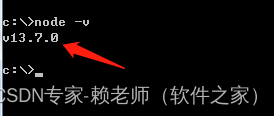
接着执行npm -v命令,将有如下提示:
 如果没有版本号出现请检查是否将 nodejs 添加进环境变量
设置镜像源
在对 nodejs 的 npm 工具设置国内的镜像源以便于提高资源的下载速度,如下:执行以下命令安装cnpm工具用来代替npm工具:
npm install -g cnpm -- https://registry.npmmirror.com或者将npm源设置为淘宝镜像
npm config set registry https://registry.npmmirror.com执行完成后执行以下命令
npm config get registry设置成功后将会有如图效果

二、安装vue-cli
设置好镜像源之后我们需要安装一个 vue 的脚手架工具( vue-cli )执行以下命令安装vue-cli版本
npm install -g @vue/cli 或 cnpm install -g @vue/cli安装之后你就可以在命令行中使用vue命令,你可以使用以下命令来检查vue-cli版本安装是否正确
vue --version
三、使用vue-cli创建vue项目
安装好vue-cli之后我们在一个空目录下执行以下命令:
vue create hello-vue //这里的hello-vue是项目名,可以自己定义执行之后会有如下界面
 回车后会有以下界面
选择依赖

将依赖项的配置放置在package.json中

是否将其保存为将来项目的预设?


四、打开项目及运行
下载VScode或WebStorm开发工具VSCode安装好后按Ctrl+Shift+X打开扩展中心,搜索Vetur安装扩展
打 开项目Vue项目文件结构
使用VScode从项目根目录打开

main.js
main.js 作为应用程序的入口文件具有以下特征1. 实例化 Vue2. 放置项目中经常会用到的插件和CSS样式3. 存储全局变量。。。
package.json
在每个前端项目中,都有 package.json 文件,它是项目的配置文件,常见的配置有配置项目启动、打包命令,声明依赖包等。 package.json 文件是一个 JSON 对象,该对象的每一个成员就是当前项目的一项设置。 package.json 作为前端的大管家,到底有哪些配置和我们的日常开发密切相关?下面就来仔细剖析一下这个文件。当我们搭建一个新项目时,往往脚手架就帮我们初始化好了一个 package.json 配置文件,它位于项目的根目录中。 • scripts
指定了运行脚本命令的 npm 命令行缩写
如下列设置中指定了 npm run serve 所要执行的命令为 vue-cli-service serve【 即 npm run + 快捷名 】- "scripts":
- {
- "serve": "vue-cli-service serve",
- "build": "vue-cli-service build“
- }
Vscode菜单->终端->新建终端
 dependencies — 指定了项目运行所依赖的模 块devDependencies — 指定了项目开发所需要的模 块browserslist — 用以兼容各种浏览 器
- "browserslist": [
- "> 1%",
- "last 2 versions",
- "not dead"
- ]
运行vue-cli创建vue项目
安装完成后键入如下命令运行刚刚创建的vue项目
- cd hello-vue
- npm run serve

打开浏览器输入http://localhost:8080将会看到我们刚刚创建的Vue项目
-
相关阅读:
文件上传功能实现
学习平台助力职场发展与提升
前端uniapp如何修改下拉框uni-data-select下面的uni-icons插件自带的图片【修改uniapp自带源码图片/图标】
vsftp文件服务器的搭建与使用案例
从零玩转人脸识别
irun和vcs工具,检测TB环境零延时无限循环以及zero-delay组合逻辑
Convolutional Neural Networks简述
已解决:树莓派外接硬盘 usb 或者sata 导致wifi无法链接 无线网卡无法使用问题
0.开发中的问题与解决方案
计算机毕业设计Java东软在线学习平台(源码+系统+mysql数据库+lw文档)
- 原文地址:https://blog.csdn.net/software7503/article/details/133168692
- 最新文章
-
沪漂五周年了:我越来越迷茫了
Agentic Skill Routing 实战:别再把所有 Skill 塞进 AI Agent 上下文
MySQL-Seconds_behind_master的精度误差
[MAF预定义ChatClient中间件-03]CachingChatClient——利用缓存省钱省时间
AI的至暗历史:从万众期待到被政府撤资,AI的两次死亡徘徊
Agent OS :五种驯服不确定性的范式
PortSwigger SQL注入LAB11
数据库即时编译JIT
[Begin]AI Learn Data Day 0
深度学习进阶(二十七)现代 LLM 的核心架构设计其二:SwiGLU