-
DOM&BOM
DOM
Document Object Model:文档对象模型
DOM树

文档:一个页面就是一个文档;
节点:网页中的所有内容,在文档树中都是节点,使用node表示;DOM操作节点实现网页特效的步骤:
- 获取html标签元素
- 修改标签的样式、内容、属性
var div=document.querySelector('div'); div.style.backgroundColor='#000';- 1
- 2
获取页面元素
- getElementById、getElementsByTagName、getElementsByClassName
- querySelector / querySelectorAll
getElementById
一次只能获取一个标签对象
<p id="p1">p>- 1
var pDom=document.getElementById("p1"); console.dir(pDom);- 1
- 2
getElementsByTagName
一次获得多个标签对象
<p>p> <p>p>- 1
- 2
var pDoms=document.getElementsByTagName("p"); for(var i=0;i<pDoms.length;i++){ //console.dir(pDoms[i]); pDoms[i].style.color="red"; }- 1
- 2
- 3
- 4
- 5
getElementsByClassName
一次获得多个标签对象
<p class="word">p> <div class="word">div> <h1 class="word">h1>- 1
- 2
- 3
var colors["red","green","blue"]; var pDoms=document.getElementsByClassName for(var i=0;i<pDoms.length;i++){ //console.dir(pDoms[i]); pDoms[i].style.color=colors[i]; }- 1
- 2
- 3
- 4
- 5
- 6
querySelector
查询选择器,css中的基本选择器,复合选择器都能用;
一次只能获取一个标签对象<h1 id="book">h1> <p class="title">p> <span><span>- 1
- 2
- 3
var span=document.querySelector('span'); var h=document.querySelector('#book'); var p=document.querySelector('.title');- 1
- 2
- 3
querySelectorAll
一次获得多个标签对象
<li>li> <li>li> <li>li>- 1
- 2
- 3
document.querySelectorAll('li');- 1
//获取body标签元素 document.body; //获取html标签元素 document.documentElement;- 1
- 2
- 3
- 4
事件
触发–响应
事件三要素
- 事件源:触发事件的元素
- 事件类型
- 事件处理函数
<button>点击一下button>- 1
//1.获取事件源 var btn=document.querySelector('button'); //2.绑定点击事件 btn.onclick=function(){ //3.弹出警告 alert("被点了"); }- 1
- 2
- 3
- 4
- 5
- 6
- 7
绑定事件的三种方式
- 直接写在标签以on开头的事件中
<button onclick="alert('点一下了')">button>- 1
-
对象.on事件=function(){}
-
对象.addEventListener(事件名,function(){})
btn.addEventListener('click',function(){ alert("点了"); }- 1
- 2
- 3
鼠标事件
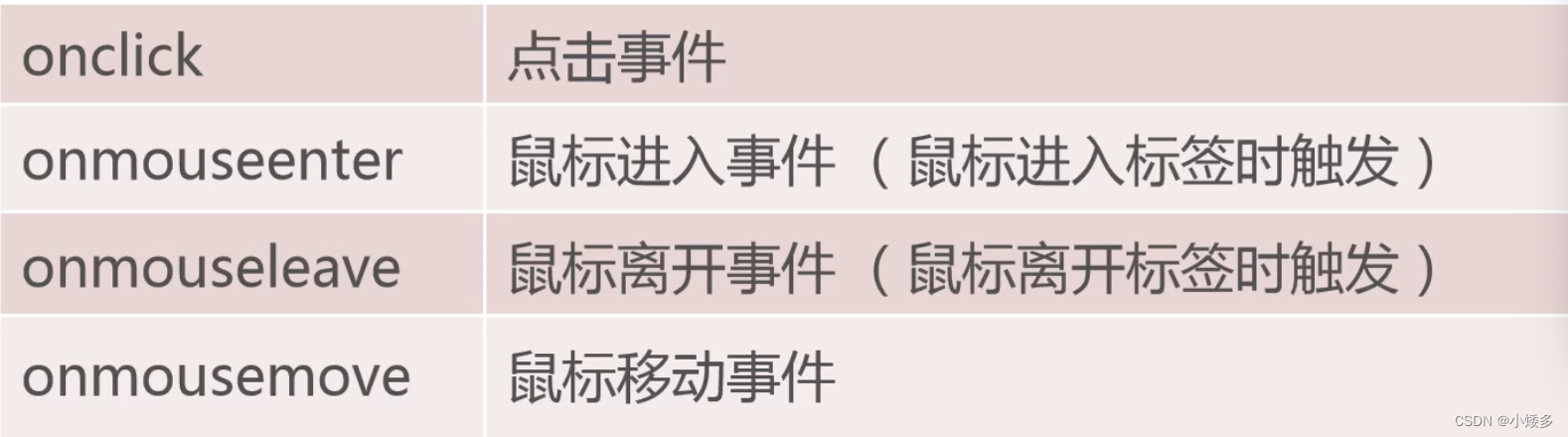
键盘事件

键盘事件通常用在单行文本框和多行文本框上<input type="text"> <br><br> <textarea>textarea>- 1
- 2
- 3
//单行文本框注册keyup事件,将内容输出到终端 var input=document.querySelector('input'); input.onkeyup=function(){ //this指向事件的调用者 console.log(this.value); } //单行文本框注册keydown事件,将内容输出到终端 input.onkeydown=function(){ console.log(this.value); } //多行文本框注册keypress事件,将内容输出到终端 document.querySelector("textarea").onkeypress=function(){ console.log(this.value); }- 1
- 2
- 3
- 4
- 5
- 6
- 7
- 8
- 9
- 10
- 11
- 12
- 13
- 14
其他事件

<form> <div>标题div> 账号:<input id="account" type="text" placeholder="请输入用户名" maxlength="10"/><br/> 密码:<input type="password" placeholder="请输入密码"/><br/> <button type="submit">提交button> form> <script> document.querySelector('div').ondblclick=function(){ alert("请填写信息"); } var account=document.querySelector('#account'); account.onfocus=function(){ console.log('获取了焦点'); } account.onblur=function(){ console.log('失去了焦点'); } document.querySelector('form').onsubmit=function(){ alert("表单提交了"); } script>- 1
- 2
- 3
- 4
- 5
- 6
- 7
- 8
- 9
- 10
- 11
- 12
- 13
- 14
- 15
- 16
- 17
- 18
- 19
- 20
- 21
- 22
- 23
事件对象
事件触发时,就会产生事件对象,并以参数的形式传给事件处理函数
dom.onclick=function(event){ //event就是事件对象 console.dir(event); }- 1
- 2
- 3
- 4
文本框输入回车键时进行处理:判断当前输入的ascii码值是否为13
input.addEventListener('keyup',function(e){ if(e.keyCode==13){ console.log(this.value); } }- 1
- 2
- 3
- 4
- 5
阻止表单提交:
form.onsubmit=function(event){ //方法1: event.preventDefault(); //方法2: return false; }- 1
- 2
- 3
- 4
- 5
- 6
阻止a标签跳转:
方法一:href设置为javascript:;
方法二:οnclick=“return false”样式操作
两种方式:style属性和className属性
style
style用来设置单个属性
格式:对象.style.样式
样式就是CSS中的样式,如果样式使用横线连接,则去掉横线改为首字母大写var p=document.querySelector('p'); p.style.textAlign='center';- 1
- 2
用style获取已有的样式:
对象.style.样式p.style.color;- 1
className
className通过修改标签的class值来修改属性的样式
对象.classNamevar p=document.querySelector('p'); p.className='title';- 1
- 2
获取当前的className:
对象.className标签内容的获取和修改
innerHTML 和 innerText,innerText不会识别html标签,而innerHTML会识别
<div class='d'>div>- 1
var d=document.querySelector('.d'); d.innerHTML("hahah");- 1
- 2
表单
value和type属性
<form action="#" method="get"> 账号:<input type="text" name="account" value="admin" placeholder="请输入用户名" maxlength="10"disabled/><br/> 密码:<input type="password" name="password" value="123" placeholder="请输入密码" readonly disabled/><br/> 性别:<input type="radio" name="gender" value="female">女 <input type="radio" name="gender" value="male">男<br/> 爱好:<input type="checkbox" name="hobby[]" value="eat">吃 <input type="checkbox" name="hobby[]" value="drink" checked>喝 <input type="checkbox" name="hobby[]" value="play">玩<br/> <input type="file" multiple><br/> 地址<select name="addr"> <option value="bj">北京option> <option value="sh">上海option> <option value="sz">深圳option> select> <textarea name="sign">textarea> <input type="submit" value="提交按钮"/> form> <script> var form=document.querySelector('form'); //使用属性选择器获取标签对象 var username=document.querySelector('[type="text"]'); var password=document.querySelector('[type="password"]'); var gender=document.querySelectorAll('[name="gender"]'); var addr=document.querySelector('[name="addr"]'); var sign=document.querySelector('[name="sign"]'); form.onsubmit=function(){ for(var i=0;i<gender.length;i++){ if(gender[i].checked){ console.log(gender[i].value); } } console.log(addr.value); console.log(sign.value); return false; } script>- 1
- 2
- 3
- 4
- 5
- 6
- 7
- 8
- 9
- 10
- 11
- 12
- 13
- 14
- 15
- 16
- 17
- 18
- 19
- 20
- 21
- 22
- 23
- 24
- 25
- 26
- 27
- 28
- 29
- 30
- 31
- 32
- 33
- 34
- 35
- 36
修改type属性的值能够修改表单域的状态
<div class="box"> <div class="lock"> <span class="iconfont icon-suo">span> div> <div class="inp"> <input id="pwd" type="password" placeholder="密码"> div> <div class="eye"> <span class="iconfont icon-yanjing">span> div> div> <script> var eye=document.querySelector('.eye'); var pwd=document.querySelector('#pwd'); var eyeI=document.querySelector('.eye span') eye.onclick=function(){ if(pwd.type=='password'){ pwd.type='text'; eyeI.class='icon-yanjing1'; }else{ pwd.type='password'; eyeI.class='icon-yanjing'; } } script>- 1
- 2
- 3
- 4
- 5
- 6
- 7
- 8
- 9
- 10
- 11
- 12
- 13
- 14
- 15
- 16
- 17
- 18
- 19
- 20
- 21
- 22
- 23
- 24
- 25
- 26
复选框
<table aling="center" width="500" border="1" cellspacing="0"> <caption><h3>用户列表</h3></caption> <thead> <tr> <th width="40"><input type="checkbox"></th> <th>id</th> <th>姓名</th> <th>昵称</th> <th>性别</th> <th width="80">操作</th> </tr> </thead> <tbody> <tr> <td><input type="checkbox"></td> <td>1</td> <td>lux</td> <td>光辉女神</td> <td>女</td> <td> <a href="javascript:;">编辑</a> </td> </tr> <tr> <td><input type="checkbox"></td> <td>1</td> <td>lux</td> <td>光辉女神</td> <td>女</td> <td> <a href="javascript:;">编辑</a> </td> </tr> <tr> <td><input type="checkbox"></td> <td>1</td> <td>lux</td> <td>光辉女神</td> <td>女</td> <td> <a href="javascript:;">编辑</a> </td> </tr> <tr> <td><input type="checkbox"></td> <td>1</td> <td>lux</td> <td>光辉女神</td> <td>女</td> <td> <a href="javascript:;">编辑</a> </td> </tr> </tbody> </table> <script> //全选复选框注册点击事件 //获取全选复选框的checked状态 //循环表体复选框,将每个表体复选框的状态同步成全选复选框 //表头中的全选复选框影响表体中的复选框 //1.获取全选复选框并注册点击事件 var allChecked=document.querySelector('thead input'); var checks=document.querySelectorAll('tbody input'); allChecked.onclick=function(){ //2.获取当前复选框的状态 var status=this.checked; //console.log(status); //3.同步给表体中的所有复选框 for(var i=0;i<checks.length;i++){ checks[i].checked=status; } } //表体中的全选复选框影响表头中的复选框 //循环为每个表体复选框注册点击事件 //点击事件中,判断表体每个复选框的状态 //所有复选框的checked没有false时,全选框选中;否则不选中 //循环为每一个表体复选框绑定点击事件 for(var i=0;i<checks.length;i++){ checks[i].onclick=function(){ //循环表体中的复选框,判断checked状态 for(var j=0;j<checks.length;j++){ if(checks[j].checked==false){ allChecked.checked=false; break; }else{ allChecked.checked=true; } } } } </script> </body> </html>- 1
- 2
- 3
- 4
- 5
- 6
- 7
- 8
- 9
- 10
- 11
- 12
- 13
- 14
- 15
- 16
- 17
- 18
- 19
- 20
- 21
- 22
- 23
- 24
- 25
- 26
- 27
- 28
- 29
- 30
- 31
- 32
- 33
- 34
- 35
- 36
- 37
- 38
- 39
- 40
- 41
- 42
- 43
- 44
- 45
- 46
- 47
- 48
- 49
- 50
- 51
- 52
- 53
- 54
- 55
- 56
- 57
- 58
- 59
- 60
- 61
- 62
- 63
- 64
- 65
- 66
- 67
- 68
- 69
- 70
- 71
- 72
- 73
- 74
- 75
- 76
- 77
- 78
- 79
- 80
- 81
- 82
- 83
- 84
- 85
- 86
- 87
- 88
- 89
- 90
- 91
- 92
- 93
- 94
- 95
- 96
- 97
- 98
自定义属性
html5中可通过data-*来设置自定义属性,存储数据;
保存的数据以对象形式保存在dataset属性中<div data-name="zs" data-age="8"></div>- 1
dataset:DOMStringMap
age:“8”
name:“zs”for(var k in div.dataset){ cconsole.log(k,div.dataset[k]); }- 1
- 2
- 3
属性操作方法:
- 设置属性:dom.setAttribute(‘属性名’,‘值’)
- 获取属性值:dom.getAttribute(‘属性名’)
- 移除属性:dom.removeAtrribute(‘属性名’)
//属性前面的名称data前缀不能省略 div.setAttribute('data-id',1);- 1
- 2
除了可以操作自定义属性外,还可以操作原有属性
新增/删除节点
新增节点
创建新节点,并将新节点添加到html文档中
创建标签: document.createElement(“元素名”);
添加节点到文档的方法:
方法一:dom.insertBefore(d1,d2),在d2前添加d1<div id="main"> <div id="f">div> <div id="s">div> <div id="t">div> div>- 1
- 2
- 3
- 4
- 5
//创建一个新的div标签对象 var divDom=document.createElement('div'); //将新增div添加到第一个div前 var main=document.querySelector('#main'); main.insertBefore(divDom,f);- 1
- 2
- 3
- 4
- 5
方法二:d1.appendChild(d2),将d2添加到d1中
//将新增div追加到main中 main.appendChild(divDom);- 1
- 2
特点:添加不会覆盖原有内容
缺点:复杂结构的标签不容易添加字符串节点
insertAdjacentHTML(“添加位置”,标签字符串);
位置值有四个:beforebegin、afterbegin、beforeend、afterendvar str='
第一章- 1
- 2
删除节点
d1.removeChild(d2),从d1中删除子节点d2
<ul> <li>苹果li> <li id="sec">香蕉li> <li>西瓜li> ul>- 1
- 2
- 3
- 4
- 5
var ul=document.querySelector("ul"); var li=document.querySelector("#sec"); ul.removeChild(li);- 1
- 2
- 3
删除例子:
var arr=[ {id:1,name:"李白",gender:"男",age:100}, {id:2,name:"李白",gender:"男",age:100}, {id:3,name:"李白",gender:"男",age:100}, {id:4,name:"李白",gender:"男",age:100}, {id:5,name:"李白",gender:"男",age:100} ]; var str=''; for(var i=0;i<arr.length;i++){ str+=""+arr[i].id+" "+arr[i].name+" "+arr[i].gender+" "+arr[i].age+" - 1
- 2
- 3
- 4
- 5
- 6
- 7
- 8
- 9
- 10
- 11
- 12
- 13
- 14
- 15
- 16
- 17
- 18
- 19
- 20
- 21
- 22
- 23
其他节点属性
-
parentNode:父节点
-
children:子节点(伪数组)
-
nextElementSibling:下一个兄弟元素节点(IE9)
-
previouElementSibling:上一个兄弟元素节点(IE9)
-
nodeName:节点名称
-
nodeType:节点类型(1.元素节点、2.属性节点、3.文本节点)
-
nodeValue:节点值
Tab栏切换
排他思想,删除其他元素清除样式,给当前元素设置样式

<style> *{ margin:0; padding:0; } .box{ width: 600px; height:500px; margin:0 auto; } li{ width: 80px; height: 20px; border: 1px solid #eee; } li.active{ border:3px solid orange; background-color: #fff; color:orange; } .content>div{ display:none; width:100%; height:300px; line-height:300px; font-size:30px; text-align:center; } .content .current{ display:block; } style> head> <body> <div class="box"> <ul class="clearfix"> <li class="active">足球li> <li>篮球li> <li>乒乓球li> ul> <div class="content"> <div class="current">足球消息列表div> <div >篮球消息列表div> <div>乒乓球消息列表div> div> div> <script> //获取所有li标签 //li上循环绑定鼠标进入事件 //清除所有li标签上的active类,为当前li设置active类 //获取所有的div //找到选中的li的索引 //根据索引找到对应的div //清除所有div上的current类,为当前div绑定current类 var lis=document.querySelectorAll('li'); var divs=document.querySelectorAll('.content>div'); lis.forEach(function(item,index){ item.onmouseenter=function(){ //循环清除所有的li的class值 lis.forEach(function(val,i){ val.className=''; }) this.className='active'; divs.forEach(function(val,i){ val.className=''; }) divs[index].className='current'; } }) script> body>- 1
- 2
- 3
- 4
- 5
- 6
- 7
- 8
- 9
- 10
- 11
- 12
- 13
- 14
- 15
- 16
- 17
- 18
- 19
- 20
- 21
- 22
- 23
- 24
- 25
- 26
- 27
- 28
- 29
- 30
- 31
- 32
- 33
- 34
- 35
- 36
- 37
- 38
- 39
- 40
- 41
- 42
- 43
- 44
- 45
- 46
- 47
- 48
- 49
- 50
- 51
- 52
- 53
- 54
- 55
- 56
- 57
- 58
- 59
- 60
- 61
- 62
- 63
- 64
- 65
- 66
- 67
- 68
- 69
- 70
- 71
- 72
- 73
- 74
- 75
- 76
- 77
- 78
BOM
浏览器对象模型,提供了一系列和浏览器交互的对象、属性、方法
window对象
window对象是BOM的核心对象,也是顶级对象
window调用子对象时可以省略自己:
console.log() == window.console.log()全局作用域下声明的变量和函数都自动挂载到window对象上:
var username=‘xx’ 等价 window.username=‘xx’声明全局变量时一般不使用name,因为window对象中有name属性
window对象常用方法
BOM没有通用标准,每个浏览器上显示效果不一样
alert()
confirm(),返回值true/false
prompt(),点击确定按钮,返回值为输入的内容页面加载事件
window.onload: 页面加载事件,在页面加载完成后触发
document.DOMContentLoaded: 页面DOM加载完成后触发,不包括样式表、flash、图片等
优势:如果页面需要加载大量的图片或视频文件,不需要等待大文件加载完成就会触发,一定程度上提高了页面访问速度window.onresize事件
窗口大小调整事件,当窗口大小发生改变时触发window.onresize=function(){ console.log(window.innerWidth,window.innerHeight); }- 1
- 2
- 3
<div class="box"> <div class="left">div> <div class="tmp">div> <div class="right">div> div>- 1
- 2
- 3
- 4
- 5
//在onresize事件中不断监听innerWidth的值 //当innerWidth小于某个值时隐藏tmp //当innerWidth大于某个值时显示tmp var tmp=document.querySelector('.tmp'); var box=document.querySelector('.box'); window.onresize=function(){ if(window.innerWidth<900){ tmp.style.display='none'; box.style.window='640px'; }else{ tmp.style.display='block'; box.style.window='800px'; } }- 1
- 2
- 3
- 4
- 5
- 6
- 7
- 8
- 9
- 10
- 11
- 12
- 13
- 14
- 15
-
相关阅读:
基于 Java 解释一下硬编码和非硬编码?
Git实战技巧-如何将暂存区的多个功能代码分成多次提交
Servlet urlPatterns配置
Linux—进程管理
2024022701-信息安全(二)——密码学
常见锁的分类
Maven笔记
netty系列之:channelHandlerContext详解
【Cherno的OpenGL视频】Batch rendering - An intro
CV计算机视觉每日开源代码Paper with code速览-2023.10.20
- 原文地址:https://blog.csdn.net/nefss_/article/details/133166507
