-
爬虫 — App 爬虫(一)
一、介绍
爬虫分类——数据来源
1、PC 端爬虫(网页端爬虫)
- 找数据接口(requests,scrapy等)
- selenium
2、APP 端爬虫
-
找数据接口
获取数据接口——fiddler
获取 APP 与服务器进行交互的数据包——模拟器
-
appium
二、APP 爬虫常见反爬
1、抓不到数据包请求
2、抓取数据包里的参数涉及加密(APP 逆向)
三、APP 抓包常用工具
抓包软件名称 支持的操作系统 适用平台 调试难易程度 软件功能程度 fiddler Windows/Linux 网页端、APP 端 一般 多 mitmproxy Windows/Mac/Linux 网页端、APP 端 一般 多 packetCapture 安卓 APP 端 简单 少 四、模拟器
1、安装夜神模拟器安装包;
2、安装好后桌面会多出两个软件,点击模拟器助手;

3、点击“多开管理”;

4、点击“添加模拟器”,新建一个模拟器;

5、选择一个模拟器;

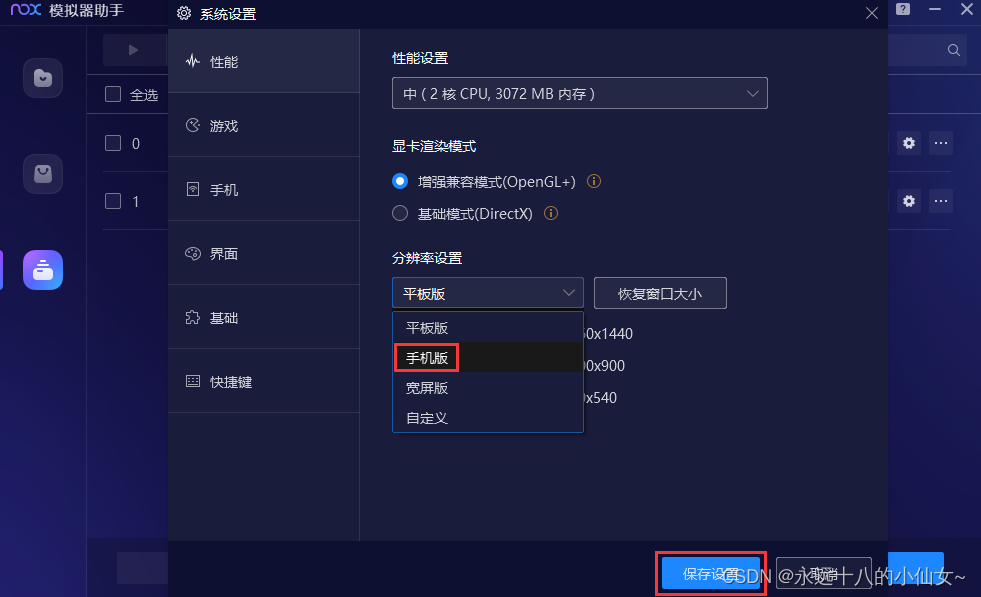
6、点击设置;

7、选择"手机版"后,点击“保存设置”;
8、启动模拟器;

9、界面启动成功;

五、安装 APP
1、下载 APP
1、输入需要安装的 APP 名称,点击搜索;

2、点击“查看”;

3、取消选择框;

4、点击“普通下载”;

2、安装 APP
1、直接把下载好的 apk 拖拽到模拟器(常用);
2、通过命令进行安装。
六、fiddler
1、工作原理

2、安装
1、点击“I Agree”;

2、选择安装路径,点击“Install”;

3、点击“Close”;

4、这个软件不会自动在桌面上创建快捷方式,可以自己手动创建,
在安装路径文件夹里找到“Fiddler.exe”文件,右键点击,选择“发送到”,选择“桌面快捷方式”;

3、基本介绍
1、界面展示

2、快捷功能区

1:给会话添加备注信息
2:重新加载当前会话
3:删除会话选项
4:放行,和断点对应
5:响应模式,当 fiddler 拿到远程的 response 后是缓存起来一次响应给客户端还是以 stream 的方式直接响应
6:解码,有些请求是被编码的,点击这个按钮后可以根据响应的编码格式自动解码
7:查找会话
8:保存会话
9:截屏,截屏后,会以会话的方式返回一个截图
3、常用功能
清空数据包

停止抓包

保存数据包

打断点

七、环境配置
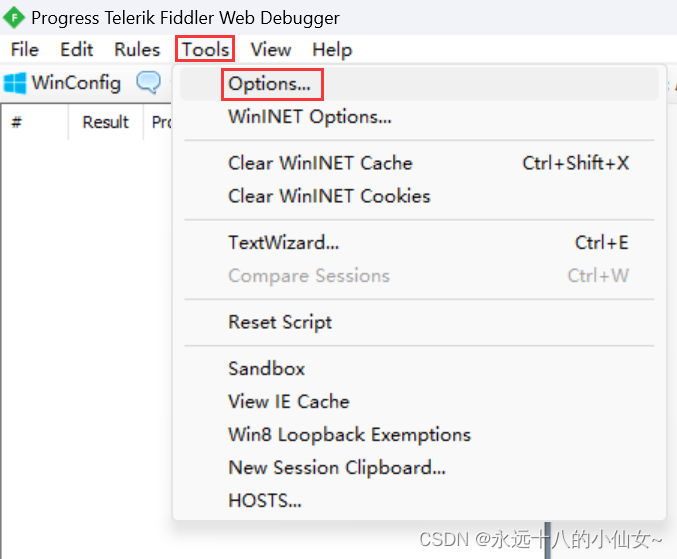
1、fiddler 的配置
HTTPS
让 fiddler 能够捕获 https 的请求


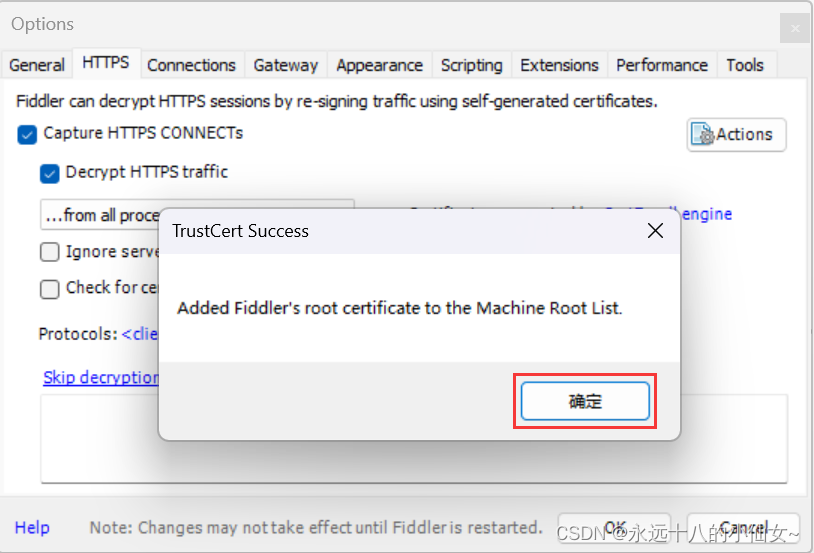


检查证书是否安装成功


如果能看到这两个证书,就说明证书已经安装成功了
Connections


然后重新启动 fiddler
2、夜神模拟器的配置
1、打开夜神模拟器,在桌面上找到“工具”并点击,然后找到“设置”并点击;

2、滑动到最底部,点击“关于平板电脑”;

3、滑动到最底部,不停的点击“版本号”;

4、直到出现“您现在处于开发者模式”为止;

5、点击返回上一页,会出现“开发者选项”,点击进去;

6、打开“USB调试”,点击“确定”;

7、返回桌面,打开浏览器,点击“设置”;

8、选择“隐私和安全”;

9、点击取消选中“显示安全警告”;

10、然后重启模拟器,点击“设置”,找到“WLAN”,点击进入;

11、在“WiredSSID”上长按鼠标左键,点击“修改网络”;

12、可按 win+R 后,输入 cmd 进入电脑终端;
13、回到桌面,点击浏览器,在地址栏里输入 ip 地址和端口号后,点击“FiddlerRoot certificate”(如没有出现此页面可重新启动模拟器);

14、点击“下载”;

15、点击“下载已完成”;

16、填入“证书名称”后,点击“确定”;

17、此时,会跳出弹窗提示,需要设置密码,点击“确定”;

18、点击“密码”;
19、输入密码后,点击“继续”;

20、点击“完成”。

八、案例
目标 APP:当当
需求:爬取书名、作者、出版社、好评率、价格
1、在“豌豆荚”网站下载好目标 APP 后,将 APP 拖拽进模拟器中
2、打开 APP,在搜索框里输入内容,输入内容前,先在 fiddler 里清空数据包

3、点击“Find”查找相关数据包后,点击“Find Sessions”

4、依次点击高亮显示的数据包,找到有数据的

5、数据为乱码,点击图中框框的位置

6、点击后正常显示

7、数据为 json 格式,点击“JSON”,更方便查看数据

8、复制数据包的 url

代码实现
import requests # 导入 requests 模块,用于发送网络请求 # pip install rich from rich import print as rprint # 导入 rich 模块的 print 函数,用于打印带样式的输出 # 目标 url url = 'http://mapi7.dangdang.com/index.php?page_version=new2&access-token=&time_code=0a700316b85a0d578709bd673dd123dc&img_size=e&client_version=10.12.4&pageSize=10&union_id=537-100998×tamp=1687961723&province_id=111&permanent_id=20230628220338845805790296886915991&a=all-search&global_province_id=111&page_action=search&c=search&sort_type=default_0&keyword=%E7%88%AC%E8%99%AB&udid=4aa439184898c3fbab8ed2cd869b77e1&user_client=android&page=1' # 发送 get 请求,获取响应对象 res = requests.get(url) # 使用 rich 模块的 print 函数打印响应对象中的 JSON 数据的 product 字段 # rprint(res.json()['data']['product']) # 返回的数据类型 list # 获取响应对象中的 product 列表 product_lst = res.json()['data']['product'] # 遍历 product 列表 for product in product_lst: # 创建字典 item = {} item['title'] = product.get('productName') # 获取商品名称 item['author'] = product.get('author') # 获取商品作者 item['publisher'] = product.get('publisher') # 获取商品出版社 item['commentCount'] = product.get('commentCount') # 获取商品评论数 item['price'] = product.get('price') # 获取商品价格 print(item) # 打印商品信息 print('-' * 100) # 分隔线- 1
- 2
- 3
- 4
- 5
- 6
- 7
- 8
- 9
- 10
- 11
- 12
- 13
- 14
- 15
- 16
- 17
- 18
- 19
- 20
- 21
- 22
- 23
- 24
- 25
- 26
- 27
注意:
1、pip install rich 安装报错
检查是否开启 fiddler,开启的话可能会报错,关闭 fiddler,再重新安装即可
2、url 里面
page:控制翻页
keyword:关键字搜索记录学习过程,欢迎讨论交流,尊重原创,转载请注明出处~
-
相关阅读:
ElementUI的bug/方案/使用技巧合集,持续更新(最新22-7-4)
9.4JavaEE——声明式事务管理(一)基于XML方式的声明式事务
【教程】uni-app iOS打包解决profile文件与私钥证书不匹配问题
宝塔面板一键部署芸众商城智慧商业系统 打造多终端直播分销商城
Cadence Allegro PCB设计88问解析(十一) 之 Allegro中文件自动保存时间设置
51单片机定时器基础知识
数据库系统原理与应用教程(069)—— MySQL 练习题:操作题 95-100(十三):分组查询与聚合函数的使用
Shiro学习笔记(四):Shiro中的授权
java文件IO操作
bigemap在林业勘测规划设计行业的一些应用
- 原文地址:https://blog.csdn.net/muyuhen/article/details/132828836

- 最新文章
-
沪漂五周年了:我越来越迷茫了
Agentic Skill Routing 实战:别再把所有 Skill 塞进 AI Agent 上下文
MySQL-Seconds_behind_master的精度误差
[MAF预定义ChatClient中间件-03]CachingChatClient——利用缓存省钱省时间
AI的至暗历史:从万众期待到被政府撤资,AI的两次死亡徘徊
Agent OS :五种驯服不确定性的范式
PortSwigger SQL注入LAB11
数据库即时编译JIT
[Begin]AI Learn Data Day 0
深度学习进阶(二十七)现代 LLM 的核心架构设计其二:SwiGLU