-
Jmeter+Maven+jenkins+eclipse搭建自动化测试平台
【软件测试行业现状】2023年了你还敢学软件测试?未来已寄..测试人该何去何从?【自动化测试、测试开发、性能测试】
背景:
首先用jmeter录制或者书写性能测试的脚本,用maven添加相关依赖,把性能测试的代码提交到github,在jenkins配置git下载性能测试的代码,配置运行脚本和测试报告,配置运行失败自动发邮件通知,这样一来性能测试的job配置完成。接着,把性能测试的job配置成开发job的下游job,一旦开发有了新的代码提交运行开发自己的job后,就会自动触发我们性能测试的job。这样我们就实现了接口性能测试的全自动化,我们只需要关注测试失败的邮件!
1 环境搭建
下载安装 jdk &eclipse。
下载安装jenkins。
下载maven 并进行解压。
下载jmeter并解压。
2 准备性能测试的脚本
启动 jmeter (双击 jmeter解压目录下的bin\jmeter.bat)。
用jmeter书写test cases,并导出(推荐)。
或者你可以用jmeter录制脚本,确保运行通过后,导出。
当然你可以选择用badboy录制脚本,确保运行通过后,导出。(badboy支持ie浏览器的录制)
也可以使用chrome插件(BlazeMeter)下载链接:https://www.chromefor.com/blazemeter-the-continuous-testing-platform_v3-2-0/ 注意:如果导出不了脚本,是版本原因,下载最新的版文本即可
3 为性能测试脚本创建maven project
打开eclipse,并创建一个 maven project。
在src/test/目录下创建jmeter文件夹把准备好的性能测试的脚本复制到这个文件夹下。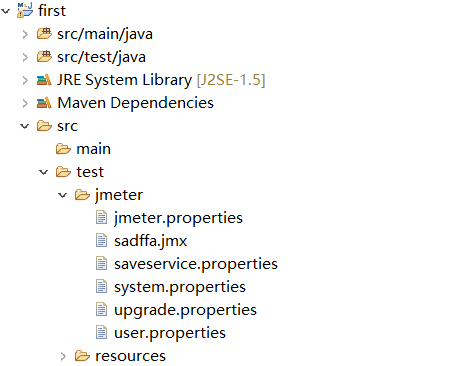
在src/test/目录下创建resource文件夹,并把测试模板(E:\apache-jmeter-3.2\apache-jmeter-3.2\extras的如下文件)复制到这个resource文件下。


并把如下文件从apache-jmeter-3.2\bin目录下复制到src/test/jmeter文件里。

在maven脚本里(即pom.xml)添加jmeter-maven-plugin相关依赖如下
- <project xmlns="http://maven.apache.org/POM/4.0.0" xmlns:xsi="http://www.w3.org/2001/XMLSchema-instance"
- xsi:schemaLocation="http://maven.apache.org/POM/4.0.0 http://maven.apache.org/xsd/maven-4.0.0.xsd">
- <modelVersion>4.0.0</modelVersion>
- <groupId>com.performance.test</groupId>
- <artifactId>PushNotificationPerformanceTest</artifactId>
- <version>0.0.1-SNAPSHOT</version>
- <packaging>jar</packaging>
- <name>PushNotificationPerformanceTest</name>
- <url>http://maven.apache.org</url>
- <properties>
- <project.build.sourceEncoding>UTF-8</project.build.sourceEncoding>
- <jmeter.result.jtl.dir>${project.build.directory}\jmeter\results</jmeter.result.jtl.dir>
- <jmeter.result.html.dir>${project.build.directory}\jmeter\html</jmeter.result.html.dir>
- <jmeter.result.html.dir1>${project.build.directory}\jmeter\html1</jmeter.result.html.dir1>
- <ReportName>TestReport</ReportName>
- </properties>
- <dependencies>
- <dependency>
- <groupId>junit</groupId>
- <artifactId>junit</artifactId>
- <version>3.8.1</version>
- <scope>test</scope>
- </dependency>
- </dependencies>
- <build>
- <plugins>
- <plugin>
- <groupId>com.lazerycode.jmeter</groupId>
- <artifactId>jmeter-maven-plugin</artifactId>
- <version>2.3.0</version>
- <executions>
- <execution>
- <id>jmeter-tests</id>
- <goals>
- <goal>jmeter</goal>
- </goals>
- </execution>
- </executions>
- </plugin>
- <plugin>
- <groupId>org.codehaus.mojo</groupId>
- <artifactId>xml-maven-plugin</artifactId>
- <version>1.0-beta-3</version>
- <executions>
- <execution>
- <phase>verify</phase>
- <goals>
- <goal>transform</goal>
- </goals>
- </execution>
- </executions>
- <configuration>
- <transformationSets>
- <transformationSet>
- <dir>${jmeter.result.jtl.dir}</dir>
- <stylesheet>src\test\resources\jmeter-results-detail-report_21.xsl</stylesheet>
- <outputDir>${jmeter.result.html.dir}</outputDir>
- <fileMappers>
- <fileMapper
- implementation="org.codehaus.plexus.components.io.filemappers.FileExtensionMapper">
- <targetExtension>html</targetExtension>
- </fileMapper>
- </fileMappers>
- </transformationSet>
- <transformationSet>
- <dir>${jmeter.result.jtl.dir}</dir>
- <stylesheet>src\test\resources\jmeter-results-report_21.xsl</stylesheet>
- <outputDir>${jmeter.result.html.dir1}</outputDir>
- <fileMappers>
- <fileMapper
- implementation="org.codehaus.plexus.components.io.filemappers.FileExtensionMapper">
- <targetExtension>html</targetExtension>
- </fileMapper>
- </fileMappers>
- </transformationSet>
- </transformationSets>
- </configuration>
- <!-- using XSLT 2.0 -->
- <dependencies>
- <dependency>
- <groupId>net.sf.saxon</groupId>
- <artifactId>saxon</artifactId>
- <version>8.7</version>
- </dependency>
- </dependencies>
- </plugin>
- </plugins>
- </build>
- </project>
4 在eclipse运行性能测试脚本
选中性能测试的project 右击,然后在下拉框中选择run as -》maven build ,然后在弹出的对话框的Goals 写上verify,最hou点击run(如下图)。

运行后会有测试结果文件如下图
5 在jenkins 运行性能测试脚本并配置测试结果
在jenkins上安装如下插件:Maven Integration plugin Maven,用于jenkins可以创建maven job ;
Git plugin ,用于从github下载性能测试的代码;
Performance plugin ,用于显示测试报告;
HTML Publisher plugin ,用于显示相关接口测试结果的报告。
1、jenkins环境准备(全局工具配置)
目录:系统管理-->全局工具配置
1)配置jdk地址


maven配置:

2、配置maven工程
1) 在jenkins创建maven job

2)在jenkins上配置运行脚本
首先在工程里点击配置选项

3)在jenkins上配置测试结果报告

5)配置完了,点击buid now,开始运行,结果如下:

下面的报告是更换了报告的模板,具体实现百度


ps:
关于显示测试结果:
1. 如在jenkins使用html publisher查看报告时,发现显示不美观,不全的现象,很多东西显示不了,
解决这个问题可以在jenkins系统管理中输入以下脚本运行,就可以解决这个问题了
System.setProperty("hudson.model.DirectoryBrowserSupport.CSP", "")
更多解决方法:https://zhuanlan.zhihu.com/p/280809752.html结果好多为空,请把jmeter.property的相应的false改为true。
- #测试报告信息展示
- jmeter.save.saveservice.data_type=true
- jmeter.save.saveservice.label=true
- jmeter.save.saveservice.response_code=true
- # response_data is not currently supported for CSV output
- jmeter.save.saveservice.response_data=true
- # Save ResponseData for failed samples
- jmeter.save.saveservice.response_data.on_error=true
- jmeter.save.saveservice.response_message=true
- jmeter.save.saveservice.successful=true
- jmeter.save.saveservice.thread_name=true
- jmeter.save.saveservice.time=true
- jmeter.save.saveservice.subresults=true
- jmeter.save.saveservice.assertions=true
- jmeter.save.saveservice.latency=true
- jmeter.save.saveservice.connect_time=true
- jmeter.save.saveservice.samplerData=true
- jmeter.save.saveservice.responseHeaders=true
- jmeter.save.saveservice.requestHeaders=true
- jmeter.save.saveservice.encoding=false
- jmeter.save.saveservice.bytes=true
- # Only available with HttpClient4
- jmeter.save.saveservice.sent_bytes=true
- jmeter.save.saveservice.url=true
- jmeter.save.saveservice.filename=true
- jmeter.save.saveservice.hostname=true
- jmeter.save.saveservice.thread_counts=true
- jmeter.save.saveservice.sample_count=true
- jmeter.save.saveservice.idle_time=true
最后感谢每一个认真阅读我文章的人,礼尚往来总是要有的,虽然不是什么很值钱的东西,如果你用得到的话可以直接拿走:

文档获取方式:
这份文档,对于想从事【软件测试】的朋友来说应该是最全面最完整的备战仓库,这个仓库也陪伴我走过了最艰难的路程,希望也能帮助到你!
以上均可以分享,只需要你搜索vx公众号:程序员雨果,即可免费领取
-
相关阅读:
Vue文档解析
基于人工蜂群算法的新型概率密度模型无人机路径规划(Matlab代码实现)
SpringBoot之WebSocket服务搭建
大三学生HTML个人网页作业作品——电影动漫言叶之庭(4页)带音乐
软件测试面试常常遇到的6大“套路”!
被玩坏的数组排序之sort函数
web前端期末大作业 html+css+javascript化妆品网页设计实例 企业网站制作
使用DaemonSet定制AKS工作节点
trie树(二)进阶
HTML期末作业 计算机毕业设计 html css javascript食品餐饮行业网站(10页)
- 原文地址:https://blog.csdn.net/2301_79535733/article/details/133086188

- 最新文章
-
沪漂五周年了:我越来越迷茫了
Agentic Skill Routing 实战:别再把所有 Skill 塞进 AI Agent 上下文
MySQL-Seconds_behind_master的精度误差
[MAF预定义ChatClient中间件-03]CachingChatClient——利用缓存省钱省时间
AI的至暗历史:从万众期待到被政府撤资,AI的两次死亡徘徊
Agent OS :五种驯服不确定性的范式
PortSwigger SQL注入LAB11
数据库即时编译JIT
[Begin]AI Learn Data Day 0
深度学习进阶(二十七)现代 LLM 的核心架构设计其二:SwiGLU