-
在uniapp中使用 秋云ucharts图表,运行到小程序
步骤一:通过使用 HBuilderX 直接导入项目(uni_modules 版本)
步骤二:在uCharts官网 - 秋云uCharts跨平台图表库 演示中,先弄个demo试着运行,
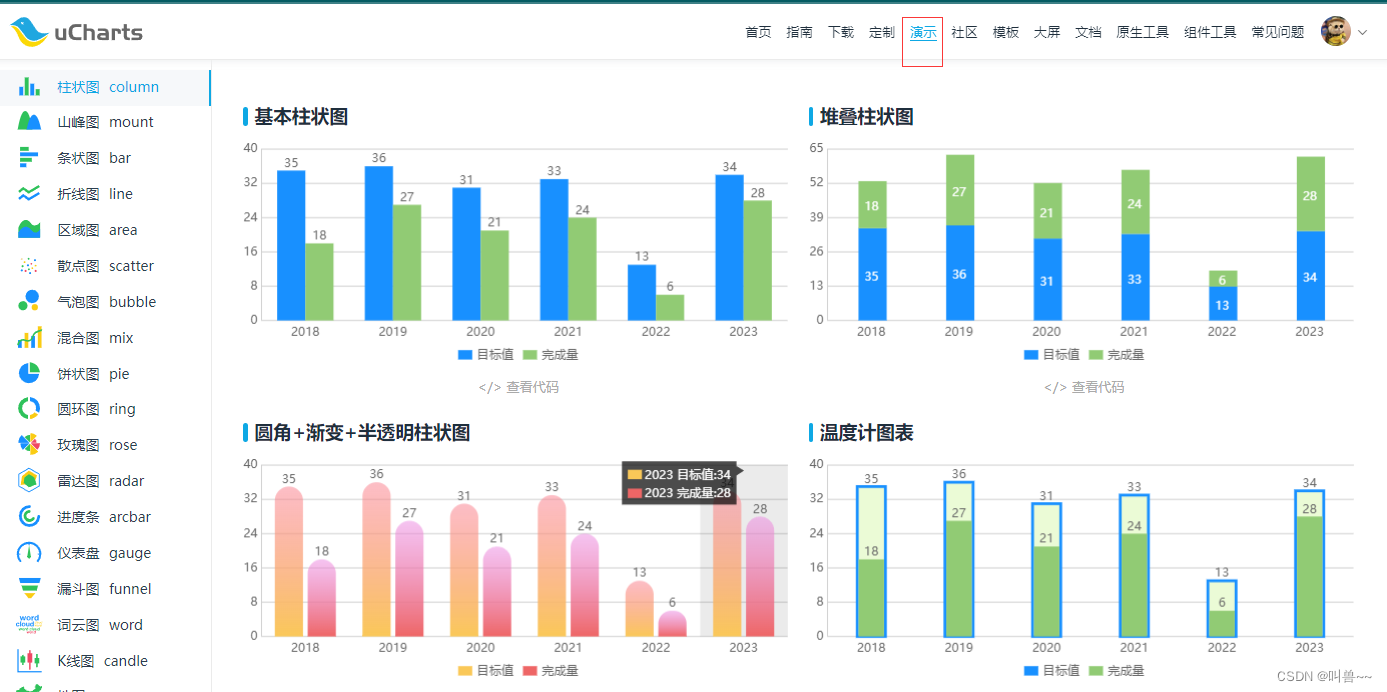
步骤三:查看自己需要的配置,

下面是我的用法:
class="charts-box"> - <qiun-data-charts type="line" :opts="opts" :chartData="chartData" />
- .charts-box {
- border: 1rpx solid blue;
- /* width: 100%; */
- height: 200px;
- }
- data() {
- return {
- title: 'Hello',
- chartData: {},
- opts: {
- color: ["#3f1b1b"], //主题颜色
- padding: [15, 10, 0, 15], //画布填充边距,顺序为上右下左
- enableScroll: false, //是否显示数据点的图形标识
- legend: { //图例配置
- show: false // 关闭图例标识
- },
- xAxis: {
- title: 'x轴',
- disableGrid: true //不绘制纵向网格(即默认绘制网格)
- },
- yAxis: {
- gridType: "solid", // 设置虚线还是实线
- dashLength: 2,
- splitNumber: 5, //横向向网格数量。默认5 行
- // min:0.1,
- // max:2,
- tofix: 1, // 小数点一位
- },
- extra: { //区域图
- line: {
- type: "curve", // 设置为曲线
- width: 2,
- activeType: "hollow"
- }
- }
- }
- }
- },
- mounted() {
- this.getServerData();
- },
- methods: {
- getServerData() {
- //模拟从服务器获取数据时的延时
- setTimeout(() => {
- let res = {
- categories: ["2016", "2017", "2018", "2019", "2020", "2021"],
- series: [{
- name: "七日涨跌图",
- data: [200, 36, 31, 33, 13, 34],
- }]
- };
- this.chartData = JSON.parse(JSON.stringify(res));
- }, 500);
- }
- }
特别注意:千万不要把opts配置项拆分为单独文件,有可能会导致配置项不生效。

-
相关阅读:
rust编程-rust所有权理解(chapter 4.2 引用实质是借用)
丁鹿学堂前端培训:node自动化启动和模块化路由
JavaWeb 项目 --- 博客系统(前后分离)
查看docker容器中java进程堆栈信息
聚乙二醇/聚吡咯/多聚赖氨酸(PLL)/聚合物-聚乙烯亚胺(PEI)包裹四氧化三铁磁性纳米颗粒
从零学习 InfiniBand-network架构(二) —— 属性与管理器
【蓝桥杯】C语言常见高级算法
Java之HashMap经典算法-红黑树(插入节点平衡调整,左旋转,右旋转)
Nginx安装与配置
JJJ:添加开机自启动项
- 原文地址:https://blog.csdn.net/m0_55557411/article/details/133000037

- 最新文章
-
沪漂五周年了:我越来越迷茫了
Agentic Skill Routing 实战:别再把所有 Skill 塞进 AI Agent 上下文
MySQL-Seconds_behind_master的精度误差
[MAF预定义ChatClient中间件-03]CachingChatClient——利用缓存省钱省时间
AI的至暗历史:从万众期待到被政府撤资,AI的两次死亡徘徊
Agent OS :五种驯服不确定性的范式
PortSwigger SQL注入LAB11
数据库即时编译JIT
[Begin]AI Learn Data Day 0
深度学习进阶(二十七)现代 LLM 的核心架构设计其二:SwiGLU