-
恢复硬盘数据很简单!记好这4个方法!
“我的电脑硬盘里超级多重要的数据,在清理时我一不留神把硬盘中部分文件删掉了。有没有实用的方法可以恢复这些硬盘数据呀?”
在使用电脑时,数据丢失是每个计算机用户都可能面临的问题。不过,当我们丢失数据时,不要太过担心。一般来说,只要通过正确的方法进行数据恢复,数据被成功找回的概率还是比较大的。
但恢复硬盘数据也并非一件很简单的事。今天小编给大家总结了几个比较实用且操作简单的恢复硬盘数据方法,如果想恢复你的数据,请看下文!

方法一:借助回收站恢复硬盘数据
硬盘数据删除了还能恢复吗?有大概率是可以的。因为我们删除电脑数据时,这些数据其实不会立马被永久删除,而是会被放入电脑回收站中。用户可以在回收站中对删除的数据进行恢复。详细操作如下:
1.按下【win+s】搜索并进入【回收站】;
2.在回收站中可查看电脑删除的文件,找到需要恢复的文件后,单击右键点击【还原】。

方法二:使用文件历史恢复硬盘数据
Windows操作系统提供了一个称为文件历史的功能,可以帮助你恢复之前版本的文件。这个功能会定期备份文件的副本,如果你不小心删除或丢失了文件,可以通过该方法来进行硬盘数据恢复。
1.在文件夹中找到包含丢失文件的目录,右键单击该文件夹,并选择【属性】;
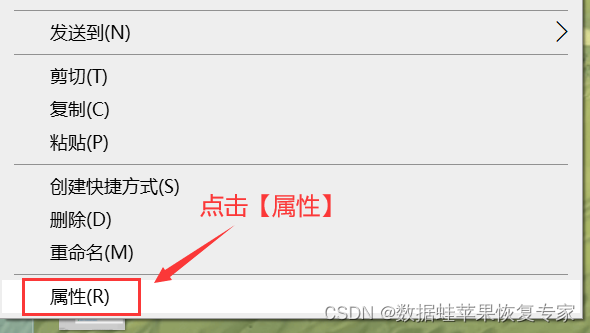
2.切换到【以前的版本】,选择择需要恢复的版本,然后点击【恢复】。

方法三:利用专业软件恢复硬盘数据
如果你尝试了上述的方法仍然无法恢复重要的数据,那么恢复硬盘删除的文件还有什么方法呢?这个方法相对于前两个来说是效率更高、也更有可能成功恢复数据的。就是利用专业软件来帮助我们恢复硬盘数据。
这款软件致力于为用户找回各种类型的文件,无论你丢失的是哪类文件,都可以尝试使用软件进行扫描。并且扫描是免费的哦,如果你的硬盘数据丢失了,可以下载软件后先尝试扫描,具体操作如下:
操作环境:
演示机型:Think Book T470s
系统版本:Windows 10
1.将软件安装到电脑的恰当位置,点击进入软件后先选择【免费试用】模式;
2.确定了需要扫描的文件类型后将其勾选上,再将文件所在的磁盘勾选上,然后点击【扫描】;

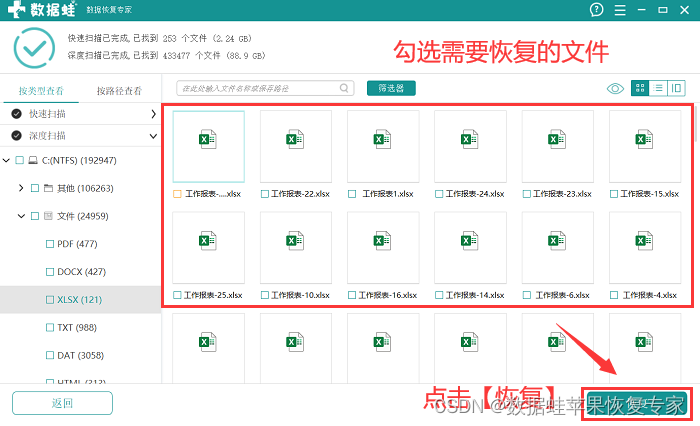
3.扫描完成后,可以按喜欢的方式对文件进行查看(软件有3种切换视图),也可以根据个人习惯选择按类型或按路径查看,若此时文件未完全展现,点击【深度扫描】;
提示:深度扫描也是免费的,可以更全面的扫描到硬盘中的数据,但需要耐心等待扫描完成,用户可根据自身需求进行选择。

4.对需要恢复的文件进行选择,并确定文件选择无误后,点击【恢复】,再选择一个与原扫描位置不同的位置作为文件恢复后的保存位置即可。
方法四:寻求专业人员恢复硬盘数据
如果我们的硬盘受到了物理损坏,那么这时候硬盘恢复可就不是一件简单的事了。仅仅通过我们自己进行操作可能无法恢复数据。这时建议用户到专业的数据恢复机构咨询专业人员,或许还有可能成功恢复数据。但此方法可能会花费较大,用户可自行斟酌。

经常使用电脑的用户可能都知道数据的重要性。今天小编给大家分享了几个恢复硬盘数据的方法。这些方法都是小编亲自尝试过的,很有效!如果你也同样面临着硬盘数据丢失的问题,不妨按照文章方法进行尝试。
往期推荐:
-
相关阅读:
随手记录第五话 -- SpringCache搭配Redis的实现以及设置每个key的过期时间
Greek Alphabet Letters & Symbols
智能机器人无法智能对话_关于智能语音机器人使用中可能出现的问题
excel学习
Linux服务器线上优化
第7讲:Python中整数序列Range函数的概念以及使用
Java Stack 类
rust macro创建及使用
3分钟基于Chat GPT完成工作中的小程序
Git远程分支操作
- 原文地址:https://blog.csdn.net/datarecover/article/details/132845878
 https://blog.csdn.net/datarecover/article/details/132824222?spm=1001.2014.3001.5502
- 最新文章
-
沪漂五周年了:我越来越迷茫了
Agentic Skill Routing 实战:别再把所有 Skill 塞进 AI Agent 上下文
MySQL-Seconds_behind_master的精度误差
[MAF预定义ChatClient中间件-03]CachingChatClient——利用缓存省钱省时间
AI的至暗历史:从万众期待到被政府撤资,AI的两次死亡徘徊
Agent OS :五种驯服不确定性的范式
PortSwigger SQL注入LAB11
数据库即时编译JIT
[Begin]AI Learn Data Day 0
深度学习进阶(二十七)现代 LLM 的核心架构设计其二:SwiGLU