-
微信小程序ibeacon搜索功能制作
以下是一个完整的微信小程序代码示例,演示如何实现iBeacon搜索功能:
- // 在小程序页面中的js文件中编写代码
- Page({
- data: {
- beacons: [] // 存储搜索到的iBeacon设备信息
- },
- onReady() {
- // 初始化iBeacon
- wx.startBeaconDiscovery({
- uuids: ['你的UUID'], // 替换为你的UUID
- success: res => {
- console.log("开始搜索iBeacon设备");
- },
- fail: err => {
- console.error("启动iBeacon搜索失败:", err);
- }
- });
- // 监听iBeacon设备变化
- wx.onBeaconUpdate(res => {
- console.log("发现新的iBeacon设备:", res.beacons);
- // 更新beacons数据
- this.setData({
- beacons: res.beacons
- });
- });
- },
- // 停止搜索
- onStopSearch() {
- wx.stopBeaconDiscovery({
- success: res => {
- console.log("停止搜索iBeacon设备");
- // 清空beacons数据
- this.setData({
- beacons: []
- });
- },
- fail: err => {
- console.error("停止iBeacon搜索失败:", err);
- }
- });
- }
- });
在上述代码中,我们使用了
data属性来存储搜索到的iBeacon设备信息。在onBeaconUpdate回调函数中,我们更新了beacons数据,以便在页面中展示搜索到的设备信息。以下是相应的WXML布局代码示例:
- <view class="container">
- <button bindtap="onStopSearch">停止搜索button>
- <view wx:for="{{beacons}}" wx:key="index">
- <text>UUID: {{item.uuid}}text>
- <text>Major: {{item.major}}text>
- <text>Minor: {{item.minor}}text>
- <text>信号强度: {{item.rssi}}text>
- view>
- view>
在上面的示例中,我们使用了
wx:for指令来遍历beacons数组,以展示每个iBeacon设备的UUID、Major、Minor和信号强度等信息。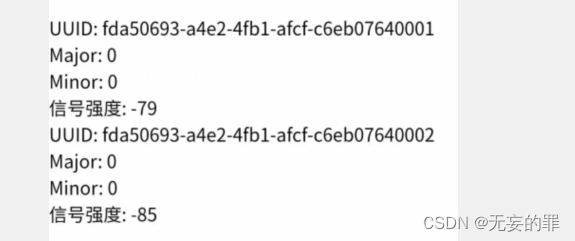
请注意,以上代码仅为示例,实际的布局和样式可能会因你的实际需求而有所不同。你可以根据官方文档和自己的实际情况进行相应的修改和扩展。
希望能对你有所帮助!
-
相关阅读:
如何应对ITSM难题,打造现代化、高效的ITSM解决方案?
计算机网络复习-第六章应用层
品尝葡萄酒要注意的重点事项有哪些?
MaixII-Dock(v831)学习笔记——PWM
UDP的MTU发现
使用ref如何获取到input标签中的值
EChart常见配置项解析
golang 自动生成文件头
大数据算法系列4:二叉树,红黑树和B树
ThreadX任务栈大小确定及其溢出检测方法详解
- 原文地址:https://blog.csdn.net/m0_73481765/article/details/132794215

- 最新文章
-
沪漂五周年了:我越来越迷茫了
Agentic Skill Routing 实战:别再把所有 Skill 塞进 AI Agent 上下文
MySQL-Seconds_behind_master的精度误差
[MAF预定义ChatClient中间件-03]CachingChatClient——利用缓存省钱省时间
AI的至暗历史:从万众期待到被政府撤资,AI的两次死亡徘徊
Agent OS :五种驯服不确定性的范式
PortSwigger SQL注入LAB11
数据库即时编译JIT
[Begin]AI Learn Data Day 0
深度学习进阶(二十七)现代 LLM 的核心架构设计其二:SwiGLU