0、:前言
- 这篇文章能够帮助你从数据到模型的整个过程实现
- 不过至于安装第三方库等基础问题,本文不涉及,因为确实不难,搜一搜一大把
- 本此实验运行环境为jupyter,当然通过pycharm也是可行的
1、数据:
- 手写数字共5000组数组
- 其中一共有0-9,10组数据,每一组中有500张对应的手写数字的图片
- 数据资料:
链接:https://pan.baidu.com/s/1gTi-0xjDjbVUK_p_AzkZrw
提取码:1234
2、数据预处理:
- 拿到数据后把数据解压到和代码同一级的目录当中
- 这部分重点是把图片数据转换为可以输入模型的二维数组型数据
- 用到的函数解答:
- plt.imshow()函数是matplotlib库中的一个函数,它用于显示图像。这个函数接受一个二维或三维的数组作为输入,表示图像的数据。然后,它将数组的值映射到颜色空间,以显示图像。在plt.imshow()函数中,cmap是一个参数,代表色彩映射(colormap)。在图像处理中,我们通常将图像表示为一个二维数组,数组的每个元素代表图像的一个像素。每个像素的值通常是一个介于0和255之间的整数,表示该像素的灰度级别。然而,我们通常不能直接看到这些数字,因为它们在视觉上可能没有明显的差别。相反,我们通常将每个像素的值映射到一个连续的色彩空间,这样我们就可以在屏幕上显示图像了。有许多不同的colormap可以选择,比如:‘gray’:灰度colormap、‘hot’:红色到白色的热图colormap、‘cool’:蓝色到绿色的colormap、‘Jet’:从蓝色到红色的colormap、‘hsv’:HSV色彩空间的colormap。
- 代码
img = plt.imread('./手写数字识别/0/0_1.bmp')
display(img.shape)
plt.imshow(img,cmap='gray')

3、实现:
data = []
target = []
for i in range(10):
for j in range(1,501):
img = plt.imread(f'./手写数字识别/{i}/{i}_{j}.bmp')
data.append(img)
target.append(i)
data = np.array(data).reshape(5000, -1)
target = np.array(target).reshape(5000, -1)
print('data的形状:',data.shape,'target的形状:',target.shape)
from sklearn.model_selection import train_test_split
x_train, x_test, y_train, y_test = train_test_split(data,target,test_size=0.2)
from sklearn.neighbors import KNeighborsClassifier
knn = KNeighborsClassifier()
knn.fit(x_train,y_train)
knn.score(x_test,y_test)
- 1
- 2
- 3
- 4
- 5
- 6
- 7
- 8
- 9
- 10
- 11
- 12
- 13
- 14
- 15
- 16
- 17
- 18
- 19
- 20
- 21
- 22
- 23
- 24
- 25
- 26
- 27
- 28
- 29
choice = np.random.randint(1,1000,10).tolist()
plt.figure(figsize=(5*10,2*10))
for i in range(10):
re = plt.subplot(2,5,i+1)
re.imshow(x_test[choice[i]].reshape(28,-1),cmap='gray')
re.set_title(f'real:{y_test[choice[i]][0]},\npredict:{y_pred[choice[i]]}',fontsize=40,
color = 'k' if y_test[choice[i]][0] == y_pred[choice[i]] else 'r')

4、补充:
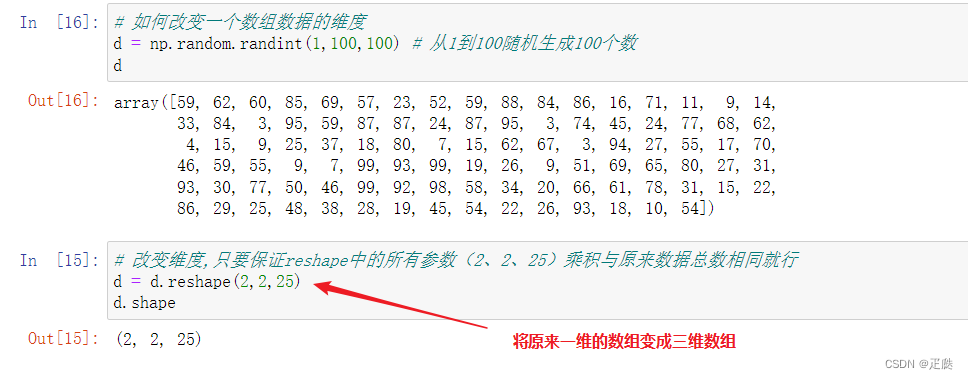
- 如果在划分了数据集之后,要显示test当中的一个图片,应该先把图片数据变回原来的维度,然后再显示

- 关于如何改变数组维度的问题