-
selenium 动态爬取页面使用教程以及使用案例
Selenium 介绍
概述
Selenium是一款功能强大的自动化Web浏览器交互工具。它可以模拟真实用户在网页上的操作,例如点击、滚动、输入等等。Selenium可以爬取其他库难以爬取的网站,特别是那些需要登录或使用JavaScript的网站。Selenium可以自动地从Web页面中提取数据,例如价格、评论、评分等等。Selenium是一款非常实用的工具,可以帮助用户更好地利用Web技术,提高工作效率和数据质量。
优点
- 强大的自动化Web浏览器交互工具
- 可用于爬取其他框架难以爬取的网站
- 多浏览器支持:FireFox、Chrome、IE、Opera、Edge;
- 多平台支持:Linux、Windows、MAC;
- 多语言支持:Java、Python、Ruby、C#、JavaScript、C++;
缺点
- 使用起来可能比较复杂
- 不如某些其他框架快速
适用场景
- 爬取其他框架难以爬取的网站
- 爬取大量数据
和jsoup比较
jsoup很大程度是处理一些静态的网页,而Selenium很大程度上用作复杂动态交互的网页
Selenium 使用步骤
1:下载浏览器和驱动-以eage为例
因为使用Selenium 需要安装谷歌浏览器,以及程序中使用的驱动包。并且这两个必须保持版本一致;
chrome驱动包下载地址:
http://chromedriver.storage.googleapis.com/index.html
或者
https://registry.npmmirror.com/binary.html?path=chromedriver/Edge浏览器驱动:
https://developer.microsoft.com/en-us/microsoft-edge/tools/webdriver/
Firefox浏览器驱动:
https://github.com/mozilla/geckodriver/releases1:查看eage浏览器版本:

2:下载对应驱动包-确保版本一致

3:设置驱动,以下三种选项
3-1:将eage驱动包放入jdk的bin文件夹中

3-2:设置浏览器驱动
设置浏览器的地址非常简单。 我们可以手动创建一个存放浏览器驱动的目录,如: D:\tools\HuanjingVariable\chromedriver , 将下载的浏览器驱动文件(例如:chromedriver、geckodriver)丢到该目录下。
我的电脑–>属性–>系统设置–>高级–>环境变量–>系统变量–>Path,将“D:\tools\HuanjingVariable\chromedriver”目录添加到Path的值中。3-3:环境变量没设置好可以指定磁盘地址去访问浏览器驱动
//设置系统属性指定谷歌驱动地址 System.setProperty("webdriver.chrome.driver", "D:/tools/HuanjingVariable/chromedriver/chromedriver.exe");- 1
- 2
- 3
2:导包
<dependency> <groupId>org.seleniumhq.seleniumgroupId> <artifactId>selenium-javaartifactId> <version>4.5.0version> dependency>- 1
- 2
- 3
- 4
- 5
- 6
3:简单示例
案例:打开百度页面,输入“java” 然后打印出页面的文本信息
package com.example.seleniumdemo; import org.openqa.selenium.By; import org.openqa.selenium.WebDriver; import org.openqa.selenium.chrome.ChromeDriver; import org.openqa.selenium.edge.EdgeDriver; import org.openqa.selenium.edge.EdgeOptions; public class EageMain { public static void main(String[] args) { //引入eage驱动 EdgeOptions options = new EdgeOptions(); //允许所有请求 options.addArguments("--remote-allow-origins=*"); EdgeDriver driver = new EdgeDriver(options); //打开网页 driver.get("http://www.baidu.com"); //输入框中输入搜索词 driver.findElement(By.id("kw")).sendKeys("java"); //点击百度一下按钮 driver.findElement(By.id("su")).click(); //获取元素文本信息 String data = driver.findElement(By.className("s_tab_inner_81iSw")).getText(); System.out.println(data); } }- 1
- 2
- 3
- 4
- 5
- 6
- 7
- 8
- 9
- 10
- 11
- 12
- 13
- 14
- 15
- 16
- 17
- 18
- 19
- 20
- 21
- 22
- 23
- 24
- 25
- 26
- 27
- 28
- 29
- 30
Selenium API
1:定位元素-得到WebElement 对象
方法 描述 参数 示例 findElement(By.id()) 通过元素的 id 属性值来定位元素 通过元素标签对之间的部分文本信息来定位元素 findElement(By.id(“kw”)) findElement(By.name()) 通过元素的 name属性值来定位元素 通过元素标签对之间的部分文本信息来定位元素 findElement(By.name(“user”)) findElement(By.className()) 通过元素的 class 名来定位元素 对应的class类名 findElement(By.className(“passworld”)) findElement(By.tagName()) 通过元素的标签名来定位元素 对应的标签名 findElement(By.className(“passworld”)) findElement(By.linkText()) 通过元素的 内容来定位元素 文本内容 findElement(By.linkText(“登录”)) findElement(By.partialLinkText()) 通过元素标签对之间的部分文本信息来定位元素 部分文本内容 findElement(By.partialLinkText(“百度”)) findElement(By.xpath()) 通过元素标签对之间的部分文本信息来定位元素 xpath表达式 findElement(By.xpath(“//input[@id=‘kw’]”)) findElement(By.cssSelector()) 通过元素css的选择器信息来定位元素 css元素选择器 findElement(By.cssSelector(“#kw”)) 2:WebDriver 常用 API
WebDriver 提供了一系列的 API 来和浏览器进行交互
方法 描述 get(String url) 访问目标 url 地址,打开网页 getCurrentUrl() 获取当前页面 url 地址 getTitle() 获取页面标题 getPageSource() 获取页面源代码 close() 关闭浏览器当前打开的窗口 quit() 关闭浏览器所有的窗口 findElement(by) 查找单个元素 findElements(by) 查到元素列表,返回一个集合 getWindowHandle() 获取当前窗口句柄 getWindowHandles() 获取所有窗口的句柄 3:WebElement 常用 API
通过 WebElement 实现与网站页面上元素的交互,这些元素包含文本框、文本域、按钮、单选框、div等,WebElement提供了一系列的方法对这些元素进行操作
click() 对元素进行点击 clear() 清空内容(如文本框内容) sendKeys(…) 写入内容与模拟按键操作 isDisplayed() 元素是否可见(true:可见,false:不可见) isEnabled() 元素是否启用 isSelected() 元素是否已选择 getTagName() 获取元素标签名 getAttribute(attributeName) 获取元素对应的属性值 getText() 获取元素文本值(元素可见状态下才能获取到,isDisplayed为false的元素得到的值为空) submit() 表单提交 4:元素等待机制
在对元素进行定位时,有时候网页加载时间比较长,元素还没有加载出来,这个时候去查找这个元素的话程序中就会抛出异常,所以我们在编写代码时需要考虑延时问题,在selenium中有几种延时机制可以使用如下:
1.硬性等待
硬性等待就是不管你浏览器元素是否加载完成,都要进行等待设置好的时间,利用 java 语言中的线程类 Thread 中的 sleep 方法,进行强制等待。Thread.sleep(long millis) 该方法会让线程进行休眠。- 1
如:Thread.sleep(3000) 表示程序执行的线程暂停 3 秒钟。
这种方法在一定的程度上是可以解决元素加载过慢的情况,但是不建议使用该方法,因为一般情况下我们无法判断网页到底需要多长时间加载完成,如果我们设置的时间过长,非常影响效率。
2.隐式等待
隐式等待的理解,就是我们通过代码设置一个等待时间,如果在这个等待时间内,网页加载完成后就执行下一步,否则一直等待到时间截止。代码表示:
driver.manage.timeouts.implicitlyWait(long time, TimeUtil unit);- 1
这种方法相对于硬性等待显的会灵活一点,但是隐式等待也有个弊端,因为这个设置是全局的,程序需要等待整个页面加载完成,直到超时,有时候我需要找的那个元素早就加载完成了,只是页面上有个别其他元素加载比较慢,程序还是会一直等待下去。直到所有的元素加载完成在执行下一步。
3.显式等待
显示等待是等待指定元素设置的等待时间,在设置时间内,默认每隔0.5s检测一次当前的页面这个元素是否存在,如果在规定的时间内找到了元素则执行相关操作,如果超过设置时间检测不到则抛出异常。默认抛出异常为:NoSuchElementException。推荐使用显示等待。代码表示:
WebDriberWait wait = new WebDriverWait(dirver, timeOutInSeconds); wait.nutil(expectCondition);- 1
- 2
具体使用案例:
1.查找元素是否已经加载出来
WebDriverWait wait = new WebDriverWait(driver, 5); // 查找id为“kw"的元素是否加载出来了(已经在页面DOM中存在) wait.until(ExpectedConditions.presenceOfElementLocated(By.id("kw"))); // 在设定时间内找到后就返回,超时直接抛异常- 1
- 2
- 3
- 4
- 5
2.查找元素是否可见
WebDriverWait wait = new WebDriverWait(driver, 5); // 查找id为"kw"的元素是否可见 wait.until(ExpectedConditions.visibilityOfElementLocated(By.id("kw")));- 1
- 2
- 3
4. ExpectedConditions类中常用方法

5. 页面加载超时设置
通过TimeOuts 对象进行全局页面加载超时的设置,该设置必须放置get 方法之前。如下代码:driver.manage().timeouts().pageLoadTimeout(5, TimeUnit.SECONDS); driver.get("https://www.baidu.com");- 1
- 2
5:模拟鼠标键盘操作
1:模拟鼠标
在WebDriver中,关于鼠标的操作我们可以通过 Actions 类来模拟鼠标右击、双击、悬停、拖动等操作。
Actions 类中鼠标操作常用方法:
方法 描述 contextClick() 鼠标右击 clickAndHold(WebElement) 点击并控制(模拟悬停) doubleClick(WebElement) 鼠标双击 dragAndDrop(webElement1,webElement2) 鼠标拖动 moveToElement(WebElement) 鼠标移动到某个元素上 perform() 执行所有Actions中存储的行为 click() 鼠标单击(左击) 示例:百度首页设置悬停下拉菜单
import org.openqa.selenium.By; import org.openqa.selenium.WebDriver; import org.openqa.selenium.WebElement; import org.openqa.selenium.chrome.ChromeDriver; import org.openqa.selenium.interactions.Actions; public class MouseDemo { public static void main(String[] args) { WebDriver driver = new ChromeDriver(); driver.get("https://www.baidu.com/"); // 定位元素 WebElement search_setting = driver.findElement(By.linkText("设置")); // 创建actions对象 Actions action = new Actions(driver); // 模拟鼠标悬停 action.clickAndHold(search_setting).perform(); driver.quit(); } }- 1
- 2
- 3
- 4
- 5
- 6
- 7
- 8
- 9
- 10
- 11
- 12
- 13
- 14
- 15
- 16
- 17
- 18
- 19
- 20
- 21
- 22
- 23
2: 模拟键盘
在 selenium 中有个 Keys() 类(枚举类),提供了几乎键盘上所有按键的方法,在使用的过程中,我们可以通过 sendKeys() 方法来模拟键盘的输入,除此之外,我们还可以用它来输入键盘上的按键, 甚至是组合键, 如 Ctrl+A、 Ctrl+C 等。
-
sendKeys(Keys.BACK_SPACE) 回格键(BackSpace)
-
sendKeys(Keys.SPACE) 空格键 (Space)
-
sendKeys(Keys.TAB) 制表键 (Tab)
-
sendKeys(Keys.ESCAPE) 回退键(Esc)
-
sendKeys(Keys.ENTER) 回车键(Enter)
-
sendKeys(Keys.CONTROL,‘a’) 全选(Ctrl+A)
-
sendKeys(Keys.CONTROL,‘c’) 复制(Ctrl+C)
-
sendKeys(Keys.CONTROL,‘x’) 剪切(Ctrl+X)
-
sendKeys(Keys.CONTROL,‘v’) 粘贴(Ctrl+V)
-
sendKeys(Keys.F1) 键盘 F1
…… -
sendKeys(Keys.F12) 键盘 F12
import org.openqa.selenium.WebElement; import org.openqa.selenium.WebDriver; import org.openqa.selenium.chrome.ChromeDriver; import org.openqa.selenium.By; import org.openqa.selenium.Keys; public class Keyboard { public static void main(String[] args)throws InterruptedException { WebDriver driver = new ChromeDriver(); driver.get("https://www.baidu.com"); // 定位到对应的元素 WebElement input = driver.findElement(By.id("kw")); //输入框输入内容 input.sendKeys("seleniumm"); Thread.sleep(2000); //删除多输入的一个 m input.sendKeys(Keys.BACK_SPACE); Thread.sleep(2000); //输入空格键+“教程” input.sendKeys(Keys.SPACE); input.sendKeys("教程"); Thread.sleep(2000); //ctrl+a 全选输入框内容 input.sendKeys(Keys.CONTROL,"a"); Thread.sleep(2000); //ctrl+x 剪切输入框内容 input.sendKeys(Keys.CONTROL,"x"); Thread.sleep(2000); //ctrl+v 粘贴内容到输入框 input.sendKeys(Keys.CONTROL,"v"); Thread.sleep(2000); //通过回车键盘来代替点击操作 input.sendKeys(Keys.ENTER); Thread.sleep(2000); driver.quit(); } }- 1
- 2
- 3
- 4
- 5
- 6
- 7
- 8
- 9
- 10
- 11
- 12
- 13
- 14
- 15
- 16
- 17
- 18
- 19
- 20
- 21
- 22
- 23
- 24
- 25
- 26
- 27
- 28
- 29
- 30
- 31
- 32
- 33
- 34
- 35
- 36
- 37
- 38
- 39
- 40
- 41
- 42
- 43
- 44
- 45
- 46
- 47
- 48
- 49
6:控制浏览器操作
浏览器窗口操作
WebDriver 给我们提供了一个 Window 对象,专门用于对窗口的设置。
对象获取方法:
Window window = driver.manage().window();- 1
Window 对象的方法有:
方法 描述 window.maximize() 将浏览器窗口最大化。 window.getPosition() 获取窗口的位置,返回 Point 对象,包含浏览器左上角的坐标位置。通过point.x 和point.y 来获取到。 window.setPosition(Point) 指定浏览器窗口左上角的坐标位置,创建一个Point 对象,设置对象的 x 和 y 坐标即可。 window.getSize() 获取窗口尺寸(宽和高),返回一个 Dimension 对象,通过该对象调用 getHeight() 和 getWidth() 来获取 高度和宽度。 window.setSize(Dimension) 设置窗口大小,创建一个 Dimension 对象,设置对象的高度和宽度。 浏览器导航操作
WebDriver 提供了 Navigation 对象来对浏览器进行导航操作,如:前进、后退、刷新等。
Navigation 对象获取:Navigation navigate = driver.navigate();- 1
Navigation 对象提供的方法:
方法 描述 navigate.to(url) 跳转到指定url,和 webdriver 使用 get 方法是一样的。 navigate.refresh() 刷新当前页面。 navigate.back() 浏览器回退操作。 navigate.forward() 浏览器前进操作。 7:弹出框/警告框处理
操作alert、confirm弹出框,可以通过Alert 对象来进行操作,Alert类包含了确认、取消、输入和获取弹出窗内容。
Alert对应属性和方法:
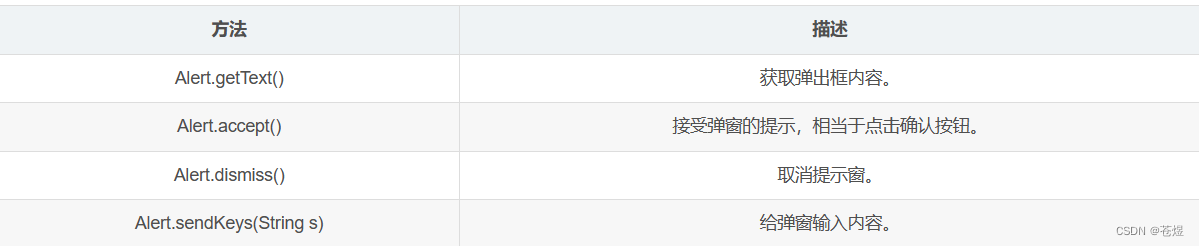
// 首先需要切换到弹出框中,获取Alert对象。 Alert alert = driver.switchTo().alert(); // 获取弹窗文本内容 alert.getText(); // 点击确定按钮 alert.accept(); // 点击取消按钮 alert.dismiss();- 1
- 2
- 3
- 4
- 5
- 6
- 7
- 8
- 9
注:如果弹出框不是 js 原生的 alert 弹窗,我们还是按照原来的获取元素的方法。
8:iframe 切换/多表单切换
有时候我们定位元素的时候,发现怎么都定位不了。 这时候你需要查一查你要定位的元素是否在iframe里面。
什么是iframe?
iframe 就是HTML 中,用于网页嵌套网页的。 一个网页可以嵌套到另一个网页中,可以嵌套很多层。
例如:
main.html<html> <head> <title>FrameTesttitle> head> <body> <div id="id1">this is main page's div!div> <input type="text" id="maininput" /> <br/> <iframe id="frameA" frameborder="0" scrolling="no" style="left:0;position:absolute;" src="frame.html">iframe> body> html>- 1
- 2
- 3
- 4
- 5
- 6
- 7
- 8
- 9
- 10
- 11
- 12
frame.html
<html> <head> <title>this is a frame!title> head> <body> <div id="div1">this is iframes div,div> <input id="iframeinput">input> body> html>- 1
- 2
- 3
- 4
- 5
- 6
- 7
- 8
- 9
- 10
使用selenium 操作浏览器时,如果需要操作iframe中的元素,首先需要切换到对应的内联框架中。
selenium 给我们提供了三个重载的方法,进行操作iframe;
// 方法一:通过 iframe的索引值,在页面中的位置 driver.switchTo().frame(index); // 方法二:通过 iframe 的name 或者id driver.switchTo().frame(nameOrId); // 方法三:通过iframe 对应的webElement driver.switchTo().frame(frameElement);- 1
- 2
- 3
- 4
- 5
- 6
代码:
public static void testIframe(WebDriver driver){ // 在 主窗口的时候 driver.findElement(By.id("maininput")).sendKeys("main input"); // 此时 没有进入到iframe, 以下语句会报错 //driver.findElement(By.id("iframeinput")).sendKeys("iframe input"); driver.switchTo().frame("frameA"); driver.findElement(By.id("iframeinput")).sendKeys("iframe input"); // 此时没有在主窗口,下面语句会报错 //driver.findElement(By.id("maininput")).sendKeys("main input"); // 回到主窗口 driver.switchTo().defaultContent(); driver.findElement(By.id("maininput")).sendKeys("main input"); }- 1
- 2
- 3
- 4
- 5
- 6
- 7
- 8
- 9
- 10
- 11
- 12
- 13
- 14
- 15
- 16
- 17
注:如果已经切换进入了其中的一个 iframe 中,再想对 iframe 外的元素进行操作,需要切换回到默认的页面中,否则会找不到元素。
// 切换到默认内容页面 driver.switchTo().defaultContent();- 1
- 2
- 3
9:浏览器窗口的切换/多窗口切换
有时候后在操作浏览器,可能打开了一个新的窗口,这个时候如果要对新窗口的元素进行操作,需要切换到新窗口中去,怎么去切换呢?在 selenium 中有个叫句柄的概念。
什么是句柄,简单理解就是浏览器窗口的一个标识,浏览器打开的每个窗口都有唯一的一个标识,也就是句柄,我们可以通过句柄来进行窗口之间的切换,从而来达到我们操作不同窗口的元素。
WebDriver 中提供了两个 API 来获取窗口的相关句柄:// 获取当前窗口的句柄 String handle = driver.getWindowHandle(); // 获取所有窗口的句柄,返回一个集合 Set<String> handles = driver.getWindowHandles();- 1
- 2
- 3
- 4
- 5
获取到句柄后,通过对应的方法进行切换:
// 切换到窗口 driver.switchTo.windwo(String handle);- 1
- 2
示例代码:
/** * 切换窗口的方法 * 通过传入一个标题来找到我们需要的窗口。 * @param title 窗口的标题 */ public void switchWindow(String title){ Set<String> handles = driver.getWindowHandles(); // 切换窗口的方式--循环遍历handles集合 for (String handle : handles) { //判断是哪一个页面的句柄??--根据什么来判断???title if(driver.getTitle().equals(title)){ break; }else{ //切换窗口--根据窗口标识来切换 driver.switchTo().window(handle); } }- 1
- 2
- 3
- 4
- 5
- 6
- 7
- 8
- 9
- 10
- 11
- 12
- 13
- 14
- 15
- 16
- 17
- 18
10:select 下拉框处理
如果一个页面元素是一个下拉框(select),对应下拉框的操作,selenium有专门的类 Select 进行处理。其中包含了单选和多选下拉框的各种操作,如获得所有的选项、选择某一项、取消选中某一项、是否是多选下拉框等。
Select类常用的一些方法:方法 说明 void deselectAll() 取消所有选择项,仅对下拉框的多选模式有效,若下拉不支持多选模式,则会抛出异常 UnsupportedOperationException(不支持的操作) void deselectByIndex(int index) 取消指定index的选择,index从零开始,仅对多选模式有效,否则抛出异常 UnsupportedOperationException(不支持的操作) void deselectByValue(String value) 取消Select标签中,value为指定值的选择,仅对多选模式有效,否则抛出异常 UnsupportedOperationException(不支持的操作) void deselectByVisibleText(String Text) 取消项的文字为指定值的项,例如指定值为Bar,项的html为,仅对多选模式有效,单选模式无效,但不会抛出异常 ListgetAllSelectedOptions() 获得所有选中项,单选多选模式均有效,但没有一个被选中时,返回空列表,不会抛出异常 WebElement getFirstSelectedOption() 获得第一个被选中的项,单选多选模式均有效,当多选模式下,没有一个被选中时,会抛出NoSuchElementException异常 ListgetOptions() 获得下拉框的所有项,单选多选模式均有效,当下拉框没有任何项时,返回空列表,不会抛出异常 boolean isMultiple() 判断下拉框是否多选模式 void selectByIndex(int index) 选中指定index的项,单选多选均有效,当index超出范围时,抛出NoSuchElementException异常 void selectByValue(String value) 选中所有Select标签中,value为指定值的所有项,单选多选均有效,当没有适合的项时,抛出NoSuchElementException异常 void selectByVisibleText(String text) 选中所有项的文字为指定值的项,与deselectByValue相反,但单选多选模式均有效,当没有适合的项时,抛出NoSuchElementException异常 示例代码:
// 创建驱动 WebDriver driver = new ChromeDriver(); // 打开2345网站 driver.get("https://www.2345.com"); // 切换城市 driver.findElement(By.linkText("切换")).click(); // 切换到iframe内联框架中 driver.switchTo().frame("city_set_ifr"); // 定位到省份下拉框 WebElement province = driver.findElement(By.id("province")); province.click(); // 创建Select对象 Select select = new Select(province); // 根据文本来获取下拉值 select.selectByVisibleText("B 北京"); driver.quit();- 1
- 2
- 3
- 4
- 5
- 6
- 7
- 8
- 9
- 10
- 11
- 12
- 13
- 14
- 15
- 16
- 17
11:日期控件操作
对于页面中出现时间控件选择时,一般分为两种:
(1)控件没有限制手动填写的,我们直接使用 sendKeys() 方法进行赋值即可。Copydriver.findElement(By).sendKeys("2020-03-30");- 1
(2)控件限制了手动输入的,只能通过点击控件时间进行输入的,我们就需要使用 js 脚本进行操作了。
Copy// 获取js执行器 JavaScriptExecutor js = (JavaScriptExecutor)driver; // 对时间输入框进入赋值 String script = "document.getElementById('xxx').value='2020-03-30';"; // 执行 js.executeScript(script);- 1
- 2
- 3
- 4
- 5
- 6
- 7
注:需要注意的是,不管使用哪种方式进行时间的赋值,一点要注意输入时间的格式是否符合系统的要求;
12:文件上传
对于通过input标签实现的上传功能,可以将其看作是一个输入框,即通过sendKeys()指定本地文件路径的方式实现文件上传。
创建upfile.html文件,代码如下:
接下来通过sendKeys()方法来实现文件上传。import java.io.File; import org.openqa.selenium.By; import org.openqa.selenium.WebDriver; import org.openqa.selenium.chrome.ChromeDriver; public class UpFileDemo { public static void main(String[] args) throws InterruptedException { WebDriver driver = new ChromeDriver(); File file = new File("./HTMLFile/upfile.html"); String filePath = file.getAbsolutePath(); driver.get(filePath); //定位上传按钮, 添加本地文件 driver.findElement(By.name("file")).sendKeys("D:\\upload_file.txt"); Thread.sleep(5000); driver.quit(); } }- 1
- 2
- 3
- 4
- 5
- 6
- 7
- 8
- 9
- 10
- 11
- 12
- 13
- 14
- 15
- 16
- 17
- 18
- 19
- 20
- 21
- 22
- 23
13:调用js
虽然WebDriver提供了操作浏览器的前进和后退方法,但对于浏览器滚动条并没有提供相应的操作方法。在这种情况下,就可以借助JavaScript来控制浏览器的滚动条。WebDriver提供了executeScript()方法来执行JavaScript代码。
用于调整浏览器滚动条位置的JavaScript代码如下:
<!-- window.scrollTo(左边距,上边距); --> window.scrollTo(0,450);- 1
- 2
window.scrollTo() 方法用于设置浏览器窗口滚动条的水平和垂直位置。方法的第一个参数表示水平的左间距,第二个参数表示垂直的上边距。其代码如下:
import org.openqa.selenium.By; import org.openqa.selenium.WebDriver; import org.openqa.selenium.Dimension; import org.openqa.selenium.chrome.ChromeDriver; import org.openqa.selenium.JavascriptExecutor; public class JSDemo { public static void main(String[] args) throws InterruptedException{ WebDriver driver = new ChromeDriver(); //设置浏览器窗口大小 driver.manage().window().setSize(new Dimension(700, 600)); driver.get("https://www.baidu.com"); //进行百度搜索 driver.findElement(By.id("kw")).sendKeys("webdriver api"); driver.findElement(By.id("su")).click(); Thread.sleep(2000); //将页面滚动条拖到底部 ((JavascriptExecutor)driver).executeScript("window.scrollTo(100,450);"); Thread.sleep(3000); driver.quit(); } }- 1
- 2
- 3
- 4
- 5
- 6
- 7
- 8
- 9
- 10
- 11
- 12
- 13
- 14
- 15
- 16
- 17
- 18
- 19
- 20
- 21
- 22
- 23
- 24
- 25
- 26
- 27
- 28
- 29
通过浏览器打开百度进行搜索,并且提前通过 window().setSize() 方法将浏览器窗口设置为固定宽高显示,目的是让窗口出现水平和垂直滚动条。然后通过 executeScript() 方法执行JavaScripts代码来移动滚动条的位置。
将滚动条滚动到某个区域后停止(页面元素全部加载完成),如下://滚动到某一区域 //scrollIntoView(0); 让元素滚动到可视区域的最下方 //scrollIntoView(); 让元素滚动到可视区域的最上方 //JavascriptExecutor javascriptExecutor = (JavascriptExecutor)BrowserUtil.driver; //javascriptExecutor.executeScript("document.getElementById('index_ads').scrollIntoView(0);"); //JavaScript的参数传递-selenium和js的交互 //1、先去找到这个元素 WebElement webElement = driver.findElement(By.xpath("element")); //2、找到的元素作为参数传入到Js代码中 JavascriptExecutor javascriptExecutor = (JavascriptExecutor)driver; javascriptExecutor.executeScript("arguments[0].scrollIntoView(0)",webElement);- 1
- 2
- 3
- 4
- 5
- 6
- 7
- 8
- 9
- 10
- 11
- 12
页面元素是通过懒加载方式,需要一直进行滚动的
/** * 滑动列表找元素并且进行点击(懒加载) * @param selectedText 选中元素文本 * @param by 正在加载类似元素的定位表达式 */ public static void clickElementInList(String selectedText, By by) { // 滑动之前的页面源代码信息 String beforeSource = ""; // 滑动之后的页面源代码信息 String afterSource = ""; // 循环条件 // 1、找到了元素,跳出循环 // 2、如果没有找到元素???怎么跳出循环 while (true) { WebElement webElement = driver.findElement(by); // 获取页面源代码 beforeSource = driver.getPageSource(); // 获取js执行器 JavascriptExecutor javascriptExecutor = (JavascriptExecutor)driver; // 执行js javascriptExecutor.executeScript("arguments[0].scrollIntoView(0);", webElement); // 如果当前页面有想要的元素,怎么判断是否有??--getPageSource if (driver.getPageSource().contains(selectedText)) { driver.findElement(By.linkText(selectedText)).click(); // 找到元素退出循环,不再滚动。 break; } afterSource = driver.getPageSource(); // 页面元素没有变化---滑动到了最底部 if (afterSource.equals(beforeSource)) { // 到达底部,退出。 break; } } }- 1
- 2
- 3
- 4
- 5
- 6
- 7
- 8
- 9
- 10
- 11
- 12
- 13
- 14
- 15
- 16
- 17
- 18
- 19
- 20
- 21
- 22
- 23
- 24
- 25
- 26
- 27
- 28
- 29
- 30
- 31
- 32
- 33
- 34
- 35
- 36
- 37
- 38
- 39
Selenium 常见问题
1.css选择器和xpath选择器你觉得哪个更好?
答:css选择器效率更高
2.quit 和 close的区别
quit 关闭了整个浏览器,close只是关闭了当前的页面;
quit会清空缓存,close则不会
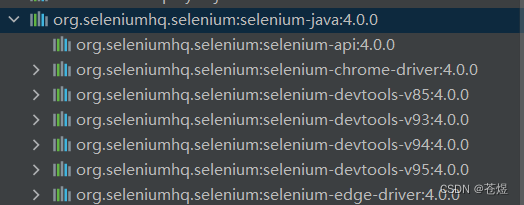
3:在springboot中Selenium 版本变为了3.141.59
在maven中查看依赖:

分析原因:
在引用的spring-boot-starter-parent -> spring-boot-dependencies的pom文件依赖中看到:

看来是spring-boot-dependencies的版本覆盖了我们的版本,那么让自己的坐标覆盖默认的坐标

改动后,发现正常了:
4:使用edge驱动报错

应该增加EdgeOptions配置public static void main(String[] args) { //引入eage驱动 System.setProperty("webdriver.edge.driver", "D:\\driver\\msedgedriver.exe"); EdgeOptions options = new EdgeOptions(); // //允许所有请求 options.addArguments("--remote-allow-origins=*"); EdgeDriver driver = new EdgeDriver(options); // EdgeDriver driver = new EdgeDriver(); //打开网页 driver.get("http://www.baidu.com"); //输入框中输入搜索词 driver.findElement(By.id("kw")).sendKeys("java"); //点击百度一下按钮 driver.findElement(By.id("su")).click(); //获取元素文本信息 String data = driver.findElement(By.className("s_tab_inner_81iSw")).getText(); System.out.println(data); }- 1
- 2
- 3
- 4
- 5
- 6
- 7
- 8
- 9
- 10
- 11
- 12
- 13
- 14
- 15
- 16
- 17
- 18
- 19
-
相关阅读:
Android学习笔记 28. Fragement总结
互联网Java工程师面试题·MySQL 篇·第一弹
PDE数值解中,为什么要引入弱解(weak solution)的概念?
HLS接口的简单介绍
什么叫运行时的Java程序?
【前端基础小案例】HTML+CSS打造精美选项卡菜单效果
Vue中Class绑定和style绑定的方式
算法通关村16关 | 滑动窗口如此简单
带你认识JDK8中超nice的Native Memory Tracking
标题:Java中的逻辑与、短路与、逻辑或、短路或操作解析
- 原文地址:https://blog.csdn.net/qq_41694906/article/details/132669622
- 最新文章
-
沪漂五周年了:我越来越迷茫了
Agentic Skill Routing 实战:别再把所有 Skill 塞进 AI Agent 上下文
MySQL-Seconds_behind_master的精度误差
[MAF预定义ChatClient中间件-03]CachingChatClient——利用缓存省钱省时间
AI的至暗历史:从万众期待到被政府撤资,AI的两次死亡徘徊
Agent OS :五种驯服不确定性的范式
PortSwigger SQL注入LAB11
数据库即时编译JIT
[Begin]AI Learn Data Day 0
深度学习进阶(二十七)现代 LLM 的核心架构设计其二:SwiGLU