-
使用HTML制作一个端午赛龙舟小游戏
在这个信息爆炸的时代,开发者们肩负着前所未有的责任与挑战,以屈原名言 路漫漫其修远兮,吾将上下而求索 为指引,使用HTML制作一个赛龙舟小游戏,以此激励广大开发者在技术征途上不断求索,追求极致。


一、前期准备
1.1、项目创建
该游戏所涉及到的技术只有HTML、CSS、JS,所以这里只需要用到一些前端开发idea,后端以及数据库都没有用到,使用HBuilderX或者WebStorm都可以,这一小节主要介绍在HBuilderX中创建项目以及开发的过程。
HBuilderX
打开开发工具,在左上角点击下图所选择的图标,选择项目

左侧tab选择普通项目,右侧选择空项目或者基本HTML项目均可,输入项目名称以及位置后在右下角点击保存即可创建一个项目。

1.2、素材收集
准备一些带有端午元素的素材图片,粽子,龙舟等,将素材存放至上述步骤所创建的images文件夹中。


1.3、外部插件
分别引入layui以及jqmeter.min.js,前者用于快速构建网页界面的同时将JS动态化渲染;后者则是用于实现进度条加载动画。

二、开发步骤
2.1、HTML
选中项目,选择新建HTML文件,它会在创建该页面的同时自动默认创建结构标签,只需要在body标签中进行开发即可。

- 1
- 2
- 3
- 4
- 5
- 6
- 7
- 8
- 9
2.2、游戏加载
界面设置
在body中新建一个div,设置唯一ID,同时通过css设置其背景图
- 1
- 2
- 3
- 4
- 5
- 6
- 7
- 8
- 9
- 10
- 11
增加一个开始游戏的按钮,通过设置定位的方式将其固定在界面上实现效果如下。

.start{ width: 310px; height: 120px; position: absolute; left: 50%; top: 200px; margin-left: -155px; padding: .3em .8em; border: 1px solid rgba(0,0,0,.1); background: #58a linear-gradient(hsla(0,0%,100%,.2),transparent); border-radius: .2em; box-shadow: 0 .05em .25em rgba(0,0,0,.5); outline: none; color: white; text-shadow: 0 -.05em .05em rgba(0,0,0,.5); font-size: 60px; line-height: 1.5; cursor: pointer; z-index: 999; background-color: #6b0; }- 1
- 2
- 3
- 4
- 5
- 6
- 7
- 8
- 9
- 10
- 11
- 12
- 13
- 14
- 15
- 16
- 17
- 18
- 19
- 20
- 21
进度条动画
使用script标签引入外部插件,同时在js中给开始按钮增加对应的点击事件
/*******************点击开始按钮*****************************/ $(".start").on("click",function () { });- 1
- 2
- 3
- 4
- 5
- 6
- 7
jqmeter使用起来非常简单,在HTML结构中增加一个div标签,同时在点击按钮后调用该进度条插件。注意:该进度条插件有两个必填的参数:goal和raised。此外还有一些可用的参数,其中一些参数也可以使用css来实现,如颜色参数;

$('#jqmeter-container').jQMeter({ goal:'$100', raised:'$100', animationSpeed :5000, counterSpeed: 5000 });- 1
- 2
- 3
- 4
- 5
- 6
背景音乐
设置audio标签,当点击开始时自动进行播放
- 1
2.3、障碍移动
设置定时函数随机生成障碍物,通过变量控制所生成的坐标。

var leftSkip=0,speed=2000; var target=$(window).height(),skip=0,score=0; var blockInter= setInterval(blockFn,speed); function blockFn() { $(".block").animate({ top:target },speed,"linear",function () { leftSkip=Math.random()*250; $(".block").css({"top":-70, "left":leftSkip}); }); };- 1
- 2
- 3
- 4
- 5
- 6
- 7
- 8
- 9
- 10
- 11
2.4、键盘事件
龙舟移动
通过操作dom元素的方式获取keydown键盘事件,这里有针对性的写一些常用的按键即可,如A、D、方向键等。KeyDown()功能:检查用户是否按了键盘上指定的键。语法:KeyDown ( keycode )参数 keycode:KeyCode枚举类型或integer类型,指明要检测的按键或某个键的ASCII值返回值Boolean。如果用户按了keycode参数指定的按键,函数返回TRUE,否则返回FALSE。

$(document).keydown(function (ev) { var left=$(".car").offset().left; var top=$(".car").offset().top; //龙舟移动 switch (ev.which) { case 65://a $(".car").offset({left:Math.max(left-10,$(".box").offset().left)}); break; case 68://d $(".car").offset({left:Math.min(left+10, $(".box").offset().left+$(".box").width()-$(".car").width())}); break; case 37: $(".car").offset({left:Math.max(left-10,$(".box").offset().left)}); break; case 39: $(".car").offset({left:Math.min(left+10, $(".box").offset().left+$(".box").width()-$(".car").width())}); break; });- 1
- 2
- 3
- 4
- 5
- 6
- 7
- 8
- 9
- 10
- 11
- 12
- 13
- 14
- 15
- 16
- 17
- 18
- 19
- 20
键盘事件属性
键盘事件定义的属性
属性 说明 keyCode 该属性包含键盘中对应键位的键值 charCode 该属性包含键盘中对应键位的Unicode编码,仅DOM支持 target 发生事件的节点(包含元素),仅DOM支持 srcElement 发生事件的元素,仅IE支持 shiftKey 是否按下Shift键,如果按下返回true,否则为false ctrlKey 是否按下Ctrl键,如果按下返回true,否则为false altKey 是否按下Alt键,如果按下返回true,否则为false metaKey 是否按下Meta键,如果按下返回true,否则为false,仅DOM支持 键位和码值对照表
键位 码值 键位 码值 0~9(数字键) 48~57 A~Z(字母键) 65~90 Backspace(退格键) 8 Tab(制表键) 9 Enter(回车键) 13 Space(空格键) 32 Left arrow(左箭头键) 37 Top arrow(上箭头键) 38 Rigth arrow(右箭头键) 39 Down arrow(下箭头键) 40 代码示例:演示了如何使用方向键控制页面元素的移动效果
- 1
- 2
- 3
- 4
- 5
- 6
- 7
- 8
- 9
2.5、碰撞检测
停止音乐
通过操作dom元素的方式获取audio标签
var explodeAudio=document.getElementById("explode");- 1
设置为play
explodeAudio.play(); explodeAudio.currentTime=0;- 1
- 2
关闭定时器
使用clearInterval清除全局定义的定时器
clearInterval(blockInter); clearInterval(scoreInter); clearInterval(backInter); clearInterval(colorInter);- 1
- 2
- 3
- 4
分数提示
通过layui弹出层将最终分数进行提示

$(".box .block").css("background","url(\"images/explode.png\")") var index =layer.alert("
"+"
"+"失败!最终得分:"+score,{ title:false, closeBtn:0, btn: ['重来'] },function () { window.location.reload(); });- 1
- 2
- 3
- 4
- 5
- 6
- 7
- 8
- 9
三、优化
3.1、背景切换
设置定时器,根据所获取的分数加载不同的关卡背景
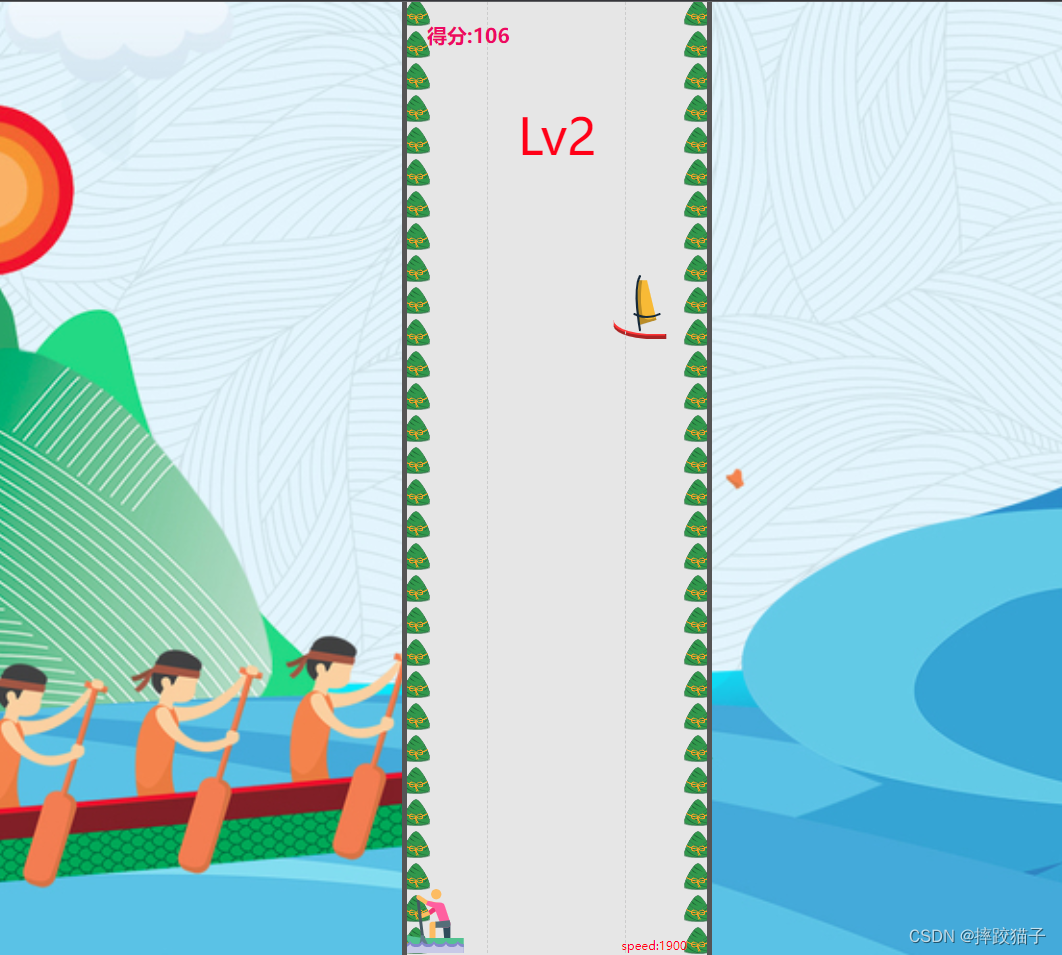
var colorInter= setInterval(colorFn,10000); function colorFn() { color>50?color-=10:color=50; lv+=1; backColor="rgb("+color+','+color+','+color+')'; //speed值 speed<=100?speed=100:speed-=100; $(".speed").text("speed:"+speed); $(".box").css("background",backColor); }- 1
- 2
- 3
- 4
- 5
- 6
- 7
- 8
- 9
- 10
- 11
根据不同的分数提示不同的级别

$(".lv").text("Lv"+lv); var index= layer.open({ type:1, content:$(".lv"), time:1000, scrollbar:false, move:false, title:false, closeBtn:false, shade:0, offset: '100px' }); layer.style(index, { background:"rgba(0,0,0,0)", border: "none", boxShadow: "none" });- 1
- 2
- 3
- 4
- 5
- 6
- 7
- 8
- 9
- 10
- 11
- 12
- 13
- 14
- 15
- 16
- 17
- 18
3.2、结语
因外部JS较大,就没有全部通过代码块的方式放在文章中,这里主要讲解了一下实现思路跟部分关键代码,对游戏感兴趣的可以直接在文章里下载代码包。
最后祝大家端午安康,记得吃粽子,无论咸甜,都是粽情粽义。 -
相关阅读:
ChatGPT是如何产生心智的?
Linux系统如何查看文件包含内容?
马上就2023年了,Go语言成了吗?
Spring 系列(二):Spring MVC的父子容器
探索随机森林: 机器学习中的集成学习神器
猿创征文|GISER开发者必备高能武器库
java 性能分析:如何提高 Java 程序的性能
前端微信支付代码(公众号支付)
什么是Web浏览器的缓存机制?如何控制和清除浏览器缓存?
如何选择最适合你的LLM优化方法:全面微调、PEFT、提示工程和RAG对比分析
- 原文地址:https://blog.csdn.net/weixin_42794881/article/details/131312025

- 最新文章
-
沪漂五周年了:我越来越迷茫了
Agentic Skill Routing 实战:别再把所有 Skill 塞进 AI Agent 上下文
MySQL-Seconds_behind_master的精度误差
[MAF预定义ChatClient中间件-03]CachingChatClient——利用缓存省钱省时间
AI的至暗历史:从万众期待到被政府撤资,AI的两次死亡徘徊
Agent OS :五种驯服不确定性的范式
PortSwigger SQL注入LAB11
数据库即时编译JIT
[Begin]AI Learn Data Day 0
深度学习进阶(二十七)现代 LLM 的核心架构设计其二:SwiGLU